Animation kann Ihre Videos zum Leben erwecken. Aber das Beherrschen von Keyframes in After Effects kann für Anfänger knifflig sein. Viele haben Probleme, eine flüssige Bewegung, präzises Timing und realistische Effekte zu erzeugen.
Die gute Nachricht? Wenn Sie über Keyframes Bescheid wissen, können Sie Ihre Animationen vollständig kontrollieren und alles so bewegen, wie Sie es möchten.
Dieser Blog erklärt, was Keyframes sind, wie man Keyframes in After Effects hinzufügt und sie Schritt für Schritt animiert, sowie einige fortgeschrittene Tricks wie Interpolation und Bewegungspfade. Wir schlagen sogar eine einfachere Alternative vor, Edimakor, für schnellere und einfachere Animationen, ohne die Qualität zu beeinträchtigen. Los geht's!
Teil 1: Keyframe-Grundlagen in After Effects
Keyframes sind die Grundlagen der Animation in Adobe After Effects. Sie markieren Zeitpunkte, an denen Sie den Wert einer Eigenschaft festlegen. Das Programm füllt dann die Bewegung zwischen diesen Punkten aus. Dies erzeugt flüssige und dynamische Animationen aus statischen Objekten.
Häufig animierbare Eigenschaften
Sie können fast jede Eigenschaft mit Keyframes animieren. Position, Skalierung, Rotation und Opazität sind die häufigsten. Textanimationen, Masken und Effekte können ebenfalls mit Keyframes gesteuert werden. Selbst 3D-Schichten können mit ihnen bewegt oder rotiert werden. Keyframes geben Ihnen die vollständige kreative Kontrolle.
Interpolation in After Effects
Interpolation ist, wie After Effects zwischen Keyframes übergeht.
- Lineare Interpolation macht gleichmäßige und gleiche Änderungen von einem Punkt zum anderen.
- Bezier- oder geglättete Interpolation glättet die Bewegung und erzeugt ein natürliches und fließendes Gefühl.
- Halt-Interpolation friert einen Wert bis zum nächsten Keyframe ein und erzeugt plötzliche Sprünge anstelle von allmählichen Änderungen.
Die Wahl der richtigen Interpolation verändert das gesamte Erscheinungsbild Ihrer Animation.
Teil 2: Wie fügt man einen Keyframe in After Effects hinzu?
Das Hinzufügen von Keyframes in Adobe After Effects ist ziemlich einfach. Befolgen Sie die folgenden Schritte, um zu erfahren, wie es in wenigen Minuten geht.
Schritt 1: Öffnen Sie zunächst Ihr Projekt in Adobe After Effects.
Schritt 2: Legen Sie nun einen Startwert fest. Klicken Sie dann auf das Stoppuhr-Symbol.

Schritt 3: Bewegen Sie als Nächstes den Abspielkopf an die bevorzugte Position.
Schritt 4: Der letzte Schritt besteht darin, den zweiten Keyframe auszuwählen. Wählen Sie die bevorzugte Position im Video aus, und Sie platzieren Ihre Keyframes erfolgreich.
Teil 3: Wie animiert man Text mit Keyframes in AE
Schritt 1: Beginnen Sie mit einer neuen Komposition in After Effects, dem Arbeitsbereich Ihrer Animation. Benennen Sie sie, legen Sie die Auflösung, Bildrate und Dauer fest und klicken Sie auf OK, um zu starten.
Schritt 2: Geben Sie mit dem Textwerkzeug (Strg+T) Ihren Text in die Komposition ein und geben Sie ein, was Sie möchten. Wählen Sie dann die Schriftart, Größe, Farbe und den Stil im Charakter-Panel aus, wobei Sie auf Lesbarkeit und Marke achten.
Schritt 3: Als Anfänger in After Effects können Sie mit den voreingestellten Textanimationen experimentieren, z. B. „Einblenden“ oder „Schreibmaschine“ im Panel „Effekte & Voreinstellungen“.
Schritt 4: Es ist möglich, voreingestellte Keyframes zu bearbeiten. Drücken Sie U, um sie anzuzeigen, und passen Sie Zeit, Position, Skalierung oder Opazität an.
Schritt 5: Mit dem Bereichsauswähler können Buchstaben oder Wörter einzeln animiert werden, z. B. zeilenweise Einblendungen.
Schritt 6: Subtile Effekte wie Unschärfe oder Leuchten können per Keyframes animiert werden, um fließende Übergänge zu erzeugen.
Schritt 7: Aktivieren Sie Bewegungsunschärfe für realistischere Textbewegungen in After Effects.
Schritt 8: Wandeln Sie den Text in eine 3D-Ebene um, um Position, Rotation und Skalierung im Raum zu animieren.
Schritt 9: Zeigen Sie eine Vorschau an und exportieren Sie Ihre Textanimation als MP4 (H.264) über die Render-Warteschlange.
Teil 4: Fortgeschrittene Tipps: Interpolation & Glättung
Sobald Sie wissen, wie man Keyframes hinzufügt, besteht der zweite Schritt darin, sie zu verfeinern, um eine glattere Interpolation zu erzielen. Solche Werkzeuge lassen Animationen natürlich und professionell erscheinen.
1 Easy Ease verwenden
Rechtsklicken Sie auf einen Keyframe und wählen Sie Easy Ease. Dies verlangsamt den Start und das Ende der Bewegung und gibt ihr einen flüssigeren Fluss. Es vermeidet steife, lineare Bewegungen.
2 Graph Editor für Präzision
Der Graph Editor bietet detaillierte Kontrolle über Geschwindigkeit und Timing. Sie können Kurven anpassen, um Animationen natürlicherweise zu beschleunigen oder zu verlangsamen. Dies erzeugt ein realistischeres Gefühl.
3 Anpassen von Bewegungspfaden
Für Positionsanimationen passen Sie die Bezier-Griffe auf den Bewegungspfaden an. Dies ermöglicht es Ihnen, den Bewegungspfad zu glätten oder zu biegen, was Ihrer Animation Fluidität und Stil verleiht.
Teil 5: Häufige Keyframe-Probleme beheben
Selbst mit Übung können Keyframe-Probleme Anfänger frustrieren. Viele After Effects-Benutzer teilen dieselben Probleme auf Reddit, und die Community bietet oft einfache Lösungen.
Keyframes funktionieren nicht
Ein häufiges Problem ist, wenn Keyframes scheinbar nicht animieren. Reddit-Benutzer schlagen vor, zu überprüfen, ob die Stoppuhr aktiviert ist. Ohne sie zeichnet After Effects keine Änderungen auf. Eine andere Lösung besteht darin, sicherzustellen, dass der Abspielkopf an der richtigen Stelle ist, bevor Werte angepasst werden.
Animationen wirken zu steif
Manchmal fühlt sich die Bewegung mechanisch an. Laut Reddit-Nutzern passiert dies, wenn alle Keyframes auf linear eingestellt sind. Der Wechsel zu Easy Ease oder das Anpassen der Kurven im Graph Editor glättet die Dinge sofort.
Keyframes verschwinden
Wenn Keyframes verschwinden, ist wahrscheinlich die Zeitleiste zu stark gezoomt. Mehrere Reddit-Threads empfehlen, die U Taste zu drücken, um alle Keyframes schnell anzuzeigen. Dieser Trick hilft Anfängern, fehlende oder versteckte Keyframes zu entdecken.
Unerwartete Sprünge oder Störungen
Ein weiteres Problem sind plötzliche Sprünge in der Animation. Benutzer weisen darauf hin, dass dies oft von doppelten Keyframes herrührt, die zu nah beieinander platziert sind. Das Löschen von Extras behebt es normalerweise.
Bewegungsunschärfe wird nicht angezeigt
Manchmal erscheint die Bewegungsunschärfe nicht, selbst nachdem sie aktiviert wurde. Reddit-Nutzer raten, sowohl den Unschärfe-Schalter der Ebene als auch den globalen Bewegungsunschärfe-Schalter doppelt zu überprüfen. Beide müssen aktiviert sein.
Teil 6: Tastaturkürzel zur Beschleunigung Ihres Workflows
Keyframes sind mächtig. Aber die Arbeit mit vielen von ihnen kann unübersichtlich werden. Kürzel machen das Bearbeiten schneller und übersichtlicher. Sie konzentrieren sich auf das Animieren, anstatt Zeit mit Klicken in der Zeitleiste zu verschwenden.
Der Keyframe-Navigator
Sobald Sie einen Keyframe gesetzt haben, erscheint der Keyframe-Navigator in der Zeitleiste. Sie können sie in kurzer Zeit abwechseln. Drücken Sie K, um zum nächsten Keyframe zu gelangen. Um zum vorherigen zurückzukehren, drücken Sie J.
Keyframes entfernen
Um einen einzelnen Keyframe zu entfernen, verwenden Sie dasselbe Kürzel, das Sie zum Setzen verwendet haben. Das könnte ALT/OPTION + A, P, S, R oder T sein, je nach Eigenschaft. Stellen Sie sicher, dass Ihr Abspielkopf über dem Keyframe ist und die Ebene ausgewählt ist.
Mehrere Keyframes löschen
Für mehrere Keyframes markieren Sie sie mit einem Auswahlrahmen. Sie werden blau, wenn sie hervorgehoben sind. Drücken Sie dann Rücktaste oder Entfernen, um sie zu löschen. Falls Sie den löschen, den Sie nicht wollen, machen Sie es mit Strg+Z oder Cmd+Z rückgängig.
Teil 7: Beste Alternative zum After Effects Keyframe
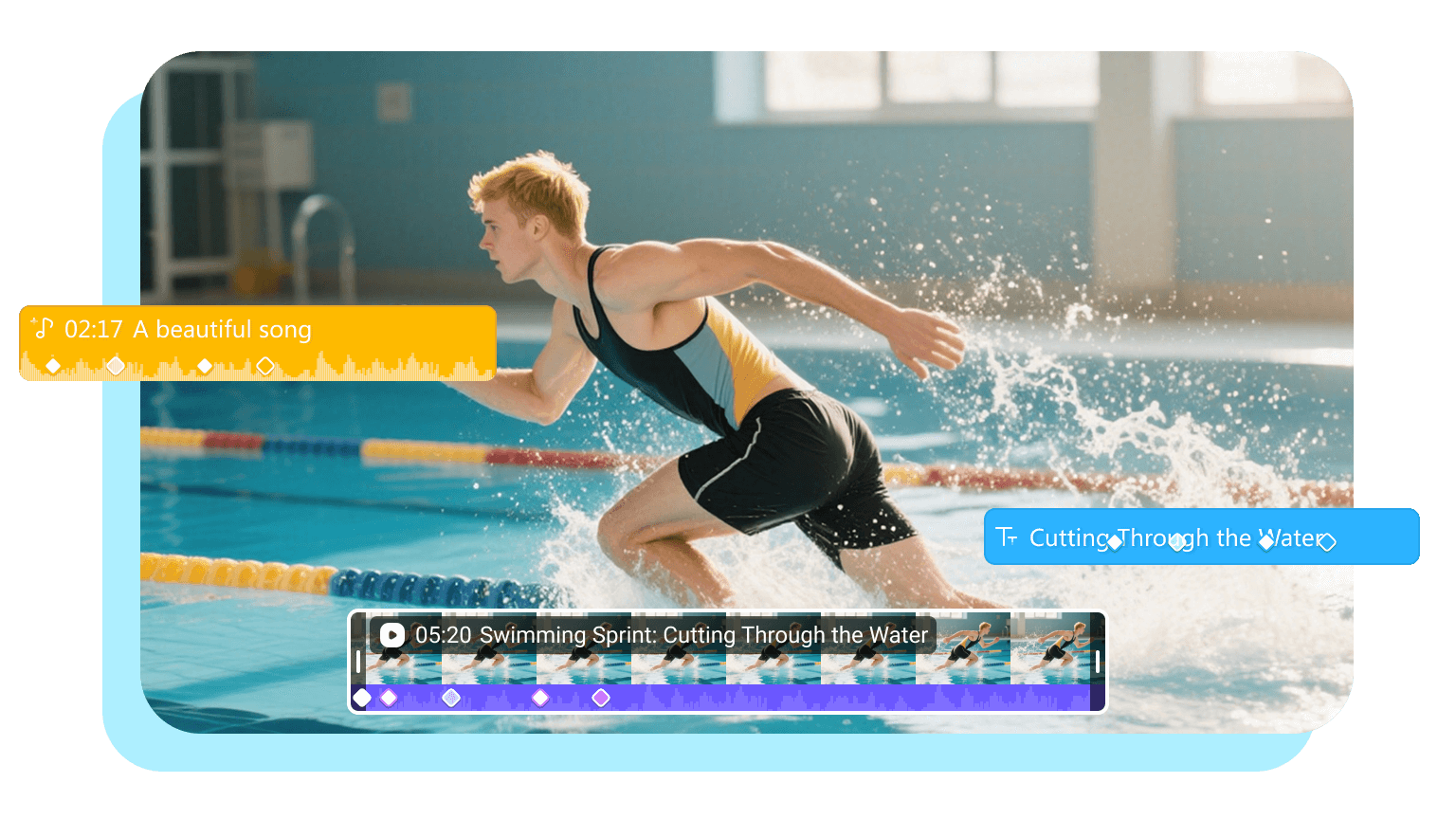
After Effects ist leistungsstark, aber nicht immer einfach; Anfänger finden es oft überwältigend.Edimakor bietet einen einfacheren Weg. Es ist schnell, benutzerfreundlich und bietet dennoch kreative Kontrolle. Sie können animieren, bearbeiten und exportieren, ohne lange Tutorials. Perfekt für Anfänger und sogar Profis, die Geschwindigkeit wollen.


Warum Edimakor wählen?
- Einfache Keyframing mit nur wenigen Klicks.
- Einsteigerfreundlicher Video-Editor – Drag-and-Drop-Bearbeitung für schnellen Workflow.
- KI-Tools wie automatische Untertitel und Hintergrundentferner.
- Sanfte Text- und Bewegungseffekte sind einsatzbereit.
- Schneller Export in Formaten wie MP4
- Leichte Software, die auf den meisten Systemen läuft
Edimakor macht das Bearbeiten stressfrei. Sie verbringen weniger Zeit mit Lernen und mehr Zeit mit Kreieren. Es ist eine kluge Wahl, wenn Sie After Effects-Ergebnisse mit einem einfacheren Prozess wünschen.
Fazit
Jetzt, da Sie wissen, wie man Keyframes in After Effects hinzufügt. Kenntnisse über Keyframes können Ihre Bearbeitung verändern. Sie geben Ihnen die gesamte Bewegungs-, Zeit- und Effektfreiheit, sodass Ihre Animationen glatt und professionell sind. Aber seien wir ehrlich – es ist eine Frage der Zeit und Übung.
Wenn Sie neu sind, mag es sehr entmutigend erscheinen. Da kommt Edimakor ins Spiel. Es ist weitaus einfacher, aber ziemlich effektiv. Sie können Keyframes einfach ziehen, ablegen und bewegen. Es ist einfach zu bedienen und hat Funktionen der KI-Bearbeitung, einfacher Textanimation und Übergänge. Erwägen Sie Edimakor, besonders wenn Sie großartige Ergebnisse benötigen und weniger arbeiten möchten.
Hinterlasse einen Kommentar
Erstellen Sie Ihre Bewertung für HitPaw-Artikel