


Edimakor hilft Ihnen, atemberaubende und realistische Videos aus Bildern zu erstellen, mit einer Vielzahl von KI-gestützten Effekten wie Kuss, Umarmung, Kampf und Handherz. Ob Sie unbewegte Fotos zum Leben erwecken oder fesselnde Animationen erstellen möchten, Edimakor bietet auch anpassbare Eingabeaufforderungen zur Generierung von Videos.
Tipps:
Um trendige Videos wie KI-Meerjungfrau, KI-Kuss oder KI-Umarmungsclips zu erstellen, folgen Sie einfach der Leitfaden für KI-Vide Effekte.
Teil 1. Starten Sie benutzerdefinierte Bild-zu-Video in Edimakor
Bild zu Video aktivieren
Bevor Sie beginnen, stellen Sie sicher, dass Sie die neueste Version von Edimakor auf Ihrem Computer installiert und einsatzbereit haben. Öffnen Sie Edimakor und klicken Sie auf den Werkzeugkasten im Hauptmenü. Finden und klicken Sie auf Bild zu Video. Sie können auch auf Video erstellen klicken und zu KI Media > KI Video > Bild zu Video im Medienbereich gehen.

Wählen Sie einen KI-Video-Modus
Edimakor bietet zwei Modi: Bild zu Video und Referenz zu Video. Der Hauptunterschied besteht darin, dass Sie im Modus Referenz zu Video 1–7 Bilder hochladen können, um ein präziseres Ergebnis zu erzielen.

Bild zu Video
Machen Sie sich bereit, Ihr eigenes Video-Abenteuer zu starten! Wählen Sie aus mehreren leistungsstarken KI-Modellen, darunter Edimakor 1.0, Edimakor 2.0, Google Veo 3, Google Veo 3 Schnell, Vidu 1.5, Wan 2.2 und Minimax-Hailuo-02.

Importieren Sie anschließend ein Bild in den Arbeitsbereich.

Neben den Grundeinstellungen können Sie die Auto-Sound-Funktion für KI-Musik oder Soundeffekte aktivieren und sogar Kamerabewegungen festlegen.

Referenz zu Video
Der Modus Referenz zu Video unterstützt die KI-Modelle Edimakor 2.0 und Vidu 2.0. Hier können Sie bis zu 7 Bilder hochladen, um ein Video zu generieren, das Elemente aus allen Bildern kombiniert.

Teil 2. Bild zu Video mit Vorlagen
Machen Sie sich bereit für ein super lustiges Upgrade Ihrer Videoeffekte mit trendigen KI-Videovorlagen! Sie kommen jetzt mit coolen Soundeffekten! Sie haben die Kontrolle! Ob Sie kreativ werden und Ihre eigenen Effekte anpassen oder einfach eine fantastische fertige Vorlage wählen möchten, die Wahl liegt bei Ihnen.
Wir haben für jeden etwas dabei! Tauchen Sie ein in Kategorien wie Interaktiv (denken Sie an Umarmungen und High-Fives!), KI-Tanz (bringen Sie Ihren "Subjekt 3" auf!), Stilisiert (hallo Ghibli-Stimmung!), Erscheinung (sofortiger Muskelmann, jemand?), Unterhaltung (Explosionen und Kostümwechsel!), Klassische Transformationen (werden Sie Iron Man!), plus niedliche Haustiere und festliche Feiertagsthemen. Es ist Zeit zu spielen!
Wir achten immer darauf, was angesagt ist! Erwarten Sie, dass bald neue Videovorlagen erscheinen, die genau im Einklang mit den neuesten Online-Trends stehen. Bleiben Sie dran – Sie möchten sie nicht verpassen!


Klicken Sie dann auf „Bild hochladen“, um 1 oder 2 Fotos für Ihre Kreation zu importieren.

Wenn Ihr Bild bereit ist, wählen Sie Dauer und Auflösung und klicken Sie auf „Erstellen“.
Der Vorgang kann einige Zeit dauern. Danach werden Sie automatisch zu „Meine Kreationen“ weitergeleitet, wo Sie das fertige Video in der Vorschau ansehen können.

Teil 3. Ergebnis anzeigen
Alle Ihre generierten Videos finden Sie im Bereich „Meine Kreationen“. Klicken Sie auf ein Video, um es in der Vorschau anzuzeigen.

Klicken Sie mit der rechten Maustaste auf ein Video, um zusätzliche Optionen anzuzeigen:
- Zur Timeline hinzufügen
- Dateispeicherort öffnen
- Umbenennen
- Löschen
- Neu generieren

Teil 4: Bearbeiten und Exportieren
Sie können Ihr generiertes Video weiter bearbeiten, z. B. durch Hinzufügen von Text, Musik, Effekten oder das Ändern des Hintergrunds.

Nach Abschluss der Bearbeitung klicken Sie auf „Exportieren“, konfigurieren die Einstellungen und speichern das Video auf Ihrem Computer.

Teil 5: Beherrschung der KI-Animation
Verwandeln Sie Ihre Ideen mit Edimakors KI-Animationsfunktion in beeindruckende Videos. Geben Sie einen Textprompt ein oder laden Sie ein Referenzbild hoch, um die Animation zu starten.
-
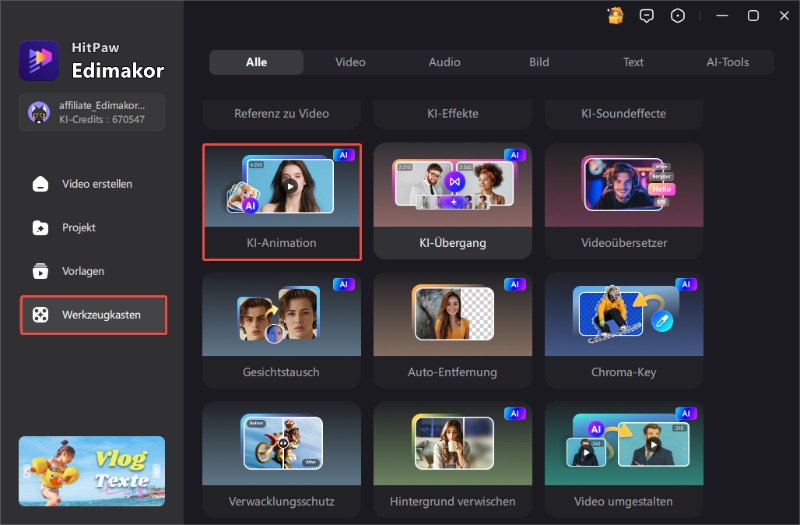
KI-Animation aktivieren: Öffnen Sie Edimakor, wechseln Sie zu „KI-Werkzeuge“ und klicken Sie auf „KI-Animation“.
-
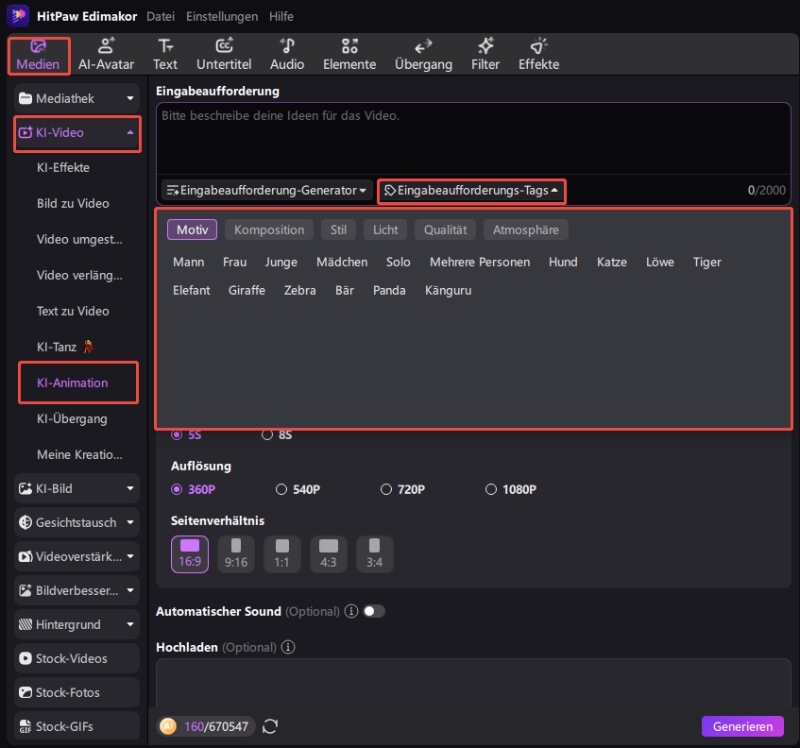
Textprompt eingeben: Beschreiben Sie Ihre gewünschte Szene, Charaktere und Bewegungen möglichst genau.
-
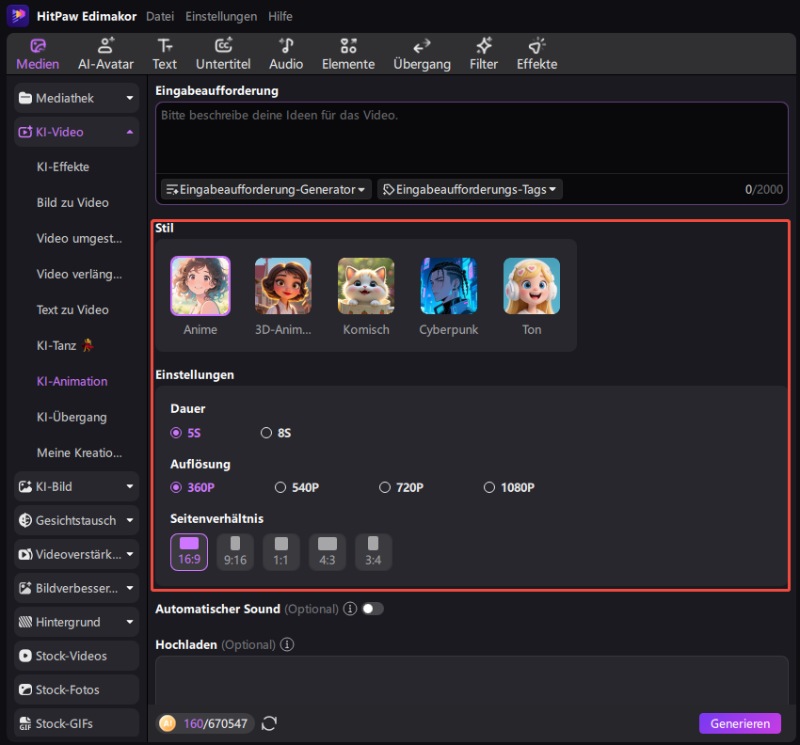
Stil und Einstellungen wählen: Wählen Sie aus Anime, 3D, Comic, Cyberpunk oder Knetanimation.
-
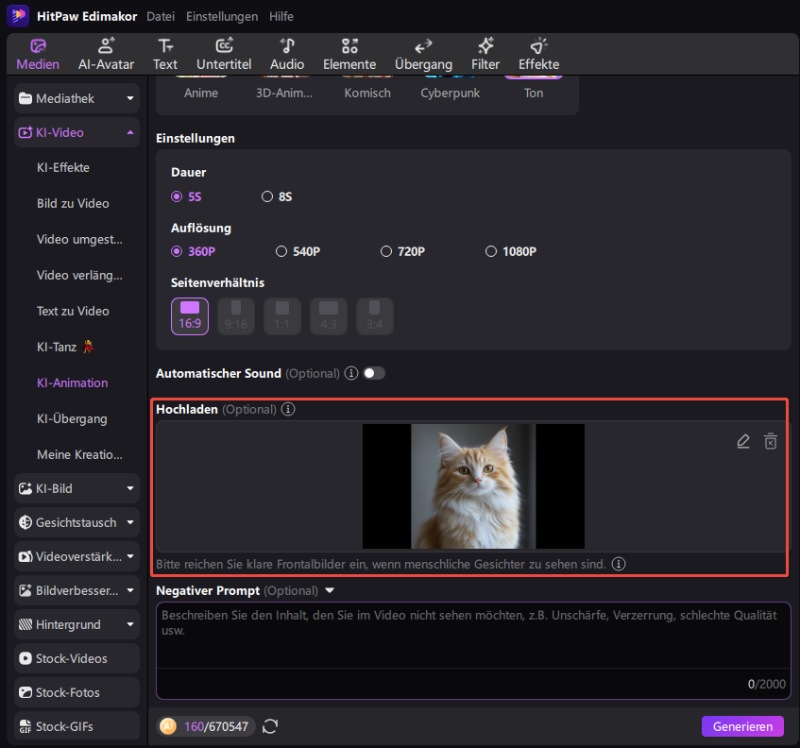
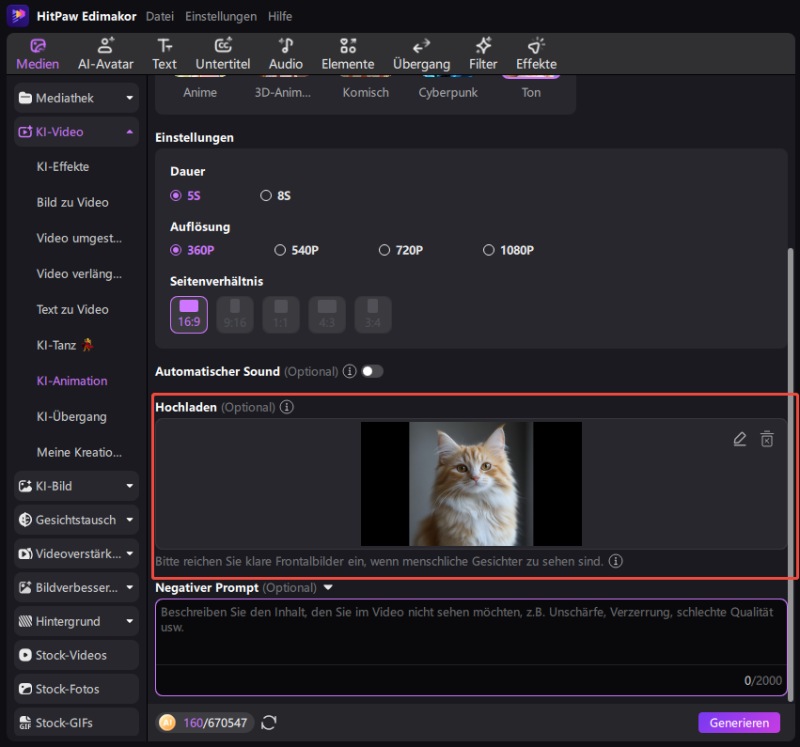
Referenzbild hochladen (optional): Verwenden Sie ein Bild als visuelle Vorlage für Ihre Animation.
-
Negative Prompts festlegen (optional): Geben Sie an, welche Elemente vermieden werden sollen, um das Ergebnis weiter zu optimieren.
-
KI-Animation generieren: Sobald Ihre Eingabeaufforderung, Ihr Stil und Ihre Einstellungen definiert sind, klicken Sie auf die Schaltfläche "Erstellen". Edimakors leistungsstarkes System verarbeitet Ihre Eingaben und erstellt das animierte Video. Die Generierungszeit kann je nach Komplexität und Dauer variieren.


Brauche weiterhin Hilfe?
Wenn Sie Fragen zur Produktnutzung, Kampagnenoptimierung, Verkäufen, Provisionen oder anderen Themen haben, können Sie sich gerne an uns wenden.