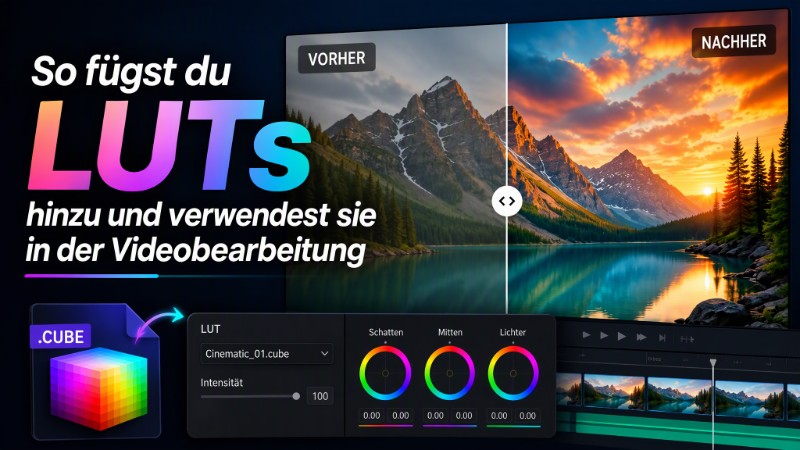
Versuch, ein Video nach Augenmaß zu graden, ganz ohne Referenzpunkt. Es ist schwieriger. Du schiebst die Regler immer wieder hin und her und denkst: „Vielleicht etwas wärmer? Oder war es vorher besser?“ Genau hier kommen LUTs ins Spiel.
Eine LUT zeigt, wie sich die Farben deines Filmmaterials verändern sollen: Töne, Schatten, Lichter, Stimmung. Flaches Filmmaterial rein, flaches Filmmaterial raus. Die richtige LUT rein, und plötzlich sieht dein Video aus, als gehöre es auf eine größere Leinwand.
Hier erfährst du, was LUTs tun, wie man LUTs verwendet, und eine schnellere Möglichkeit, Versuch und Irrtum vollständig zu überspringen.
Was sind LUTs in der Videobearbeitung?
LUT steht für „Look-Up Table“. Klingt technisch. Ist es aber nicht. Sie ist wie ein Farbrezept. Gib dein Filmmaterial ein, und die LUT teilt der Software mit, wie sie Tonwerte, Schatten und Lichter verändern soll.
Kein Herumziehen an zehn verschiedenen Reglern mehr, in der Hoffnung, dass etwas passt. Eine Datei, ein Klick, ein neuer Look. Das ist der ganze Reiz.
Editoren, die früher eine Stunde damit verbrachten, einen einzelnen Clip manuell zu graden, erreichen jetzt den Großteil des Ergebnisses in Sekunden und können ihre Zeit anschließend für den Feinschliff nutzen, statt bei null anzufangen.
Was bedeutet LUT?
Es gibt zwei Arten von LUTs für Videos, und sie erfüllen unterschiedliche Aufgaben. Sie zu verwechseln, ist ein häufiger Anfängerfehler.
- Technische oder Kamera-LUTs: Diese korrigieren den flachen, ausgewaschenen Look direkt aus deiner Kamera. Nimmst du im Log-Format auf? Dann sieht dein Filmmaterial grau und leblos aus, bis eine technische LUT es wieder in normale, anzeigbare Farben zurückversetzt. Jede Kameramarke hat ihre eigene Version, daher muss die LUT zum Log-Profil deiner Kamera passen.
- Kreative LUTs: Das sind die unterhaltsamen. Sie verleihen deinem Filmmaterial eine Stimmung: warm und nostalgisch, kühl und stimmungsvoll, hell und kräftig, entsättigt und filmisch. Wende sie an, nachdem deine Farben bereits korrekt aussehen. Betrachte technische Film-LUTs als Korrektur deines Filmmaterials und kreative LUTs als dessen Stilgestaltung.
Was können LUTs für deine Videos tun?
LUTs können dir helfen, flaches Filmmaterial in einen stilvolleren, einheitlichen Look zu verwandeln. Erfahre, wie du LUTs auswählst und fein abstimmst, auch wenn du absoluter Anfänger bist.
1. Einen von Filmen inspirierten Look hinzufügen
Viele LUTs kopieren den Farbstil klassischer Filmtypen und sorgen sofort für Kinoatmosphäre, ohne dass du echte Filmkameras besitzen musst.
2. Einen einheitlichen visuellen Stil schaffen
Dieselbe LUT, jeder Clip, derselbe Look im gesamten Projekt. Das funktioniert besonders gut für YouTube-Kanäle oder Markeninhalte.
3. Den Color-Grading-Prozess beschleunigen:
Du brauchst einen guten Ausgangspunkt, bevor du mit dem Farbgrading-LUT-Prozess der Feinabstimmung deines Filmmaterials beginnst.
So fügst du LUTs in einem Desktop-Videoeditor hinzu und verwendest sie
Professionelle Farbgrading-Software kann sich anfühlen, als würde man ohne jede Ausbildung ein Flugzeug fliegen. Nodes, Kurven, Farbräder, Scopes – das ist viel, wenn du einfach nur möchtest, dass dein Filmmaterial gut aussieht. Genau hier kommt HitPaw Edimakor ins Spiel. Es wurde für Menschen entwickelt, die großartige Farben möchten, ohne einen Hintergrund an einer Filmschule zu benötigen.
Hauptfunktionen
- Benutzerdefinierte LUTs: Füge die Cube-Dateien hinzu oder nutze die integrierten Voreinstellungen, wenn du nicht weißt, wo du anfangen sollst.
- AI Video Enhancer: Schärft und bereinigt das Filmmaterial, bevor du die Farben bearbeitest, damit die LUT mit gutem Ausgangsmaterial arbeiten kann.
- AI Color Clone: Der Klon erkennt die Farben automatisch aus dem Referenzfoto. Kein manuelles Abgleichen, kein Schätzen von Hex-Codes.
- Kostenlose Videofilter: Eine Bibliothek für schnelle Stile für die Momente, in denen du noch keine Kamera-LUT ausgewählt hast oder einfach nach Ideen suchen möchtest.


Möchtest du wissen, wie man LUTs verwendet? Sieh dir diese einfachen, effektiven Schritte zum Hinzufügen und Verwenden von LUTs für die Videobearbeitung an.
Schritt 1: Bereite zunächst dein Filmmaterial vor
Korrigiere zuerst Belichtung und Weißabgleich. Eine LUT auf unordentlichem Filmmaterial macht das Filmmaterial nur noch unordentlicher; auch hier gilt: Müll rein, Müll raus.

Schritt 2: Importiere dein Video und deine LUT
Ziehe deinen Clip auf die Zeitleiste. Öffne das Farb-Bedienfeld und importiere dann die LUT-Datei oder wähle eine Voreinstellung aus der Bibliothek.
Schritt 3: Passe die LUT-Stärke an
Volle Stärke sieht fast immer nach zu viel aus. Ziehe den Regler zurück, damit es natürlich aussieht und nicht wie ein Filter aus dem Jahr 2012 über das Filmmaterial gelegt wirkt.
Schritt 4: Stimme das Endergebnis fein ab
Nach dem Anwenden der LUT kannst du Belichtung, Sättigung oder Hautton anpassen. Dadurch wirkt die LUT-Videobearbeitung besonders und exklusiv für das Filmmaterial.
Bonus-Schritt: Farben mit AI Color Clone schneller graden
Du möchtest nicht fünf verschiedene LUTs testen, um die richtige zu finden? Lade ein Referenzbild hoch, das dir gefällt, und AI Color Clone passt dein Filmmaterial daran an. Erledigt in Sekunden statt Stunden – ideal, wenn du eine ganze Reihe von Clips gradest und sie zueinander passen müssen.
Häufige Fehler bei der Verwendung von LUTs
Sieh dir die häufigen Fehler bei der Verwendung von LUTs an und erfahre, wie du sie richtig behebst:
1 LUTs zu früh anwenden
Fehler: Eine LUT anzuwenden, bevor Belichtung und Weißabgleich korrigiert sind, sieht normalerweise fehlerhaft aus: überstrahlte Lichter, abgesoffene Schatten, das ganze Chaos.
So behebst du es: Korrigiere die Grundlagen. Verwende die LUT als letzten Schliff, nicht als Grundlage, auf der du aufbaust.
2 Die falsche LUT verwenden
Fehler: Eine LUT, die für eine andere Kamera oder Beleuchtungssituation erstellt wurde, kann deine Farben ruinieren: seltsame Farbstiche, abgesoffene Schatten und alles andere.
So behebst du es: Passe LUTs, wenn möglich, an das Farbprofil deiner Kamera an oder teste einfach einige Optionen, bevor du dich für eine entscheidest.
3 Zu viele LUTs übereinanderlegen
Fehler: Wenn Sie LUTs übereinanderlegen, erhalten Sie detailarmes Filmmaterial, das schlechter aussieht als zu Beginn.
So beheben Sie es: Verwenden Sie pro Clip nur eine LUT. Nehmen Sie anschließend Anpassungen mit grundlegenden Farbwerkzeugen vor, anstatt zu einer zweiten LUT zu greifen.
4 Hauttöne ignorieren
Fehler: Einige LUTs verändern die Farben so stark, dass Gesichter orange, rot oder einfach unnatürlich wirken.
So beheben Sie es: Zoomen Sie nach dem Anwenden einer LUT in Gesichter hinein. Passen Sie Farbton und Sättigung leicht an, bis die Haut wieder wie Haut aussieht und nicht wie ein Halloween-Filter.
Häufig gestellte Fragen
A1: Eine Datei, die die Farben Ihres Videos anhand einer vordefinierten Formel sofort verändert und Ihnen erspart, jeden Regler manuell anzupassen.
A2: Das hängt von der Stimmung ab, die Sie erzeugen möchten: warme Töne, türkisfarbene Schatten, verblasster Kontrast, grobkörnige Texturen. Es gibt nicht die beste LUT, sondern nur die passende für Ihr Filmmaterial und Ihre Geschichte.
A3: Prüfen Sie zuerst die Lizenz. Einige kostenlose LUTs können für kommerzielle Arbeiten verwendet werden, während andere nur die private Nutzung erlauben. Daher lohnt es sich, die zusätzliche Minute für die Prüfung zu investieren.
A4: Ja. Mobile Kamera- und Bearbeitungs-Apps unterstützen LUT-Dateien auf iPhone und Android, sodass Sie nicht auf einen Desktop-Computer beschränkt sind.
A5: Eine LUT ist eine schnelle, vordefinierte Änderung. Color Grading ist der umfassende, manuelle Prozess der Farbanpassung, der häufig mit einer LUT als Ausgangspunkt beginnt und anschließend weiter verfeinert wird.
Fazit
LUTs gehören zu den schnellsten Wegen zu einem professionellen Look, und sobald Sie die Grundlagen verstehen, sind sie wirklich einfach zu verwenden. Beherrschen Sie die Grundlagen, vermeiden Sie die oben genannten häufigen Fehler, und Ihr Filmmaterial wird großartig aussehen.
Möchten Sie einen einfachen Einstieg? Probieren Sie Edimakor aus. Mit den LUT-Werkzeugen, AI Color Clone und voreingestellten Filtern fühlt sich Color Grading nicht mehr wie eine lästige Aufgabe an, sondern wie der unterhaltsame Teil der Bearbeitung.
Hinterlasse einen Kommentar
Erstellen Sie Ihre Bewertung für HitPaw-Artikel