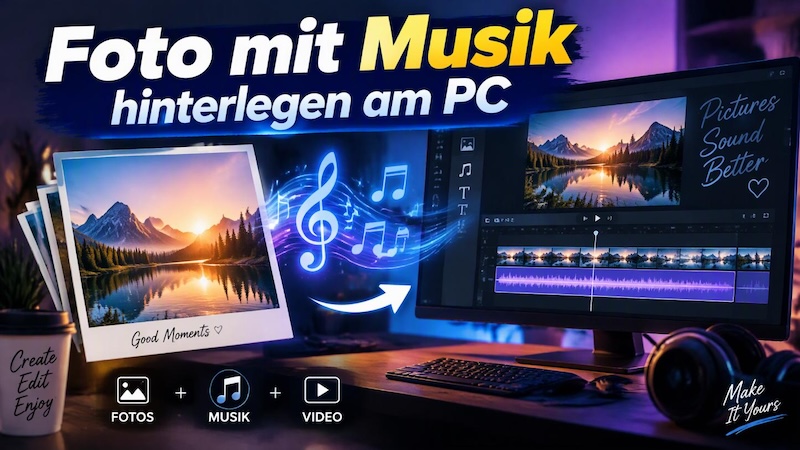
Sie möchten Fotos mit Musik hinterlegen und daraus eine ansprechende Diashow erstellen? Ob Urlaubsfotos, Geburtstagsbilder oder besondere Erinnerungen – mit der passenden Musik, harmonischen Übergängen und individuellen Effekten werden aus einzelnen Bildern kleine Geschichten. Dafür stehen Ihnen verschiedene kostenlose Programme und Online-Tools zur Verfügung. Wenn Sie mehr Gestaltungsmöglichkeiten wünschen, können Sie auch HitPaw Edimakor verwenden, um Bilder, Musik und weitere Videoelemente zu einem fertigen Video zu kombinieren. In diesem Artikel erfahren Sie Schritt für Schritt, wie Sie am PC oder Mac Fotos mit Musik hinterlegen, welche Tools sich dafür eignen und worauf Sie beim Export achten sollten.
Teil 1: Welches Programm eignet sich, um Bilder mit Musik zu hinterlegen?
Welches Programm das richtige ist, hängt davon ab, was Sie vorhaben: Möchten Sie nur schnell ein paar Fotos mit Musik unterlegen, oder soll die Diashow mit Übergängen, Texten und passender Musik professionell wirken? Auch Ihr Betriebssystem, Ihr Budget und die Frage, ob Sie etwas installieren möchten, spielen eine Rolle. Die folgende Übersicht hilft Ihnen, schnell das passende Programm für Ihre Diashow mit Musik zu finden.
Schnelle Entscheidungshilfe
- Sie möchten kostenlos starten, ohne etwas zu installieren? Unter Windows 11 ist Clipchamp bereits vorinstalliert, auf dem Mac steht iMovie zur Verfügung. Alternativ funktioniert Canva direkt im Browser.
- Sie möchten mehr Gestaltung, aber trotzdem eine einfache Bedienung? Dann lohnt sich ein Videoeditor wie Edimakor, der Musikbibliothek, Diashow-Vorlagen, Übergänge und Effekte in einer Oberfläche kombiniert.
- Sie möchten vor allem klassische Foto-Diashows erstellen? Spezielle Diashow-Software wie Ashampoo Slideshow Studio führt Sie mit einem Assistenten durch die Erstellung.
- Sie arbeiten regelmäßig an größeren Video- und Diashow-Projekten unter Windows? Magix Video deluxe bietet dafür viele Effekte und Vorlagen.
- Sie möchten volle Kontrolle über Schnitt, Farbe und Ton? DaVinci Resolve ist dafür die leistungsstärkste kostenlose Option, verlangt aber Einarbeitung und einen leistungsfähigen Rechner.
- Sie brauchen Ihre Diashow vor allem für Social Media? Achten Sie auf Programme, die verschiedene Seitenverhältnisse (16:9, 9:16, 1:1) und einen schnellen Export unterstützen.
- Sie möchten die Diashow öffentlich teilen? Dann sollten Sie lizenzfreie Musik verwenden und vor dem Veröffentlichen prüfen, ob die Musikrechte dafür ausreichen.
Teil 2: Vergleich: Programme für Diashows mit Musik im Überblick
| Option | Bedienung | Musik | Effekte & Texte | Kosten | Geeignet für |
|---|---|---|---|---|---|
| Clipchamp (Windows) | Sehr einfach | Lizenzfreie Mediathek und eigene Dateien | Grundlegend bis gut | Kostenlos, Premium optional | Schnelle Foto-Videos unter Windows |
| iMovie (Mac) | Einfach | Eigene Musik und integrierte Sounds | Grundlegend bis gut | Kostenlos | Einfache Diashows auf dem Mac |
| Canva (Browser) | Sehr einfach | Musikbibliothek und eigene Uploads | Gut, viele Vorlagen | Kostenlos, Pro optional | Schnelle Ergebnisse, Social Media |
| Edimakor (Windows, Mac) | Einsteigerfreundlich | Musikbibliothek, eigene Dateien | Sehr gut, Diashow-Vorlagen, KI-Funktionen | Kostenlos testen, Vollversion ab 29,95 € | Mehr Gestaltung bei einfacher Bedienung |
| Ashampoo Slideshow Studio (Windows) | Einfach, Assistent | Mehrere Tonspuren | Gut, Vorlagen | Ca. 30 €, Testversion | Klassische Foto-Diashows |
| Magix Video deluxe (Windows) | Mittel | Große Bibliothek, je nach Edition | Sehr gut | Kostenpflichtig, Testversion | Größere Diashow- und Videoprojekte |
| DaVinci Resolve (Windows, Mac) | Anspruchsvoll | Eigene Audio-Umgebung | Sehr umfangreich | Kostenlos, Studio kostenpflichtig | Fortgeschrittene und Profis |
Wenn Sie nur gelegentlich eine einfache Diashow benötigen, reichen Clipchamp, iMovie oder Canva aus. Möchten Sie Ihre Bilder dagegen stilvoller präsentieren, Musik gezielt anpassen und das Video in hoher Qualität exportieren, lohnt sich ein spezialisiertes Programm. Ausführliche Profile aller sechs Programme finden Sie weiter unten im Abschnitt Die besten Programme für Diashows mit Musik .
Teil 3: Bilder mit Musik hinterlegen am PC – Schritt für Schritt mit Edimakor
Mit Edimakor können Sie Fotos in wenigen Minuten mit Musik unterlegen und als fertiges Video exportieren, ohne Vorkenntnisse in der Videobearbeitung. Das Programm läuft unter Windows und Mac. Die folgende Anleitung zeigt Ihnen, wie Sie eine Diashow mit Musik erstellen: von der Installation bis zum Export als MP4.
Das brauchen Sie: Ihre Fotos in einem Ordner und, wenn Sie eigene Musik verwenden möchten, die passende Audiodatei. Alternativ nutzen Sie die Musikbibliothek in Edimakor.
Schritt 1: Programm herunterladen und Projekt starten
Laden Sie Edimakor kostenlos von der offiziellen Website herunter und installieren Sie das Programm. Die Installation dauert nur wenige Minuten. Starten Sie anschließend Edimakor und legen Sie ein neues Projekt an.
Möchten Sie sich die Arbeit erleichtern, wählen Sie zu Beginn eine passende Diashow-Vorlage . Die Vorlagen enthalten bereits Layout, Tempo und Übergänge. Sie müssen nur noch Ihre eigenen Fotos einsetzen.

Schritt 2: Fotos importieren und anordnen
Importieren Sie Ihre Bilder in das Projekt. Am schnellsten geht das per Drag & Drop: Ziehen Sie Ihren Fotoordner direkt in die Medienbibliothek oder auf die Timeline.
Ordnen Sie die Fotos anschließend in der Reihenfolge an, in der sie erscheinen sollen. Dabei helfen drei Faustregeln:
- Weniger ist mehr: Eine kurze Diashow mit den besten Fotos wirkt stärker als eine lange mit allen Bildern.
- Eine klare Reihenfolge: Sortieren Sie nach Datum, Ort oder Thema, zum Beispiel nach Urlaubstagen oder Stationen einer Reise.
- Das stärkste Foto gehört an den Anfang oder ans Ende.
Sind einzelne Bilder unscharf oder sehr klein, können Sie sie vor dem Einfügen mit der KI-Bildverbesserung von Edimakor schärfen. Das lohnt sich vor allem bei Vollbild-Darstellung.
Schritt 3: Musik hinzufügen
Jetzt kommt der wichtigste Schritt, um Fotos mit Musik zu hinterlegen. Sie haben drei Möglichkeiten:
- Musikbibliothek: Wählen Sie einen Titel aus der integrierten Bibliothek und ziehen Sie ihn auf die Audiospur der Timeline. Das ist der einfachste Weg, wenn Sie lizenzfreie Musik brauchen.
- Eigene Musik: Importieren Sie Ihre eigene Audiodatei, etwa einen Song oder eine Sprachaufnahme, und legen Sie sie auf die Audiospur.
- KI-Musik: Wenn nichts Passendes dabei ist, kann der KI-Musikgenerator von Edimakor Hintergrundmusik passend zur Stimmung Ihrer Diashow erzeugen.
Tipp:
Wählen Sie ruhige Musik für Hochzeits-, Familien- oder Erinnerungsvideos und schnelle Rhythmen für Social-Media-Clips.
Schritt 4: Musik an die Bilddauer anpassen
Damit Ihre Diashow rund wirkt, sollten Musik und Bilder zusammenpassen. Sind die Fotos länger oder kürzer als die Musik, haben Sie zwei Möglichkeiten:
- Musik anpassen: Kürzen Sie den Titel auf der Timeline oder blenden Sie ihn am Ende sanft aus, damit er nicht abrupt abbricht.
- Bilddauer anpassen: Ändern Sie die Anzeigedauer der Fotos. In den meisten Diashows funktionieren zwei bis vier Sekunden pro Bild gut. Schnelle Schnitte passen zu Social-Media-Videos, längere Einstellungen zu Hochzeits- oder Erinnerungsvideos.
Für einen besonders stimmigen Eindruck können Sie die Bildwechsel auf den Takt der Musik legen. Edimakor bietet dafür eine automatische Synchronisierung. Alternativ passen Sie die Zeitpunkte manuell an, zum Beispiel an den Beginn des Refrains.
Schritt 5: Übergänge, Texte und Effekte ergänzen
Mit Übergängen, Texten und Effekten wird aus einer Bildersammlung eine echte Diashow:
- Übergänge: Setzen Sie zwischen den Fotos Übergänge ein, damit die Wechsel fließend wirken. Lieber ein bis zwei einheitliche Übergänge als viele verschiedene.
- Farbanpassung: Fotos aus unterschiedlichen Situationen wirken einheitlicher, wenn Sie mit der Farbanpassung und Filtern für einen gemeinsamen Look sorgen.
- Texte und Sticker: Fügen Sie Titel, Namen, Orte oder ein Datum ein, zum Beispiel „Sommerurlaub 2026“ oder „Herzlichen Glückwunsch“.
- Bewegung: Mit der KI-Bildanimation bringen Sie Ruhe in statische Fotos, etwa mit leichten Zoom- oder Schwenkbewegungen.
Tipp: Weniger Effekte wirken meist professioneller. Wenn zu viele Elemente gleichzeitig laufen, lenkt das von Ihren Bildern ab.
Schritt 6: Diashow als MP4 exportieren
Prüfen Sie Ihre Diashow zuerst in der Vorschau: Passen Musik, Bilddauer und Übergänge zusammen? Wenn alles stimmt, exportieren Sie das Video.
Wählen Sie das Format passend zum Einsatz:
- 16:9 für YouTube, Fernseher und klassische Bildschirme
- 9:16 für Instagram Stories und Reels, TikTok und WhatsApp-Status
- 1:1 für quadratische Social-Media-Posts
Edimakor bietet Export-Voreinstellungen für gängige Plattformen, sodass Sie die Größe nicht von Hand anpassen müssen. Speichern Sie die Diashow als MP4 . Das Format lässt sich auf nahezu jedem Gerät abspielen und problemlos per E-Mail, WhatsApp oder Cloud teilen. Der Export erfolgt ohne Wasserzeichen und bei Bedarf in 4K.
Teil 4: Die besten Programme für Diashows mit Musik
Wer Bilder mit Musik hinterlegen möchte, hat am PC die Wahl zwischen kostenlosen Bordmitteln, klassischer Diashow-Software und vollwertigen Videoeditoren. Welches Programm passt, hängt davon ab, wie viel Kontrolle Sie über Musik, Übergänge und Export haben möchten. Die folgende Übersicht zeigt sechs Programme, mit denen Sie eine Diashow mit Musik erstellen können.
| Programm | Plattform | Kostenlos nutzbar? | Geeignet für |
|---|---|---|---|
| Edimakor | Windows, Mac | Kostenlos testen, Vollversion ab 29,95 € | Einsteiger bis Fortgeschrittene, KI-Funktionen |
| Clipchamp | Windows, Browser | Ja (Premium optional) | Schnelle Foto-Videos ohne Zusatzsoftware |
| Magix Video deluxe | Windows | Testversion | Ambitionierte Diashows und Videoprojekte |
| Ashampoo Slideshow Studio | Windows | Testversion | Klassische Diashows mit Assistent |
| DaVinci Resolve | Windows, Mac, Linux | Ja (Studio kostenpflichtig) | Profis und Fortgeschrittene |
| Canva | Browser, App | Ja (Pro optional) | Schnelle Ergebnisse ohne Installation |
1. Edimakor – einfach und vielseitig
Kurzprofil: Edimakor ist ein KI-gestützter Videoeditor von HitPaw für Windows und Mac. Sie importieren Ihre Fotos, wählen Musik aus der integrierten Bibliothek oder fügen eigene Titel hinzu und gestalten die Diashow mit Übergängen, Filtern, Effekten, Stickern und animierten Texten . Fertige Diashow-Vorlagen erleichtern den Einstieg.
Geeignet für: Alle, die Fotos mit Musik unterlegen und dabei mehr Gestaltungsspielraum haben möchten als in einfachen Bordmitteln, ohne sich in einen Profi-Editor einarbeiten zu müssen.
Vorteile:
- Umfangreiche Musikbibliothek und Diashow-Vorlagen auch in der kostenlosen Version
- Übergänge, Effekte, Filter, Sticker und Textanimationen
- Export ohne Wasserzeichen und in 4K
- KI-Funktionen wie automatische Untertitel und Text-zu-Sprache
- Alle Creative Assets und kommerzielle Nutzung in jedem Tarif enthalten
Preise im Überblick:
| Tarif | Preis | KI-Credits |
|---|---|---|
| 1 Monat | 29,95 € (statt 49,95 €) | 3.000 pro Monat |
| 1 Jahr | 49,95 € (statt 89,95 €) | 3.000 pro Jahr |
| Lebenslang (am beliebtesten) | 69,95 € (statt 119,95 €) | 10.000 einmalig |
Alle Tarife gelten für ein Gerät und enthalten Updates, 24/7-Support, wasserzeichenfreien Export und 4K. Zusätzliche KI-Credits gibt es als Pakete, z. B. 20.000 Credits pro Jahr für 55,99 €.
Mögliche Einschränkung: Die Vollversion ist kostenpflichtig, und die KI-Funktionen verbrauchen Credits.
2. Clipchamp – kostenlos unter Windows
Kurzprofil: Clipchamp ist der offizielle Videoeditor von Microsoft und unter Windows 11 bereits vorinstalliert. Unter Windows 10 lässt er sich installieren, außerdem läuft er im Browser. Sie ordnen Fotos auf der Timeline an und ergänzen lizenzfreie Musik aus der Mediathek oder eigene Audiodateien.
Geeignet für: Alle, die Fotos kostenlos mit Musik hinterlegen möchten, ohne zusätzliche Software zu kaufen.
Vorteile:
- Kostenlos nutzbar, Export in HD ohne Wasserzeichen
- Lizenzfreie Musik und Stockmaterial direkt in der Mediathek
- Einfache Oberfläche mit Text, Effekten und Übergängen
Mögliche Einschränkung: Einzelne Inhalte und Funktionen sind nur im Bezahltarif verfügbar. Die Gestaltungsmöglichkeiten sind begrenzter als bei spezialisierter Software.
3. Magix Video deluxe – für ambitionierte Diashows
Kurzprofil: Magix ist in Deutschland ein bekannter Hersteller. Video deluxe ist ein Videoschnittprogramm für Windows, mit dem Sie Fotos und Videoclips zu einer Diashow mit Musik, Titeln und Effekten verbinden. Für reine Foto-Diashows bietet Magix außerdem Photostory deluxe an.
Geeignet für: Nutzer, die regelmäßig Diashows oder Videoprojekte erstellen und mit mehr Kontrolle arbeiten möchten.
Vorteile:
- Viele Effekte, Vorlagen und Übergänge
- Zugriff auf eine große Bibliothek lizenzfreier Medien, je nach Version
- Neuere Versionen enthalten KI-Werkzeuge, etwa für Untertitel und Voiceover
Mögliche Einschränkung: Kostenpflichtig (mit Testversion), nur für Windows, und je nach Edition unterscheidet sich der Funktionsumfang deutlich.
4. Ashampoo – klassische Diashow-Software
Kurzprofil: Ashampoo Slideshow Studio HD ist ein Windows-Programm, das speziell für Diashows entwickelt wurde. Ein Assistent führt Sie durch die Erstellung, Vorlagen für verschiedene Anlässe erleichtern den Einstieg.
Geeignet für: Alle, die vor allem klassische Foto-Diashows für Familie, Feiern oder Präsentationen erstellen möchten.
Vorteile:
- Einfache Bedienung mit Assistent und Vorlagen
- Mehrere Tonspuren, Untertitel, Abspann und Kamerafahrten möglich
- Export als Video in 4K oder zum Brennen auf DVD und Blu-ray
- Mit rund 30 Euro vergleichsweise günstig, Testversion verfügbar
Mögliche Einschränkung: Nur für Windows, und weniger auf allgemeine Videobearbeitung ausgelegt als ein vollwertiger Editor.
5. DaVinci Resolve – für Profis
Kurzprofil: DaVinci Resolve von Blackmagic Design ist eine Profi-Software für Videoschnitt, Farbkorrektur, Effekte und Audiobearbeitung. Die Grundversion ist kostenlos und für Windows, Mac und Linux erhältlich.
Geeignet für: Fortgeschrittene, die Fotos mit Musik hinterlegen und dabei volle Kontrolle über Schnitt, Farbe und Ton haben möchten.
Vorteile:
- Kostenlose Version mit sehr großem Funktionsumfang
- Eigene Audio-Umgebung (Fairlight) für präzise Musikbearbeitung
- Professionelle Farbkorrektur für einheitlich wirkende Bilder
Mögliche Einschränkung: Der Einstieg ist komplex, und das Programm stellt höhere Anforderungen an den Rechner (empfohlen werden mindestens 16 GB Arbeitsspeicher und eine geeignete Grafikkarte). Für eine einfache Diashow ist es meist überdimensioniert.
6. Canva – direkt im Browser
Kurzprofil: Canva ist eine Online-Plattform, mit der Sie Fotos hochladen, zu einem Video zusammenstellen und mit Musik hinterlegen können, ohne etwas zu installieren. Sie wählen Musik aus der integrierten Bibliothek oder laden eigene Audiodateien hoch.
Geeignet für: Schnelle Ergebnisse, etwa für Social Media, wenn Sie keine Software installieren möchten.
Vorteile:
- Kostenlos nutzbar, Download ohne Wasserzeichen
- Viele Vorlagen, Animationen und Übergänge
- Läuft im Browser sowie als App
Mögliche Einschränkung: Premium-Inhalte sind nur mit Canva Pro nutzbar. Beliebte Musiktitel sind ausschließlich Pro-Abonnenten vorbehalten, und ohne Internetverbindung funktioniert nichts.
Welches Programm passt zu wem?
- Kostenlos und schnell: Clipchamp oder Canva
- Mehr Gestaltung bei einfacher Bedienung: Edimakor
- Klassische Diashow mit Assistent: Ashampoo Slideshow Studio
- Größere Projekte unter Windows: Magix Video deluxe
- Maximale Kontrolle: DaVinci Resolve
Teil 5: Fotos mit Musik hinterlegen kostenlos – ohne Zusatzsoftware
Sie müssen nicht unbedingt ein neues Programm installieren, um Fotos mit Musik zu hinterlegen. Auf vielen Rechnern ist bereits Software vorhanden, mit der Sie kostenlos eine einfache Diashow mit Musik erstellen können. Die Ergebnisse sind schlicht, für Familienfotos oder eine schnelle Präsentation aber oft völlig ausreichend.
1 Mit Clipchamp unter Windows
Clipchamp ist der Videoeditor von Microsoft und unter Windows 11 bereits vorinstalliert. Der Editor ist kostenlos nutzbar, und der Export von Diashows in 1080p ist ohne Zusatzkosten möglich.
- Neues Video erstellen: Öffnen Sie Clipchamp und starten Sie ein neues Videoprojekt.
- Fotos importieren: Importieren Sie Ihre Bilder und ziehen Sie sie in der gewünschten Reihenfolge auf die Timeline.
- Musik hinzufügen: Ziehen Sie eine eigene Audiodatei unter die Fotos auf die Timeline oder wählen Sie lizenzfreie Musik aus der Mediathek von Clipchamp.
- Länge anpassen: Klicken Sie auf den Audioclip und ziehen Sie an den Rändern, bis die Musik zur Länge Ihrer Diashow passt.
- Übergänge und Text ergänzen: Fügen Sie bei Bedarf Übergänge, Titel und Sticker hinzu.
- Exportieren: Klicken Sie auf „Exportieren“ und wählen Sie die Videoauflösung.
Gut zu wissen: Einige Stock-Inhalte, auch Musik, sind nur mit einem Premium-Tarif oder einem Microsoft-365-Abo nutzbar. Wenn Sie ausschließlich kostenlose Inhalte und eigene Dateien verwenden, entstehen keine Zusatzkosten.
2 Mit iMovie auf dem Mac
iMovie ist auf dem Mac vorinstalliert und kostenlos. Damit lassen sich Fotos mit Musik unterlegen und als Film speichern.
- Projekt anlegen: Öffnen Sie iMovie und erstellen Sie ein neues Projekt vom Typ „Film“.
- Fotos importieren: Fügen Sie Ihre Fotos hinzu, entweder aus einem Ordner oder aus der Fotos-Mediathek, und ziehen Sie sie auf die Timeline.
- Musik hinzufügen: Wählen Sie über der Übersicht „Audio“ und ziehen Sie einen Titel in das Feld für Hintergrundmusik unterhalb der Timeline.
- Länge anpassen: Aktivieren Sie in den Projekteinstellungen „Hintergrundmusik trimmen“. Dann passt iMovie die Musik automatisch an die Länge des Films an.
- Titel und Übergänge: Ergänzen Sie nach Bedarf Titel, Übergänge und Filter.
- Exportieren: Speichern Sie den Film über das Teilen-Menü als Datei.
Gut zu wissen: Songs mit Kopierschutz, etwa aus Streaming-Diensten, lassen sich häufig nicht verwenden. Eigene oder lizenzfreie Musikdateien sind unkomplizierter.
3 Mit PowerPoint eine Diashow mit Musik erstellen
Auch PowerPoint eignet sich, wenn Sie eine einfache Diashow mit Musik erstellen möchten. Das Programm ist auf vielen PCs bereits vorhanden.
- Fotos einfügen: Legen Sie für jedes Foto eine Folie an oder fügen Sie mehrere Bilder über „Einfügen“ ein.
- Folienwechsel festlegen: Wählen Sie im Menü „Übergänge“ einen Übergang und stellen Sie den automatischen Wechsel nach einigen Sekunden ein, zum Beispiel drei bis vier.
- Musik einfügen: Gehen Sie auf „Einfügen“ → „Audio“ → „Audio auf meinem PC“ und wählen Sie Ihre Datei.
- Wiedergabe einstellen: Aktivieren Sie „Im Hintergrund wiedergeben“, damit die Musik über alle Folien läuft und automatisch startet.
- Als Video exportieren: Wählen Sie „Datei“ → „Exportieren“ → „Video erstellen“, legen Sie die Qualität und die Dauer pro Folie fest und speichern Sie das Ergebnis als MP4.
Gut zu wissen: Die Videoausgabe funktioniert in der Desktop-Version von PowerPoint, nicht in der Browser-Version. Wenn die Musik im exportierten Video fehlt, prüfen Sie, ob sie wirklich automatisch startet und im Hintergrund abgespielt wird.
Grenzen der kostenlosen Bordmittel: Mit Clipchamp, iMovie und PowerPoint können Sie Bilder mit Musik hinterlegen, aber die Gestaltungsmöglichkeiten sind begrenzt. Wer Diashow-Vorlagen, eine große Musikbibliothek und mehr Effekte möchte, ist mit einem spezialisierten Programm wie Edimakor besser bedient.
Teil 6: Bilder mit Musik hinterlegen kostenlos online
Wenn Sie nichts installieren möchten, können Sie Bilder mit Musik auch online im Browser hinterlegen. Online-Editoren sind schnell eingerichtet und laufen auf Windows, Mac und Linux gleichermaßen.
So funktioniert es mit Canva
Canva ist eine Online-Plattform, mit der Sie Fotos zu einem Video zusammenstellen und mit Musik unterlegen können. Eine kostenlose Nutzung ist möglich.
- Anmelden und Video starten: Melden Sie sich bei Canva an und starten Sie ein neues Video, entweder mit einer Vorlage oder leer.
- Fotos hochladen: Laden Sie Ihre Bilder hoch und ziehen Sie sie in der gewünschten Reihenfolge auf die Seiten Ihres Videos.
- Dauer festlegen: Stellen Sie ein, wie lange jedes Foto zu sehen sein soll.
- Musik hinzufügen: Wählen Sie unter „Audio“ einen Titel aus der Musikbibliothek oder laden Sie Ihre eigene Datei hoch.
- Übergänge und Animationen ergänzen: Fügen Sie Übergänge, Text und Animationen hinzu.
- Herunterladen: Laden Sie Ihr Video als MP4 herunter.
Gut zu wissen: Einige Elemente und beliebte Musiktitel sind nur mit Canva Pro verfügbar. Prüfen Sie vor dem Herunterladen, ob Ihr Video Premium-Inhalte enthält, sonst erscheint ein Wasserzeichen oder der Download ist nicht möglich.
Vor- und Nachteile von Online-Tools
| Vorteile | Nachteile | |
|---|---|---|
| Installation | Nichts zu installieren, sofort startklar | Ohne Internetverbindung nicht nutzbar |
| Plattform | Läuft auf jedem Gerät mit Browser | Leistung hängt von Browser und Verbindung ab |
| Bedienung | Vorlagen und einfache Oberfläche | Weniger Kontrolle über Details |
| Kosten | Kostenloser Einstieg möglich | Premium-Inhalte, Wasserzeichen oder Exportlimits |
| Daten | Zusammenarbeit und Cloud-Speicher möglich | Fotos werden hochgeladen, das ist ein Thema für den Datenschutz |
| Dateigröße | Für kurze Diashows ausreichend | Große Projekte mit vielen hochauflösenden Fotos können langsam sein |
Unser Rat: Für eine schnelle Diashow mit wenigen Bildern sind Online-Tools praktisch. Wenn Sie viele Fotos verarbeiten, persönliche Bilder nicht hochladen möchten oder mehr Gestaltungsfreiheit brauchen, ist ein Programm auf dem eigenen PC die bessere Wahl.
Teil 7: Welche Musik passt zu Ihrer Diashow?
Die passende Musik macht aus einer einfachen Bildersammlung eine stimmungsvolle Diashow. Ob Urlaubsfotos, Hochzeitsbilder oder Erinnerungen an einen Geburtstag – wählen Sie einen Song, der zum Anlass, zur Bildauswahl und zur gewünschten Atmosphäre passt. Ruhige Instrumentalmusik eignet sich beispielsweise für Landschaftsaufnahmen, während fröhliche Popmusik eine Geburtstags-Diashow lebendiger wirken lässt.
Eigene Musik oder Musikbibliothek?
Wenn Sie Bilder mit Musik hinterlegen , haben Sie in der Regel zwei Möglichkeiten: Sie importieren eine eigene Audiodatei oder wählen Musik aus der integrierten Bibliothek Ihres Bearbeitungsprogramms.
- Eigene Musik verwenden: Sie können einen Lieblingssong, eine selbst komponierte Melodie oder eine passende Instrumentalaufnahme importieren. Achten Sie darauf, dass das Dateiformat vom Programm unterstützt wird und Sie die erforderlichen Nutzungsrechte besitzen.
- Musik aus der Bibliothek wählen: Viele Videobearbeitungsprogramme und Online-Editoren bieten integrierte Musiksammlungen. Je nach Anbieter finden Sie dort beispielsweise ruhige Klaviermusik, emotionale Soundtracks oder fröhliche Hintergrundmusik.
- Instrumentalmusik bevorzugen: Wenn die Fotos und ihre Botschaft im Mittelpunkt stehen sollen, ist Musik ohne Gesang oft eine gute Wahl. So lenkt der Text eines Songs weniger von den Bildern ab. Überlegen Sie vor der Auswahl, wo Sie die Diashow zeigen möchten. Für eine private Vorführung eignen sich möglicherweise andere Titel als für ein öffentliches Video auf YouTube oder Instagram.
Lizenzfreie Musik und Urheberrecht
Nicht jeder Song darf ohne Weiteres in einer Diashow verwendet werden. Auch wenn Sie die Musik legal gekauft oder über einen Streamingdienst angehört haben, bedeutet das nicht automatisch, dass Sie sie in ein Video einfügen und anschließend veröffentlichen dürfen.
Beachten Sie deshalb folgende Punkte:
- Nutzungsbedingungen prüfen: Verwenden Sie Musik, deren Lizenz die geplante Nutzung ausdrücklich erlaubt.
- Lizenzfreie Musik auswählen: Bibliotheken mit lizenzfreier Musik bieten häufig Titel für private Videos, Social Media oder kommerzielle Projekte. Prüfen Sie trotzdem die jeweiligen Lizenzbedingungen.
- Namensnennung beachten: Manche Titel dürfen nur verwendet werden, wenn Sie den Urheber in der Beschreibung nennen.
- Plattformregeln berücksichtigen: YouTube, Instagram und andere Plattformen können Musik erkennen, Videos stummschalten, die Wiedergabe einschränken oder Ansprüche geltend machen.
- GEMA und andere Rechte klären: Bei öffentlicher oder kommerzieller Nutzung können zusätzliche Rechte und gegebenenfalls Vergütungen relevant sein. Ob eine Lizenz ausreicht, hängt vom konkreten Titel und der Nutzung ab. Am sichersten ist es, die Lizenzinformationen bereits vor der Bearbeitung zu kontrollieren und Nachweise für die Nutzung aufzubewahren. So vermeiden Sie, dass Sie Ihre fertige Diashow später wegen fehlender Rechte ändern müssen.
Musik passend zur Bilddauer zuschneiden
Damit Ihre Diashow harmonisch wirkt, sollten Bildwechsel und Musik gut aufeinander abgestimmt sein. Ist der Song deutlich länger als das Video, entsteht am Ende möglicherweise eine unnötig lange Tonspur. Ist er zu kurz, endet die Musik, bevor alle Fotos gezeigt wurden.
So passen Sie die Musik an:
- Gesamtdauer festlegen: Bestimmen Sie, wie lange Ihre Diashow dauern soll, und prüfen Sie, wie viele Fotos enthalten sind.
- Musik auf der Zeitleiste platzieren: Ziehen Sie die Audiodatei unter die Bildsequenz und richten Sie sie am Anfang des Videos aus.
- Audio zuschneiden: Kürzen Sie den Song auf die gewünschte Länge. Wenn die Diashow länger ist, können Sie einen geeigneten Ausschnitt verwenden oder eine weitere passende Musikpassage ergänzen.
- Ein- und Ausblenden einstellen: Ein sanfter Fade-in sorgt für einen angenehmen Start. Mit einem Fade-out endet die Musik nicht abrupt.
- Wiedergabe kontrollieren: Hören Sie sich besonders den Anfang, die Übergänge und das Ende an. Prüfen Sie, ob die Musik zur Stimmung der Bilder passt. Ein hilfreicher Tipp: Wechseln Sie Fotos bei passenden musikalischen Akzenten, ohne jeden Taktwechsel erzwingen zu müssen. Dezente Übergänge wirken meist angenehmer als zu viele Effekte.
Diashow speichern, exportieren und teilen
Wenn Sie Ihre Fotos mit Musik kombiniert haben, können Sie das fertige Projekt als Videodatei exportieren. Dadurch lässt sich die Diashow auf vielen Geräten abspielen, verschicken oder auf einem USB-Stick speichern. Welches Format und welche Auflösung am besten geeignet sind, hängt davon ab, wo Sie das Video ansehen oder veröffentlichen möchten.
Das richtige Format und Seitenverhältnis
Für die meisten Foto-Videos ist MP4 mit H.264-Videocodierung eine praktische Wahl. Dieses Format wird von vielen Computern, Smartphones, Fernsehern und Social-Media-Plattformen unterstützt. Achten Sie beim Export außerdem auf die Auflösung und das Seitenverhältnis.
| Verwendungszweck | Empfohlenes Seitenverhältnis | Geeignete Auflösung |
|---|---|---|
| Wiedergabe auf Fernseher oder Computer | 16:9 | 1920 × 1080 (Full HD) |
| Instagram Reels, TikTok und YouTube Shorts | 9:16 | 1080 × 1920 |
| Quadratische Beiträge in sozialen Netzwerken | 1:1 | 1080 × 1080 |
| Hochauflösende Wiedergabe auf geeigneten Displays | 16:9 | 3840 × 2160 (4K) |
Wählen Sie das Format möglichst vor der Bearbeitung aus. Wenn Sie beispielsweise eine Diashow für ein Smartphone im Hochformat erstellen, sollten die Fotos entsprechend angeordnet werden. Andernfalls können schwarze Balken oder abgeschnittene Bildbereiche entstehen.
Vor dem Export empfiehlt es sich, die Vorschau vollständig anzusehen. Kontrollieren Sie, ob alle Fotos korrekt angezeigt werden, die Musik bis zum Ende läuft und keine wichtigen Bilddetails außerhalb des sichtbaren Bereichs liegen.
Diashow versenden oder auf USB-Stick speichern
Nach dem Export können Sie Ihre Diashow auf unterschiedliche Weise teilen. Entscheidend ist vor allem die Dateigröße und das Gerät, auf dem der Empfänger das Video ansehen möchte.
- Per E-Mail versenden: Für kurze Videos mit kleiner Dateigröße kann ein E-Mail-Anhang ausreichen. Bei größeren Dateien empfiehlt sich ein Cloud-Link, da viele E-Mail-Dienste Größenbeschränkungen haben.
- Über einen Cloud-Dienst teilen: Laden Sie das MP4-Video hoch und teilen Sie einen Zugriffslink. Prüfen Sie die Freigabeeinstellungen, wenn die Diashow private Fotos enthält.
- Auf einem USB-Stick speichern: Kopieren Sie die exportierte Videodatei auf den Stick und schließen Sie ihn an den gewünschten Computer oder Fernseher an. Stellen Sie sicher, dass das Dateisystem und das Videoformat vom jeweiligen Gerät unterstützt werden.
- Auf das Smartphone übertragen: Sie können die Datei beispielsweise per USB-Kabel, über einen Cloud-Dienst oder mit einer anderen unterstützten Übertragungsmethode auf Ihr Smartphone kopieren. Wichtig: Speichern Sie nach Möglichkeit auch eine Kopie des fertigen Videos auf Ihrem Computer oder einem anderen sicheren Speicherort. So bleibt Ihre Diashow erhalten, selbst wenn der USB-Stick verloren geht oder ein Cloud-Link nicht mehr verfügbar ist.
Profi-Tipps für Fotos mit Musik
Mit ein paar gezielten Anpassungen können Sie Ihre Diashow deutlich ansprechender gestalten. Entscheidend sind vor allem ein passender Rhythmus, harmonische Übergänge und eine gute Abstimmung zwischen Bild und Ton.
Timing und Beat abstimmen
Die Wirkung einer Diashow hängt nicht nur von den Fotos und der Musik ab, sondern auch davon, wann die Bilder wechseln. Wenn Sie die Bildwechsel an markanten Stellen des Songs ausrichten, wirkt das Video häufig dynamischer und zusammenhängender.
- Bilddauer variieren: Zeigen Sie besonders wichtige Fotos etwas länger. Weniger zentrale Bilder können schneller wechseln.
- Musikalische Akzente nutzen: Platzieren Sie wichtige Bildwechsel möglichst auf markante Beats oder musikalische Höhepunkte.
- Stimmung berücksichtigen: Für ruhige Landschaften und emotionale Erinnerungen eignen sich oft längere Einstellungen. Für eine lebendige Geburtstags- oder Urlaubsdiashow können kürzere Bildsequenzen besser passen.
- Das Ende planen: Stimmen Sie das letzte Bild auf das Musikende ab und lassen Sie den Song bei Bedarf sanft ausblenden. Sie müssen nicht jeden Bildwechsel exakt auf einen Beat legen. Wichtiger ist, dass Musik und Bilder gemeinsam eine stimmige Atmosphäre erzeugen.
Übergänge sparsam einsetzen
Übergänge verbinden einzelne Fotos und sorgen für einen flüssigen Ablauf. Zu viele unterschiedliche Animationen können jedoch von den eigentlichen Motiven ablenken.
- Einfache Übergänge bevorzugen: Überblendungen und dezente Ein- oder Ausblendeffekte eignen sich für die meisten Diashows.
- Einheitlichen Stil beibehalten: Verwenden Sie möglichst wenige Übergangsarten, damit das Video ruhig und professionell wirkt.
- Effekte gezielt einsetzen: Auffällige Animationen passen eher zu dynamischen oder humorvollen Videos als zu einer emotionalen Hochzeitsdiashow.
- Übergangsdauer prüfen: Sehr lange Überblendungen können wichtige Bilddetails verdecken oder das Tempo unnötig verlangsamen. Ein guter Grundsatz lautet: Die Übergänge sollen die Fotos verbinden, nicht mit ihnen konkurrieren.
Teil 8:Häufige Fehler und Lösungen
Auch bei einer einfachen Diashow können kleine Probleme das Ergebnis beeinträchtigen. Mit den folgenden Lösungen lassen sich die häufigsten Fehler vermeiden.
| Häufiges Problem | Mögliche Ursache | Lösung |
|---|---|---|
| Die Musik endet vor dem letzten Foto | Der Song ist kürzer als die Diashow | Kürzen Sie die Bildsequenz oder ergänzen Sie einen passenden Musikausschnitt. |
| Die Musik läuft nach dem letzten Bild weiter | Die Audiospur ist zu lang | Schneiden Sie die Musik zu und fügen Sie einen sanften Ausblendeffekt hinzu. |
| Fotos wirken abgeschnitten | Das Seitenverhältnis passt nicht zum Ausgabeformat | Passen Sie den Bildausschnitt an oder wählen Sie ein geeignetes Format wie 16:9 oder 9:16. |
| Das Video wirkt unruhig | Zu viele Effekte oder zu schnelle Bildwechsel | Reduzieren Sie die Übergänge und passen Sie das Tempo an die Musik an. |
| Die Musik ist zu laut oder zu leise | Die Lautstärke wurde nicht abgestimmt | Passen Sie die Lautstärke in der Zeitleiste an und hören Sie sich die gesamte Diashow vor dem Export an. |
| Die exportierte Datei lässt sich nicht abspielen | Das Format wird vom Zielgerät nicht unterstützt | Exportieren Sie das Video in einem kompatiblen Format, beispielsweise MP4 mit H.264. |
| Die Musik wird auf Social Media stummgeschaltet | Für den verwendeten Song fehlen möglicherweise die erforderlichen Rechte | Verwenden Sie Musik, deren Lizenz die Veröffentlichung auf der jeweiligen Plattform erlaubt. |
Prüfen Sie vor dem Teilen immer die vollständige exportierte Datei und nicht nur die Vorschau im Bearbeitungsprogramm. So können Sie sicherstellen, dass Bilder, Musik und Übergänge korrekt wiedergegeben werden.
Teil 9: Häufig gestellte Fragen zu Bildern mit Musik
A1. Importieren Sie Ihre Fotos in ein Videobearbeitungsprogramm oder Diashow-Tool und ordnen Sie sie auf der Zeitleiste an. Fügen Sie anschließend eine Musikdatei hinzu, passen Sie die Anzeigedauer der Bilder an und ergänzen Sie bei Bedarf Übergänge. Exportieren Sie das fertige Projekt als Video, zum Beispiel im MP4-Format.
A2. Für Windows eignen sich beispielsweise Clipchamp, PowerPoint und MAGIX, während Mac-Nutzer iMovie verwenden können. Auch Online-Tools wie Canva ermöglichen es, Fotos mit Musik zu kombinieren. Welches Programm am besten passt, hängt davon ab, ob Sie eine einfache Präsentation oder ein Video mit individuellen Übergängen und Effekten erstellen möchten.
A3. Nutzen Sie ein kostenloses Programm wie Clipchamp unter Windows oder iMovie auf dem Mac. Importieren Sie Ihre Bilder, fügen Sie einen Musiktitel hinzu und passen Sie die Reihenfolge sowie die Dauer der einzelnen Fotos an. Prüfen Sie vor dem Export, ob die gewünschten Funktionen und die verwendete Musik in der kostenlosen Version verfügbar sind.
A4. Ja, Sie können mehrere Fotos mit einem einzigen Song kombinieren. Ordnen Sie die Bilder in der gewünschten Reihenfolge an und legen Sie die Musikspur darunter. Damit Bildwechsel und Musik gut zusammenpassen, können Sie die Anzeigedauer der Fotos anpassen oder den Song bei Bedarf kürzen.
A5. Sie können selbst komponierte Musik, geeignete lizenzfreie Titel oder Musik aus einer Bibliothek verwenden, deren Lizenz die geplante Nutzung erlaubt. Bei kommerziellen Songs benötigen Sie in der Regel die entsprechenden Nutzungsrechte. Achten Sie besonders darauf, ob die Lizenz das Veröffentlichen auf YouTube, Instagram oder anderen Plattformen abdeckt. „Lizenzfrei“ bedeutet nicht automatisch, dass die Musik ohne Einschränkungen genutzt werden darf.
A6. Wählen Sie in Ihrem Bearbeitungsprogramm die Funktion „Exportieren“, „Video speichern“ oder eine vergleichbare Option. Für eine gute Kompatibilität eignet sich meist MP4 mit H.264. Wählen Sie eine passende Auflösung, beispielsweise 1920 × 1080 Pixel für Full HD, und prüfen Sie vor dem Speichern, ob Musik und Übergänge korrekt wiedergegeben werden.
A7. Exportieren Sie Ihre Diashow zunächst als Videodatei, idealerweise im MP4-Format. Kleine Dateien können Sie direkt per Messenger oder E-Mail versenden. Ist das Video zu groß, laden Sie es in einen Cloud-Speicher hoch und teilen Sie den Link. Für die Wiedergabe auf Fernsehern oder anderen Geräten können Sie die Datei auch auf einen USB-Stick kopieren.
A8. Eine Diashow ist eine Präsentation, bei der mehrere Bilder nacheinander angezeigt werden. Sie kann aus einfachen Standbildern bestehen oder durch Musik, Übergänge, Texte und Animationen ergänzt werden. Wird sie als Videodatei exportiert, lässt sie sich leicht teilen und auf verschiedenen Geräten abspielen.
Fazit
Um Fotos mit Musik zu hinterlegen, benötigen Sie keine professionellen Schnittkenntnisse. Kostenlose Tools wie Clipchamp und iMovie eignen sich für einfache Diashows, während Online-Anwendungen wie Canva eine schnelle Bearbeitung im Browser ermöglichen. Wenn Sie Ihre Bilder individueller gestalten und mit weiteren Videoelementen kombinieren möchten, bietet HitPaw Edimakor eine zusätzliche Möglichkeit, kreative Foto-Videos zu erstellen. Achten Sie auf die passende Musik, stimmige Übergänge und das richtige Exportformat, damit Ihre Diashow auf verschiedenen Geräten gut aussieht und sich problemlos teilen lässt.


Hinterlasse einen Kommentar
Erstellen Sie Ihre Bewertung für HitPaw-Artikel