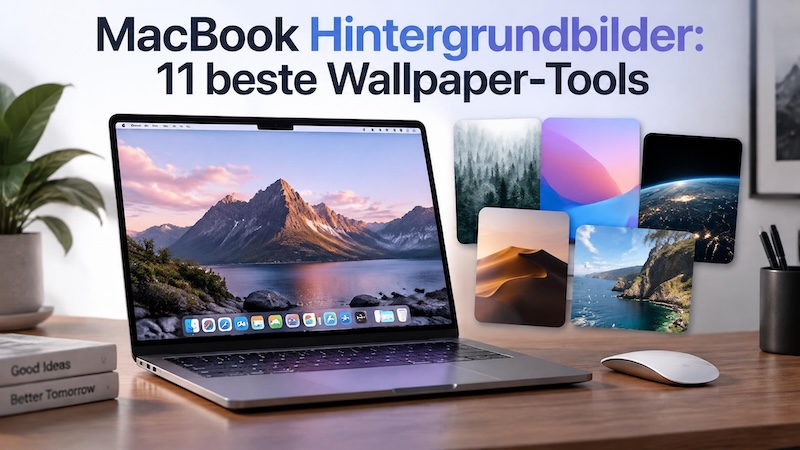
Ein schönes Hintergrundbild verleiht Ihrem MacBook sofort einen persönlicheren Look. Ob minimalistisches Design, beeindruckende Landschaft oder gestochen scharfes 4K-Motiv – passende MacBook Hintergrundbilder gibt es für nahezu jeden Geschmack. Wer regelmäßig neue Wallpaper für Mac ausprobieren möchte, findet inzwischen zahlreiche Apps und Tools mit großen Sammlungen, automatischem Wechsel und unterschiedlichen Stilrichtungen.
In diesem Artikel stellen wir Ihnen 11 Wallpaper-Tools für MacBook vor, mit denen Sie schnell neue und teilweise kostenlose Hintergrundbilder entdecken können. Zusätzlich zeigen wir Ihnen, worauf Sie bei der Auswahl achten sollten und wie Sie mit Edimakor sogar eigene Wallpaper gestalten können.
Teil 1: Wie erstellt und ändert man ein MacBook-Hintergrundbild?
Ein passendes MacBook Hintergrundbild lässt sich nicht nur herunterladen, sondern auch mit wenigen Schritten selbst erstellen und einrichten. Dabei können Sie entweder ein vorhandenes Foto verwenden oder ein individuelles Wallpaper gestalten.
MacBook-Hintergrund ändern
Um ein neues Hintergrundbild einzurichten, öffnen Sie auf Ihrem Mac Systemeinstellungen und wählen Sie „Hintergrundbild“. Anschließend können Sie eines der verfügbaren macOS-Wallpaper auswählen oder über „Foto hinzufügen“ ein eigenes Bild verwenden. macOS unterstützt außerdem dynamische Hintergrundbilder, die sich beispielsweise im Laufe des Tages verändern.
Tipp:
Wählen Sie möglichst ein Bild mit hoher Auflösung und einem passenden Seitenverhältnis. Bei einem Bild, das deutlich kleiner als die Bildschirmauflösung ist, kann das Wallpaper beim Vergrößern unscharf wirken. Auch wichtige Motive sollten nicht zu nah am Rand liegen, damit sie durch Dock, Menüleiste oder das automatische Zuschneiden nicht ungünstig verdeckt werden.
Eigenes Bild als MacBook-Wallpaper verwenden

Sie können auch ein eigenes Foto als Wallpaper für Mac verwenden. Besonders Landschaftsaufnahmen, Architektur, Illustrationen oder minimalistische Motive eignen sich gut. Achten Sie vor dem Verwenden darauf, dass die Bildgröße zur Auflösung Ihres MacBook-Displays passt. Bei einem anderen Seitenverhältnis kann macOS das Bild zuschneiden oder anpassen.
Für ein individuelleres Ergebnis können Sie das Bild vorher bearbeiten: störende Elemente entfernen, den Ausschnitt anpassen, Farben optimieren oder das Motiv auf ein geeignetes 16:9-Format bringen.
MacBook Wallpaper selbst erstellen
Wenn Sie kein passendes Bild finden, können Sie Ihr eigenes MacBook Wallpaper auch mit einem Bildbearbeitungs- oder KI-Tool erstellen. Mit HitPaw Edimakor können Sie beispielsweise über die KI-Bildgenerierung neue Motive aus einer Textbeschreibung erstellen, ein Referenzbild verwenden oder vorhandene Bilder mit verschiedenen Stilen bearbeiten. Je nach Funktion lassen sich dabei Seitenverhältnis und Bildqualität anpassen; die aktuelle Version unterstützt unter anderem KI-Bilder bis 4K.
Für ein statisches Hintergrundbild eignet sich beispielsweise ein 16:9-Motiv in hoher Auflösung. Wenn Sie dagegen ein animiertes Wallpaper möchten, können Sie ein Bild mit Edimakor zunächst in ein Video verwandeln oder ein vorhandenes Video bearbeiten. Edimakor bietet dafür unter anderem eine KI-Bild-zu-Video-Funktion sowie klassische Videobearbeitungswerkzeuge.


So entsteht ein eigenes Live-Wallpaper:
Step 1: Erstellen oder bearbeiten Sie ein passendes Motiv in Edimakor.
Step 2: Wählen Sie ein geeignetes 16:9-Format und eine hohe Ausgabequalität.
Step 3: Wenn gewünscht, animieren Sie das Bild mit der Bild-zu-Video-Funktion.
Step 4: Exportieren Sie das fertige Video.
Step 5: Importieren Sie das Video anschließend in ScreenPlay und verwenden Sie es als dynamisches Hintergrundbild.
ScreenPlay ist ein kostenloses Open-Source-Projekt für dynamische Wallpaper und unterstützt Windows, macOS und Linux. Neben statischen Bildern können unter anderem MP4- und WebM-Videos als Wallpaper verwendet werden. Das Projekt ist auf GitHub verfügbar und bietet damit eine kostenlose Möglichkeit, ein selbst erstelltes Edimakor-Video direkt als Live-Wallpaper auf dem Mac zu verwenden.
So können Sie aus einem eigenen Bild nicht nur ein klassisches MacBook Hintergrundbild, sondern mit Edimakor und ScreenPlay auch ein individuelles animiertes Wallpaper erstellen.
Teil 2: Welches Wallpaper-Tool passt zu Ihnen?
Welches Tool am besten geeignet ist, hängt davon ab, welche Art von MacBook Hintergrundbildern Sie suchen:
| Wenn Sie … | Empfohlenes Tool |
|---|---|
| kostenlose MacBook Hintergrundbilder suchen | Unsplash Wallpapers, Irvue |
| 4K Wallpaper bevorzugen | Wallpaper Wizard 2, 24 Hour Wallpaper, Wallper |
| Wallpaper automatisch wechseln möchten | Unsplash Wallpapers, Irvue, Wallpaper Wizard 2 |
| dynamische Wallpaper verwenden möchten | 24 Hour Wallpaper, Wallper, Backdrop |
| Natur- und Fotografie-Wallpaper mögen | Unsplash Wallpapers, Irvue |
| eigene Wallpaper erstellen möchten | Dynamic Wallpaper Club, Equinox, Edimakor |
So finden Sie schneller ein Tool, das zu Ihrem gewünschten Stil und der Art von Hintergrundbild passt.
Teil 3: Die 11 besten Wallpaper-Tools für MacBook
1 Unsplash Wallpapers
Unsplash Wallpapers ist eine einfache Lösung für alle, die hochwertige und kostenlose MacBook Hintergrundbilder aus der Fotografie suchen. Die Mac-App greift auf die große Unsplash-Bildersammlung zu und ermöglicht es, mit wenigen Klicks ein neues Wallpaper auszuwählen. Auf Wunsch kann das Hintergrundbild automatisch täglich oder wöchentlich gewechselt werden. Auch eigene Themen und Sammlungen lassen sich für die Auswahl verwenden. Die App ist kostenlos und aktuell für macOS 13 oder neuer verfügbar.
In Reddit-Diskussionen wird Unsplash häufig als Quelle für hochauflösende Wallpaper empfohlen. Nutzer weisen allerdings auch darauf hin, dass Unsplash besonders bei Fotografie stark ist und weniger für spezielle Illustrationen oder Gaming-Motive geeignet sein kann.
2 Wallpaper Wizard 2
Wallpaper Wizard 2 richtet sich an Mac-Nutzer, die eine große, kuratierte Sammlung hochwertiger Wallpaper direkt in einer App durchsuchen möchten. Die Anwendung bietet laut App-Store-Beschreibung mehr als 25.000 Hintergrundbilder, darunter 4K-Motive, und ergänzt die Sammlung regelmäßig. Kategorien wie Natur, Texturen, Blumen oder Landschaften erleichtern die Suche nach einem passenden Wallpaper MacBook.
Besonders praktisch ist die automatische Rotation: Sie können festlegen, ob ein neues Hintergrundbild beispielsweise täglich, stündlich oder wöchentlich erscheinen soll. Dadurch eignet sich Wallpaper Wizard 2 vor allem für Nutzer, die nicht ständig selbst nach neuen Mac Hintergrundbildern suchen möchten. Im Gegensatz zu kostenlosen Foto-Plattformen handelt es sich um eine kostenpflichtige Lösung.
3 Irvue
Irvue ve rbindet eine schlanke Mac-App mit der großen Auswahl von Unsplash. Die Anwendung läuft in der Menüleiste und kann automatisch neue hochauflösende Fotos als Desktop-Hintergrund setzen. Dabei stehen verschiedene Intervalle zur Verfügung – von 30 Minuten bis zu einem Monat. Außerdem unterstützt Irvue mehrere Displays und bietet verschiedene Unsplash-Kanäle, über die Sie die Auswahl stärker auf bestimmte Motive ausrichten können.
Ein weiterer Vorteil: Ausgewählte Bilder können direkt auf dem Mac gespeichert werden. Wer ein Unsplash-Konto verwendet, kann außerdem Fotos liken und eigene Sammlungen verwalten. In aktuellen Reddit-Diskussionen wird Irvue ebenfalls als einfache Möglichkeit genannt, kuratierte Unsplash-Bilder automatisch als Wallpaper zu verwenden.
4 24 Hour Wallpaper
24 Hour Wallpaper verfolgt einen anderen Ansatz als klassische Wallpaper-Apps. Statt einfach zufällige Bilder zu wechseln, verändern sich die Wallpaper passend zur Tageszeit und können beispielsweise den Wechsel von Morgen, Tag, Abend und Nacht darstellen. Die verfügbaren Motive werden laut App-Store-Angaben in 5K oder höher angeboten und unterstützen auch mehrere Monitore. Zusätzlich können Sie festlegen, wie häufig Wallpaper gewechselt werden sollen.
Die App eignet sich damit besonders für Nutzer, die dynamische MacBook Hintergrundbilder bevorzugen, ohne ein ständig laufendes Video im Hintergrund zu benötigen. In Nutzerbewertungen wird unter anderem die Bildqualität gelobt; gleichzeitig wünschen sich manche Anwender mehr Auswahl bei bestimmten Szenen.
5 Backdrop
Backdrop konzentriert sich auf animierte Hintergrundbilder für macOS und ist damit besonders interessant, wenn statische Hintergrundbilder für MacBook nicht ausreichen. Die App bietet 4K-Video-Wallpaper, eine Community-Bibliothek sowie Unterstützung für mehrere Displays. Auch eigene Videos können als Hintergrund verwendet werden. Aktuelle Informationen zu Mac-Live-Wallpaper-Apps führen Backdrop als native macOS-Lösung mit integriertem Editor und Unterstützung für den Lock Screen auf.
In Reddit-Diskussionen wird Backdrop regelmäßig neben neueren Apps wie Wallspace und Wallper genannt. Dabei wird vor allem die große Auswahl und die Qualität der animierten Wallpaper hervorgehoben. Andere Nutzer weisen dagegen auf den höheren Preis im Vergleich zu einigen neueren Alternativen hin.
6 Wallspace
Wallspace ist eine neuere Wallpaper-App für macOS, die sich auf Live-Wallpaper und eine moderne, schlanke Bedienung konzentriert. Sie unterstützt unter anderem Video-Hintergründe, mehrere Monitore, automatische Wallpaper-Playlists und die Verwendung eigener Videos. Die App bietet außerdem eine kostenlose Version sowie eine Lifetime-Pro-Option.
Interessant ist vor allem die Entwicklung der App: In Reddit stellte der Entwickler Wallspace 2026 vor und berichtete über eine wachsende Nutzer- und Wallpaper-Community. In Diskussionen loben Nutzer unter anderem die schnelle Reaktion des Entwicklers auf Feedback und die kontinuierliche Weiterentwicklung.
Damit ist Wallspace eine interessante Option für Nutzer, die moderne Wallpaper für Mac mit Live-Funktionen und mehreren Monitoren kombinieren möchten.
7 Wallper
Wallper ist eine native Live-Wallpaper-App für Mac, mit der Sie animierte Hintergründe auf dem Desktop, dem Sperrbildschirm und dem Bildschirmschoner verwenden können. Die App bietet eine kuratierte Bibliothek und unterstützt auch eigene MP4-Videos. Für viele Wallpaper stehen Full-HD- und 4K-Auflösungen zur Verfügung; einzelne Dateien gehen darüber hinaus.
Ein interessantes Detail ist die automatische Ressourcenverwaltung: Die Wiedergabe kann beispielsweise pausiert werden, wenn eine Vollbild-App aktiv ist oder das MacBook im Akkubetrieb läuft. In Reddit wird Wallper häufig als aktuelle Mac-Alternative für Nutzer diskutiert, die von animierten Windows-Wallpapern kommen. Einige Nutzer heben dabei die Performance und die Unterstützung eigener Videos hervor.
8 Plash
Plash unterscheidet sich deutlich von klassischen Wallpaper-Apps. Statt nur eine Sammlung von Bildern bereitzustellen, kann Plash praktisch jede Website als Desktop-Hintergrund auf dem Mac anzeigen. Dadurch lassen sich beispielsweise dynamische Webseiten, interaktive Inhalte, Animationen oder Web-basierte Diashows als Hintergrund verwenden.
Das macht Plash interessant für Nutzer, die mehr als klassische MacBook Hintergründe möchten. Sie können beispielsweise eine eigene Webseite mit Uhr, Kalender, Animation oder anderen Informationen verwenden. Die Community rund um Plash zeigt zudem verschiedene kreative Einsatzmöglichkeiten, darunter dynamische Pexels-Diashows und interaktive Elemente auf dem Desktop.
Plash eignet sich daher weniger für Nutzer, die einfach nur ein schönes Foto herunterladen möchten, sondern eher für alle, die ihren Mac-Desktop individuell und interaktiv gestalten wollen.
9 Dynamic Wallpaper Club
Dynamic Wallpaper Club konzentriert sich auf sogenannte Dynamic Wallpapers für macOS. Dabei verändert sich das Hintergrundbild im Laufe des Tages – beispielsweise passend zum Sonnenstand oder zu festgelegten Uhrzeiten. Die Plattform bietet eine Galerie mit fertigen Wallpaper und einen kostenlosen Creator, mit dem Sie eigene dynamische Hintergründe erstellen können. Die verfügbaren Wallpaper unterstützen Auflösungen bis zu 5K.
Ein Vorteil gegenüber klassischen Live-Wallpaper-Apps: Die dynamischen Dateien können direkt als macOS-Hintergrund verwendet werden. Sie benötigen daher nicht zwingend eine zusätzliche App, die permanent ein Video abspielt. Die Plattform eignet sich besonders für Nutzer, die ein MacBook Hintergrundbild möchten, das sich im Laufe des Tages verändert, ohne auf klassische Video-Wallpaper angewiesen zu sein.
10 Equinox
Equinox ist ein kostenloses Open-Source-Tool für Nutzer, die ihre eigenen dynamischen macOS-Wallpaper erstellen möchten. Statt eine große fertige Wallpaper-Bibliothek bereitzustellen, konzentriert sich die App auf die Erstellung eigener Hintergründe. Dafür stehen verschiedene Modi zur Verfügung: Solar, Time und Appearance. Ein Wallpaper kann sich beispielsweise abhängig von der Position der Sonne, einer bestimmten Uhrzeit oder dem hellen bzw. dunklen macOS-Erscheinungsbild verändern.
Damit ist Equinox vor allem interessant, wenn Sie nicht einfach ein fertiges MacBook Wallpaper suchen, sondern selbst ein individuelles Hintergrundbild gestalten möchten. Die Open-Source-Ausrichtung und der kostenlose Zugang machen das Tool außerdem zu einer unkomplizierten Option für technisch interessierte Mac-Nutzer.
11 Vivid Walls
Vivid Walls richtet sich an Mac-Nutzer, die insbesondere animierte Wallpaper und Inhalte aus dem Wallpaper-Engine-Ökosystem verwenden möchten. Die App kann eigene Video- und Bilddateien in Live-Wallpaper verwandeln und unterstützt unter anderem MP4, MOV, M4V, WebM, GIF sowie verschiedene Bildformate. Sie bietet außerdem eine Funktion, mit der Wallpaper-Engine-Szenen über einen Windows-PC auf den Mac übertragen werden können.
Vivid Walls ist aktuell auf Apple-Silicon-Macs mit macOS 14 oder neuer ausgelegt. Es gibt eine kostenlose Testphase; für die vollständige Bibliothek wird eine einmalige Zahlung angegeben. In aktuellen Diskussionen zu Mac-Live-Wallpapern wird Vivid Walls vor allem für Nutzer interessant, die animierte Gaming- oder Wallpaper-Engine-Szenen auf einem Mac verwenden möchten.
Teil 4: Häufige Fragen zu MacBook Hintergrundbildern
A1: Schöne und kostenlose MacBook Hintergrundbilder finden Sie in Wallpaper-Apps sowie auf Plattformen wie Unsplash und Pexels. Je nach Anbieter gibt es Naturaufnahmen, minimalistische Designs, abstrakte Motive und andere Stile. Achten Sie beim Download auf die Bildauflösung und die jeweiligen Nutzungsbedingungen.
A2: Am besten verwenden Sie ein hochauflösendes Bild, das zur Größe und zum Seitenverhältnis Ihres MacBook-Displays passt. 4K-Wallpaper bieten eine hohe Bildqualität, sind aber nicht automatisch für jedes MacBook optimal. Entscheidend sind auch Auflösung, Seitenverhältnis und Bildausschnitt.
A3: Ja. Sie können eigene Fotos oder selbst erstellte Bilder als MacBook Hintergrundbild verwenden. Ideal sind scharfe Bilder im Querformat. Wenn das Seitenverhältnis nicht zum Display passt, kann macOS das Bild beim Einrichten entsprechend zuschneiden oder anpassen.
A4: Ja. Neben den dynamischen Hintergrundbildern von macOS gibt es verschiedene Tools für Live- und Video-Wallpaper. Sie können auch ein eigenes Video als animierten Hintergrund verwenden. Dabei sollten Sie allerdings den möglichen zusätzlichen Akku- und Ressourcenverbrauch berücksichtigen.
Fazit
Mit den richtigen MacBook Hintergrundbildern lässt sich der Desktop schnell persönlicher gestalten – ganz gleich, ob Sie minimalistische Motive, Naturaufnahmen, 4K-Wallpaper oder animierte Hintergründe bevorzugen. Die vorgestellten Wallpaper-Tools bieten unterschiedliche Möglichkeiten: Einige überzeugen durch große Bildsammlungen, andere durch automatische Wechsel oder dynamische Effekte.
Wenn Sie kein passendes Motiv finden, können Sie mit Edimakor auch eigene Hintergrundbilder gestalten. Erstellen oder bearbeiten Sie Bilder in hoher Auflösung oder verwandeln Sie ein Motiv in ein kurzes Video. Mit einem Tool wie ScreenPlay lässt sich daraus anschließend ein dynamischer Hintergrund für Ihren Mac machen. So erhalten Sie ein Wallpaper, das genau zu Ihrem Stil und Ihrem MacBook passt.
Hinterlasse einen Kommentar
Erstellen Sie Ihre Bewertung für HitPaw-Artikel