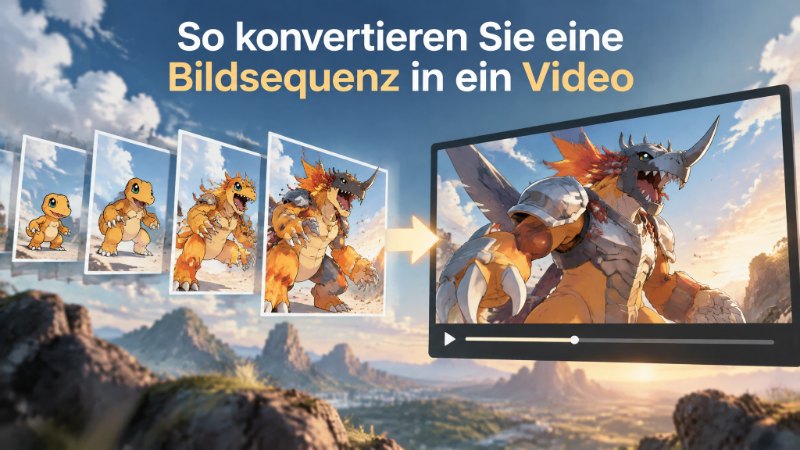
Wenn Sie eine Sammlung von Bildern haben und daraus ein Video erstellen möchten, zeigt dieser Leitfaden zwei einfache Möglichkeiten, eine Bildsequenz in ein Video umzuwandeln. Entdecken Sie einfache Wege, Ihren Bildsequenzen Bewegung, Übergänge und Dynamik hinzuzufügen, und wählen Sie die Methode, die am besten zu Ihrem Zeitaufwand und Ihren Bearbeitungsanforderungen passt.
Was können Sie aus einer Bildsequenz erstellen?
Bevor Sie eine Software öffnen, sollten Sie wissen, worauf Sie hinarbeiten. Hier erfahren Sie, was Menschen normalerweise erstellen, wenn sie eine Bildsequenz in ein Video umwandeln:
- Foto-Diashow-Videos: Fügen Sie Familienfotos oder Aufnahmen von Veranstaltungen zu einem Video zusammen, das Sie sich ansehen können.
- Reise- und Erinnerungsvideos: Verwandeln Sie ein Handy voller Urlaubsfotos in einen Film, den Sie sich gerne wieder ansehen.
- Produktpräsentationsvideos: Präsentieren Sie Ihr Produkt aus jedem Blickwinkel und geben Sie potenziellen Kunden gleichzeitig weitere Informationen.
- Storytelling-Videos: Nutzen Sie die Fotosequenz der Videoproduktion, um aus einer Bildsequenz ein Video wie Comics, Tagebücher oder Essays zu erstellen.
- Videos im Stop-Motion-Stil: Werden Sie kreativ und erstellen Sie Bild-für-Bild-Animationen aus einfachen Fotosammlungen.
Was Sie benötigen, um aus einer Bildsequenz ein Video zu erstellen
Bevor Sie eine Bildsequenz in ein Video umwandeln, stellen Sie sicher, dass Sie die richtigen Materialien und Werkzeuge bereit haben.
- Sie benötigen einen Computer. Technisch gesehen können Sie zwar auf einem Smartphone bearbeiten, aber der kleine Bildschirm und die eingeschränkten Werkzeuge machen präzises Timing zur Herausforderung. Ein Computer bietet Ihnen mehr Arbeitsfläche und mehr Kontrolle über die Details.
- Als Nächstes benötigen Sie Ihre Bildsequenz selbst. Idealerweise sind die Dateien nummeriert oder bereits sortiert, damit Sie nicht mitten in der Bearbeitung nach der richtigen Reihenfolge suchen müssen.
- Und schließlich benötigen Sie einen Videoeditor. Wir verwenden hier HitPaw Edimakor ; es ist ein einsteigerfreundlicher Videoersteller für Bildsequenzen mit Drag-and-Drop-Bearbeitung und einigen wirklich nützlichen KI-Tools zum Hinzufügen von Bewegung.
 HitPaw Edimakor
Edimakor ist ein benutzerfreundlicher Videoeditor. Sein Drag-and-Drop-Workflow erleichtert das Organisieren visueller Clips. Integrierte KI-Tools ermöglichen es Ihnen, statischen Bildern Bewegung hinzuzufügen. Er bietet eine einfache Möglichkeit, Standbilder in dynamische Videos umzuwandeln.
Methode 1: Eine Bildsequenz mit Timeline-Bearbeitung in ein Video umwandeln
Dies ist der klassische Ansatz. Sie ziehen die Fotoreihe auf eine Timeline, legen fest, wie lange sie auf dem Bildschirm angezeigt wird, und fügen Übergänge zwischen den Aufnahmen hinzu. Es erfordert Aufwand, aber Sie bestimmen selbst, wie alles aussieht und wirkt.
Schritt 1: Öffnen Sie Edimakor und klicken Sie auf „Importieren“. Wählen Sie Ihre gesamte Bildsequenz von dem Speicherort auf Ihrem Computer aus, an dem sie gespeichert ist.


Schritt 2: Ziehen Sie das Foto auf die Timeline, um es abzuspielen. Klicken Sie auf die Ränder des Clips und ziehen Sie sie, um festzulegen, wie lange es angezeigt wird.
Schritt 3: Klicken Sie auf den Bereich zwischen zwei Clips, um die Übergangsoptionen anzuzeigen. Ein Überblenden, Schieben oder Wischen lässt die Fotos flüssig von einem zum nächsten wechseln.
Schritt 4: Hier können Sie Hintergrundmusik, Text oder ein bis zwei Filter hinzufügen, um die Stimmung festzulegen.
Schritt 5: Sehen Sie sich das Ergebnis an und prüfen Sie, ob sich das Timing richtig anfühlt. Sobald dies der Fall ist, klicken Sie auf „Exportieren“ und wählen Sie Ihre Auflösung.

Wählen Sie diese Methode, wenn: Sie jedes Detail selbst in der Hand haben möchten – das Tempo, die Übergänge, das gesamte Gefühl – oder wenn Sie ein Diashow-Video für soziale Medien oder ein persönliches Projekt erstellen.
Methode 2: Eine Bildsequenz mit der KI-Transition von HitPaw Edimakor in ein Video umwandeln
Bei der gewöhnlichen Bearbeitung erhalten Sie zwischen Fotos einen Übergang wie Überblenden oder Schieben. AI Transition funktioniert anders. Es erzeugt Bewegung zwischen zwei Bildern, sodass Ihr Video auf natürliche Weise von einem Bild zum nächsten zu fließen und zu gleiten scheint.
So wandeln Sie mit AI Transition eine Bildsequenz in ein Video um:
Schritt 1: Auf Multi Frame AI Transition zugreifen.
Öffnen Sie Edimakor und suchen Sie im KI-Tools-Bedienfeld nach „Multi Frame AI Transition“.
Schritt 2: Ihre Übergangsbilder importieren.
Laden Sie die Bilder hoch, zwischen denen die KI Animationen erstellen soll. Dies funktioniert am besten, wenn Sie jeweils ein Paar oder eine kleine Anzahl von Bildern verwenden. Sie können bis zu sieben Bilder hochladen.
Schritt 3: Prompts und Dauer für jeden Übergang festlegen.
Geben Sie eine kurze Beschreibung der Bewegung ein, die Sie sich vorstellen – einen Spaziergang, einen Kameraschwenk, einen Zoom oder was auch immer passt – und legen Sie fest, wie lange jeder Übergang dauern soll.
Schritt 4: Auflösung auswählen und generieren.
Wählen Sie Ihre Auflösung und klicken Sie auf „Generieren“. Die KI von Edimakor erstellt daraufhin die Bewegung zwischen Ihren Standbildern. Jetzt wurden Ihre Bilder in ein Video umgewandelt, das Sie ansehen und genießen können!
Wählen Sie diese Methode, wenn: Sie etwas Filmisches und Natürliches möchten, ohne jede Bewegung manuell mit Keyframes festlegen zu müssen, oder wenn Sie keine Zeit haben, sich mit manuellen Übergängen aufzuhalten.
Welche Methode sollten Sie wählen?
Diese Methoden verwandeln eine Fotosequenz in ein Video, erfüllen jedoch unterschiedliche Anforderungen.
| Funktion | Timeline-Bearbeitung | AI Transition |
|---|---|---|
| Bildsequenz | Unterstützt | Unterstützt |
| Manuelle Bildanordnung | Unterstützt | Unterstützt |
| Voreingestellte Übergänge | Unterstützt | Nicht zutreffend |
| KI-generierte Bewegung | Nicht zutreffend | Unterstützt |
| Prompt-Steuerung | Nicht zutreffend | Unterstützt |
| Präzises Timing | Unterstützt | Unterstützt |
| Am besten geeignet für | Einfache Diashows und präzise Bearbeitung | Dynamische Bildsequenzen und KI-generierte Bewegung |
Häufig gestellte Fragen
A1: Eine Bildsequenz bezeichnet einfach eine Reihe von Standfotos in einer bestimmten Reihenfolge; werden sie nacheinander abgespielt, entsteht der Eindruck von Bewegung.
A2: Sie können mehrere Fotos hochladen, erzielen jedoch in der Regel bessere Ergebnisse, wenn Sie jeweils nur einige statt des gesamten Stapels auf einmal verwenden.
A3: Eine Diashow zeigt Fotos einzeln nacheinander. Eine Bildsequenz können Sie Bild für Bild bearbeiten, wodurch Sie flüssigere und gezieltere Bewegungen erzielen.
A4: Ja. Edimakors AI Transition-Tool analysiert Ihre Bilder und fügt realistische Bewegungen zwischen ihnen ein – ganz ohne manuelles Setzen von Keyframes.
Fazit
Das Umwandeln einer Reihe von Bildern in ein Video ist viel einfacher, als Sie denken. Ob Sie die Bearbeitung über die Zeitleiste nutzen oder die KI den Prozess übernehmen lassen möchten – Edimakor hilft Ihnen dabei, Ihre Bilder mit minimalem Aufwand in ein Video zu verwandeln. Probieren Sie es aus und sehen Sie, wie Ihre Fotos zum Leben erwachen können.
Hinterlasse einen Kommentar
Erstellen Sie Ihre Bewertung für HitPaw-Artikel