Instagram ist eine beliebte Social-Media-Plattform mit Milliarden aktiver Nutzer weltweit. Sie ermöglicht Nutzern, Kreativen und Unternehmen, ansprechende Fotos und Videos mit Zielgruppen auf der ganzen Welt zu teilen. Das Hochladen eines Videos mit der falschen Auflösung kann jedoch dessen Qualität beeinträchtigen, sodass es verschwommen, verpixelt und schlecht zugeschnitten wirkt. Die Wahl der richtigen Instagram-Videoauflösung und des richtigen Seitenverhältnisses ist entscheidend, um klare und professionell aussehende Inhalte zu erstellen. Unabhängig davon, ob Sie ein Reel, eine Story oder ein Feed-Video hochladen, können die empfohlenen Einstellungen dazu beitragen, die Videoqualität zu erhalten. Dieser Leitfaden zeigt Ihnen die perfekte Instagram-Videoauflösung und stellt außerdem ein KI-Tool vor, mit dem Sie hochwertige Ergebnisse erzielen können.
Teil 1: Was ist Instagram?

Instagram ist eine beliebte Social-Media-Plattform, die sich auf das Teilen von Fotos, Videos und Nachrichten konzentriert. Nutzer können Inhalte in ihrem Profil veröffentlichen, temporäre Updates über Stories teilen, Kurzvideos namens Reels erstellen und über Direktnachrichten kommunizieren. Die Plattform ermöglicht es Nutzern außerdem, über den Bereich „Entdecken“ neue Inhalte zu finden und mit Beiträgen zu interagieren, indem sie diese liken, kommentieren und teilen. Instagram wird häufig von Einzelpersonen, Influencern, Kreativen und Unternehmen genutzt, um mit ihrer Zielgruppe in Kontakt zu treten und ihre Inhalte zu bewerben. Da Videos zu den ansprechendsten Inhaltsarten auf der Plattform gehören, ist die Verwendung der richtigen Auflösung und des richtigen Seitenverhältnisses wichtig, um eine gute Qualität zu erhalten.
Teil 2: Warum die Videoqualität auf Instagram nach dem Hochladen leidet
Sie haben saubere, scharfe Clips mit Ihrem Smartphone aufgenommen, und vor dem Posten sah alles perfekt aus. Dann haben Sie auf „Hochladen“ getippt, und die Qualität Ihres Reels war plötzlich deutlich schlechter. Hier sind die wichtigsten Gründe, warum die Instagram-Videoqualität nach dem Hochladen leidet:
- Falsche Instagram-Videoauflösung: Wie jede andere Social-Media- oder Streaming-Plattform hat auch Instagram Videoanforderungen, die Nutzer beim Hochladen von Inhalten beachten sollten. Entspricht ein Video nicht der empfohlenen Auflösung, kann es verpixelt oder verschwommen erscheinen.
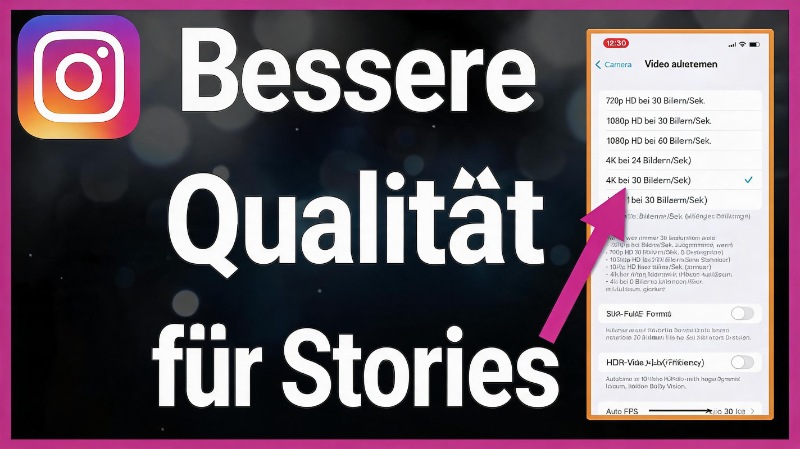
- Instagram-Komprimierung: Die Plattform verkleinert Ihre Datei, um Speicherplatz zu sparen und sie schneller zu laden. Durch diese Komprimierung gehen feine Details Ihres Materials verloren, sodass Ihr scharfer Clip innerhalb von Sekunden weicher wirkt. Aktivieren Sie in den Einstellungen die Option „In höchster Qualität hochladen“, um dieses Problem zu lösen.
- Instabile Internetverbindung: Eine langsame oder instabile Internetverbindung kann die Videoqualität auf Instagram verringern. Hochwertige Videos benötigen eine schnelle Internetverbindung, damit sie ordnungsgemäß und ohne Unterbrechungen hochgeladen werden können.
- Falsche Exporteinstellungen: Viele Kreative experimentieren mit zufälligen Einstellungen und hoffen einfach auf die besten Ergebnisse. Die Verwendung falscher Exporteinstellungen kann jedoch die endgültige Videoqualität auf Instagram beeinträchtigen. Versuchen Sie, Videos in 1080p- oder 4K-Qualität herunterzuladen.
Teil 3: Die beste Instagram-Videoauflösung für alle Formate
Beim Erstellen von Videos für Instagram ist es wichtig, die beste Instagram-Videoauflösung zu verwenden, damit Ihre Inhalte optimal aussehen. Verschiedene Instagram-Formate haben unterschiedliche empfohlene Abmessungen und Seitenverhältnisse. Die richtigen Einstellungen können daher helfen, Qualitätsverluste zu vermeiden. Hier sind die idealen Auflösungen für jedes Instagram-Videoformat:
1. Instagram-Feed-Videos
- Format: MP4 oder MOV
- Maximale Dauer: Bis zu 60 Minuten
- Seitenverhältnis: Hochformat 4:5, Querformat 16:9 und Quadrat 1:1
- Auflösung: 1080 x 1350 Pixel, empfohlen für vertikale Beiträge
- Maximale Dateigröße: Bis zu 4 GB
2. Instagram-Stories
- Format: MP4 oder MOV
- Maximale Dauer: Bis zu 60 Sekunden pro Story-Segment
- Seitenverhältnis: 9:16
- Auflösung: 1080 x 1920 Pixel
- Maximale Dateigröße: Bis zu 4 GB
3. Instagram-Reels
- Format: MP4 oder MOV
- Maximale Dauer: Bis zu 3 Minuten
- Seitenverhältnis: 9:16
- Auflösung: 1080 x 1920 Pixel
- Maximale Dateigröße: Bis zu 4 GB
4. Instagram-Videos im Langformat (IGTV)
- Format: MP4
- Maximale Dauer: Bis zu 60 Minuten
- Seitenverhältnis: 9:16
- Auflösung: 1080 x 1920 Pixel
- Maximale Dateigröße: Bis zu 650 MB für Videos mit einer Dauer von bis zu 10 Minuten; bis zu 3,6 GB für längere Videos.
5. Instagram Live
- Format: MP4 oder MOV
- Maximale Dauer: Bis zu 4 Stunden
- Seitenverhältnis: 9:16
- Auflösung: 1080 x 1920 Pixel empfohlen
- Maximale Dateigröße: Nicht zutreffend, da das Video live gestreamt und nicht als vorab aufgezeichnete Datei hochgeladen wird.
Dies sind die besten Instagram-Auflösungen für alle Formate. Wenn Sie diese Spezifikationen befolgen, kann das Risiko von Qualitätsverlusten, unerwünschtem Zuschneiden oder verschwommenen Bildern verringert werden.
Teil 4: So erstellen Sie hochwertige Instagram-Videos mit HitPaw Edimakor
Wenn Sie die empfohlene Instagram-Auflösung befolgen, können Ihre Videos nach dem Hochladen klarer und professioneller aussehen. Die Wahl der richtigen Auflösung ist jedoch nur der erste Teil bei der Erstellung hochwertiger Inhalte. Der zweite Teil besteht darin, sie vor dem Teilen auf Instagram richtig zu bearbeiten. Hier kommt HitPaw Edimakor ins Spiel. HitPaw Edimakor ist ein KI-Videoeditor, der Nutzern ermöglicht, Videos vor dem Teilen auf Instagram zu bearbeiten, zuzuschneiden, zu kürzen und in der Größe anzupassen. Mithilfe dieses Tools können Nutzer ihre Videos an verschiedene Instagram-Formate anpassen, das Seitenverhältnis ändern, unerwünschte Abschnitte entfernen und die Qualität ihres Videomaterials verbessern. Das Beste an diesem Tool ist, dass es auch Safe-Zone-Vorlagen für Instagram, TikTok und YouTube Shorts bereitstellt, sodass Nutzer wichtige Informationen innerhalb des sichtbaren Bereichs des Videos anpassen können.
Hauptfunktionen von HitPaw Edimakor
- KI-Videoeditor: HitPaw Edimakor bietet eine breite Palette an KI-Bearbeitungswerkzeugen, mit denen Nutzer ihre Videos mit minimalem Aufwand kürzen, zuschneiden, in der Größe anpassen, verbessern und individualisieren können.
- Safe-Zone-Vorlagen: Eine der herausragenden Funktionen dieses Tools ist, dass es Safe-Zone-Vorlagen für mehrere Plattformen wie Instagram, TikTok, YouTube und mehr bereitstellt.
- KI-Videoverbesserer: Das Programm umfasst auch KI-Verbesserungsfunktionen, mit denen Nutzer unscharfe und verpixelte Videos in hochauflösende Videos umwandeln können – ideal für Instagram.
- Leistungsstarke KI-Tools: HitPaw Edimakor bietet eine breite Palette an KI-Tools mit jeweils einzigartigen Funktionen, wie Text-zu-Video, KI-Videoeditor, KI-Stimmenverzerrer und Bildgenerator.
- Intuitive Benutzeroberfläche: Dieses Tool ist ideal für technisch unerfahrene Nutzer und Anfänger. Es ermöglicht ihnen, Instagram-Videos ohne Bearbeitungserfahrung oder professionelle Hilfe zu bearbeiten.


Wie bearbeitet man Instagram-Videos mit HitPaw Edimakor?
Folgen Sie dieser Anleitung, um Schritt für Schritt zu erfahren, wie Sie Instagram-Videos mit HitPaw Edimakor bearbeiten:
Schritt 1: HitPaw Edimakor starten
Laden Sie HitPaw Edimakor herunter, installieren und starten Sie es auf Windows und macOS. Klicken Sie auf die Option „Neues Projekt“ und laden Sie das Instagram-Video hoch, das Sie bearbeiten möchten. Nutzer können Videos in mehreren Formaten hochladen, darunter MP4, MOV und AVI.
Schritt 2: Instagram-Video bearbeiten
Ziehen Sie anschließend das Instagram-Video per Drag-and-drop auf die Zeitleiste und beginnen Sie mit der Videobearbeitung. Nutzer können nun Anpassungen vornehmen, etwa Clips teilen, die Videogeschwindigkeit anpassen, Videomaterial zuschneiden oder in der Größe ändern und vieles mehr.
Schritt 3: Vorschau und Download
Klicken Sie auf die Schaltfläche „Wiedergabe“, um die Endergebnisse in der Vorschau anzusehen. Wenn Sie zufrieden sind, klicken Sie auf die Schaltfläche „Exportieren“. Wählen Sie das Format, die Auflösung und die Bildrate aus und klicken Sie erneut auf die Schaltfläche „Exportieren“, um das Video herunterzuladen.
Fazit
Wenn Ihr Video auf Instagram wirklich herausstechen soll, ist die Einhaltung der Instagram-Videoauflösung unerlässlich. Die Verwendung der richtigen Auflösung, des richtigen Seitenverhältnisses und der richtigen Exporteinstellungen kann dazu beitragen, unscharfe Darstellungen, unerwünschtes Zuschneiden und Qualitätsverluste zu vermeiden. Nutzer können auch Tools wie HitPaw Edimakor verwenden, um hochwertige Instagram-Videos zu erstellen.
Hinterlasse einen Kommentar
Erstellen Sie Ihre Bewertung für HitPaw-Artikel