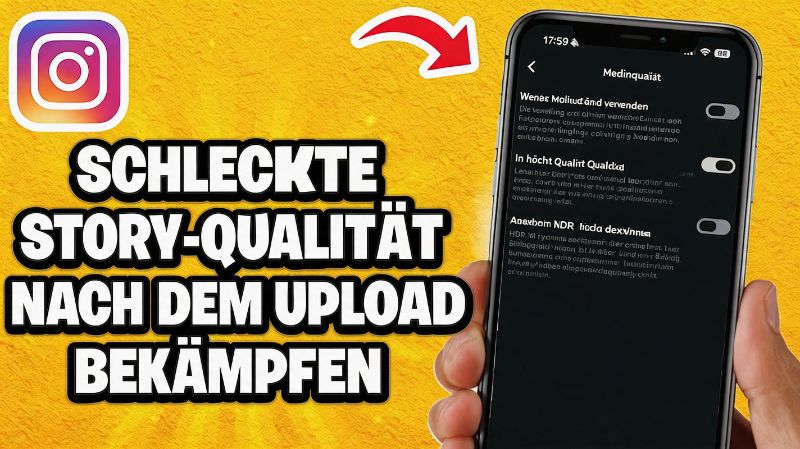
Haben Sie schon einmal ein Instagram-Story-Video hochgeladen und festgestellt, dass es aussieht, als wäre es mit einer nebligen oder minderwertigen Kamera aufgenommen worden? Unscharfe, verpixelte oder körnige Stories können frustrierend sein, besonders wenn das Originalvideo in der Galerie Ihres Smartphones scharf und klar aussieht. Wenn Sie mit einer schlechten Videoqualität bei Instagram Stories konfrontiert sind, sind Sie hier richtig. In diesem Leitfaden stellen wir Ihnen die effektivsten Methoden vor, um dieses Problem im Handumdrehen zu lösen.
Teil 1: Ursachen für schlechte Videoqualität in Instagram Stories
Warum ist die Qualität meiner Instagram Story schlecht? Für dieses Problem kann es mehrere Gründe geben. Nachfolgend haben wir die wichtigsten Gründe für eine schlechte Videoqualität bei Instagram Stories aufgeführt:
- Aggressive Komprimierung: Einer der häufigsten Gründe für eine schlechte Videoqualität bei Instagram Stories ist die aggressive Komprimierung von Instagram. Die Plattform komprimiert Videos während des Upload-Vorgangs automatisch, um die Dateigröße zu reduzieren und Stories schneller laden zu lassen.
- Falsches Seitenverhältnis: Wenn Ihr Video nicht im Format 9:16 (1080 x 1920 Pixel) vorliegt, kann Instagram es automatisch zuschneiden, in der Größe ändern oder anpassen, damit es zum Story-Format passt. Dies kann die Videoqualität beeinträchtigen.
- Schlechte Verbindung: Ein schwaches WLAN oder Mobilfunknetz kann dazu führen, dass Instagram eine Version mit niedrigerer Qualität hochlädt, um Upload-Fehler zu vermeiden. Verwenden Sie beim Hochladen Ihrer Instagram Stories eine stabile und zuverlässige Internetverbindung, um bessere Ergebnisse zu erzielen.
- Veraltete Instagram-App: Die Verwendung einer veralteten Version von Instagram kann manchmal Probleme beim Hochladen und Verarbeiten von Videos verursachen. Das Aktualisieren der App auf die neueste verfügbare Version kann helfen, Fehler zu beheben und sicherzustellen, dass Sie über die neuesten Funktionen zum Hochladen von Medien verfügen.
Teil 2: So verbessern Sie die Videoqualität in Instagram Stories
Nachdem Sie nun die häufigsten Gründe für eine schlechte Videoqualität bei Instagram Stories kennen, ist es an der Zeit, das Problem zu beheben. Glücklicherweise benötigen Sie keine professionellen Bearbeitungskenntnisse, um die Qualität Ihrer Stories zu verbessern. Hier sind einige effektive Methoden, mit denen Sie Instagram-Story-Videos mit niedriger Qualität verbessern können:
1. Internetverbindung überprüfen
Wenn Ihre Internetverbindung nicht stabil ist, kann das hochgeladene Instagram-Story-Video unscharf werden, weil es nicht vollständig geladen wurde. Eine langsame oder unterbrochene Verbindung kann außerdem dazu führen, dass der Upload länger dauert oder fehlschlägt, während Instagram das Video verarbeitet. Stellen Sie vor dem Hochladen sicher, dass Sie mit einem starken WLAN-Netzwerk verbunden sind. So geht's:
- Entsperren Sie Ihr Android- oder iOS-Gerät. Gehen Sie zu „Einstellungen“.
-
Wählen Sie die WLAN-Option aus und trennen Sie die Verbindung zum aktuellen Netzwerk.

- Wählen Sie eine stabile Internetverbindung aus und geben Sie das Passwort ein.
Sobald Sie mit einem zuverlässigen WLAN-Netzwerk verbunden sind, öffnen Sie Instagram und versuchen Sie erneut, Ihre Story hochzuladen.
2. Die Option „In höchster Qualität hochladen“ aktivieren
Instagram bietet eine Option, mit der Nutzer Fotos und Videos in der höchsten verfügbaren Qualität hochladen können. Wenn diese Einstellung deaktiviert ist, können Probleme mit niedriger Qualität auftreten. Durch das Aktivieren dieser Funktion kann Instagram Uploads mit besserer Qualität priorisieren, anstatt sich hauptsächlich auf die Reduzierung des Datenverbrauchs und der Upload-Zeit zu konzentrieren. So aktivieren Sie diese Option:
- Starten Sie Instagram auf Ihrem iOS- oder Android-Gerät. Gehen Sie zu Ihrem Profil und tippen Sie auf das Drei-Linien-Menü, um zu den „Einstellungen“ zu gelangen.
- Suchen Sie die Option „Datennutzung und Medienqualität“ und tippen Sie darauf.
-
Aktivieren Sie anschließend die Option „In höchster Qualität hochladen“. Stellen Sie sicher, dass die Funktion „Weniger Daten verwenden“ deaktiviert ist.
3. Kameraeinstellungen anpassen
Wenn Ihr Video in niedriger Qualität aufgenommen wurde, kann es nach dem Hochladen auf Instagram unscharf oder verpixelt erscheinen. Überprüfen Sie vor der Aufnahme Ihrer nächsten Story die Kameraeinstellungen Ihres Smartphones und stellen Sie sicher, dass Sie Videos mit einer geeigneten Auflösung aufnehmen. So passen Sie Ihre Kameraeinstellungen an:
Android
- Öffnen Sie die Kamera-App auf Ihrem Android-Gerät und navigieren Sie zu „Einstellungen“.
- Wählen Sie eine hochauflösende Qualität, beispielsweise 1080p.
-
Wählen Sie anschließend eine geeignete Bildrate, beispielsweise 30 FPS für alltägliche Instagram Stories.
iOS
- Starten Sie die iPhone-App „Einstellungen“ auf Ihrem Smartphone.
-
Suchen Sie die App „Kamera“ und aktivieren Sie die Option „Smart HDR“.
- Nun nimmt die iPhone-Kamera Instagram Stories in HD-Qualität auf.
4. Inhalte für Instagram optimieren
Sie müssen eine Datei hochladen, die für das Instagram-Ökosystem optimiert ist. Dadurch muss Instagram keine wesentlichen Anpassungen am Video vornehmen, was dazu beitragen kann, die ursprüngliche Qualität zu erhalten. Befolgen Sie für optimale Ergebnisse diese Einstellungen:
- Auflösung: Verwenden Sie ein vertikales Seitenverhältnis von 9:16 mit einer Auflösung von 1080 × 1920 Pixeln.
- Dateiformat: Wählen Sie das JPEG-Format, das mit der Qualitätseinstellung „Hoch“ oder „Maximum“ gespeichert wurde.
- Audio: AAC, 48 kHz, 256 kbit/s.
- Halten Sie die ursprüngliche Videoqualität vor dem Hochladen so hoch wie möglich. Aktivieren Sie die Option „Smart HDR“ auf iOS-Geräten.
Bonus-Tipps: Instagram Stories vor dem Hochladen bearbeiten
Das Bearbeiten und Optimieren eines Videos vor dem Hochladen in Instagram Stories kann dazu beitragen, seine Qualität zu verbessern. Dafür können Nutzer HitPaw Edimakor ausprobieren, einen KI-gestützten Videoeditor, der die Videobearbeitung für Anfänger vereinfacht. Mit diesem Tool können Nutzer Instagram Stories ganz einfach an ihre Anforderungen anpassen. Es bietet mehrere Videobearbeitungswerkzeuge wie Trimmen, Zuschneiden, Größenänderung, Hinzufügen von Text, Untertiteln, Übergängen, Effekten, Filtern und Hintergrundmusik. Nutzer können das Video auch auf ein vertikales Seitenverhältnis von 9:16 einstellen und es für die von Instagram empfohlenen Story-Abmessungen vorbereiten.
Hauptfunktionen von HitPaw Edimakor
- KI-Videoeditor: HitPaw Edimakor bietet leistungsstarke Videobearbeitungswerkzeuge wie Trimmen, Schneiden, Zuschneiden, Größenänderung, Übergänge, Filter, Effekte, Untertitel und Hintergrundmusik.
- Leistungsstarke KI-Tools: Das Programm ist nicht auf die Videobearbeitung beschränkt. Es umfasst eine breite Palette von KI-Tools wie Text-zu-Video, Bild-zu-Video, Text-zu-Bild, Bild-zu-Bild und mehr.
- Hochwertige Downloads: Mit diesem Tool können Nutzer Videos in HD bearbeiten und herunterladen, was es ideal für Instagram Stories, TikTok, YouTube Shorts, Instagram Reels und mehr macht.
- Intuitive Benutzeroberfläche: HitPaw Edimakor bietet eine benutzerfreundliche Oberfläche, die ideal für technisch unerfahrene Nutzer und Anfänger ist. Nutzer können Videos ohne Bearbeitungserfahrung oder professionelle Hilfe bearbeiten.


Schritt-für-Schritt-Anleitung:
Schritt 1: Instagram Story hochladen
Starten Sie HitPaw Edimakor auf Ihrem Gerät und wählen Sie die Option „Neues Projekt“. Klicken Sie auf „Importieren“ und laden Sie die Instagram Story in das Programm hoch.
Schritt 2: Instagram Story bearbeiten
Ziehen Sie das Video per Drag-and-drop auf die Zeitleiste, um mit der Videobearbeitung zu beginnen. Jetzt können Nutzer das Video zuschneiden, das Seitenverhältnis ändern, die Videogeschwindigkeit anpassen und Hintergrundmusik hinzufügen.
Schritt 3: Vorschau anzeigen und herunterladen
Sobald die Videobearbeitung abgeschlossen ist, klicken Sie auf die Schaltfläche „Exportieren“. Wählen Sie das MP4-Format und klicken Sie erneut auf die Schaltfläche „Exportieren“, um das Video herunterzuladen.
Fazit
Eine schlechte Videoqualität bei Instagram Stories kann ein ärgerliches Problem sein, insbesondere wenn das Originalvideo auf Ihrem Gerät klar und scharf aussieht, nach dem Hochladen jedoch verschwommen oder verpixelt wird. Glücklicherweise können Sie dieses Problem im Handumdrehen lösen. Dieser Leitfaden bietet Ihnen die besten Lösungen, um das Problem der schlechten Instagram-Videoqualität zu beheben. Wenn Sie Videos für Instagram Stories optimieren möchten, empfehlen wir außerdem HitPaw Edimakor. Es ist einer der besten KI-Videoeditoren, mit dem Nutzer Videos für Social-Media-Plattformen vorbereiten, bearbeiten und exportieren können, ohne professionelle Bearbeitungserfahrung zu benötigen.
Hinterlasse einen Kommentar
Erstellen Sie Ihre Bewertung für HitPaw-Artikel