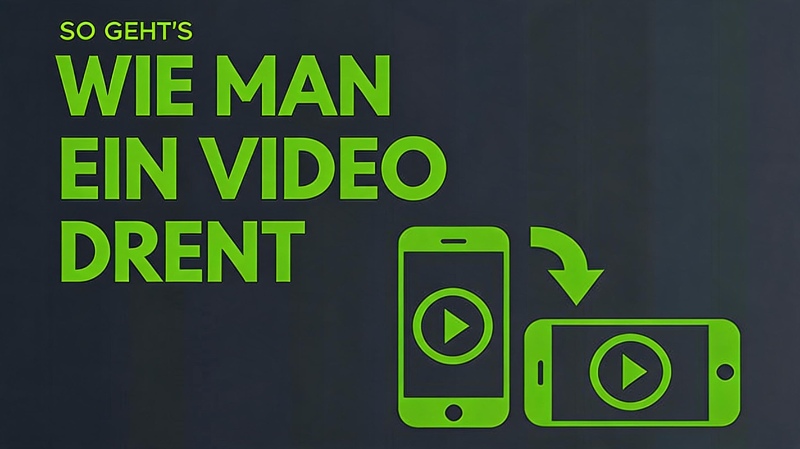
Es kommt ziemlich häufig vor, dass Videos mit seitlich oder kopfüber gehaltenen Smartphones aufgenommen werden. Dadurch kann das Filmmaterial bei der Wiedergabe auf einem anderen Gerät oder beim Teilen in sozialen Medien falsch ausgerichtet erscheinen. Glücklicherweise ist das Drehen eines Videos eine einfache Aufgabe, für die keine professionellen Bearbeitungskenntnisse erforderlich sind. In diesem Leitfaden stellen wir Schritt-für-Schritt-Anleitungen zum Drehen von Videos auf Android, iOS, Windows und macOS bereit. Mit diesen Methoden können Nutzer Videos problemlos drehen, ohne die ursprüngliche Videoqualität zu beeinträchtigen.
Teil 1: Häufige Gründe für das Drehen von Videos
Es gibt mehrere Situationen, in denen das Drehen eines Videos notwendig wird. Nachfolgend haben wir die häufigsten Gründe aufgeführt:
- Ausrichtung korrigieren: Wenn Sie versehentlich ein Video in der falschen Ausrichtung aufgenommen haben, beispielsweise seitlich oder kopfüber, können Sie durch Drehen die Ausrichtung korrigieren und es Ihren Zuschauern leichter machen, das Video anzusehen.
- Inhalte für soziale Medien optimieren: Videos müssen möglicherweise gedreht werden, bevor sie auf Plattformen wie Instagram, TikTok, YouTube oder Facebook hochgeladen werden, damit sie korrekt angezeigt werden.
- Visuelle Effekte erstellen: Das Drehen eines Videos kann interessante visuelle Effekte erzeugen, die Ihrem Projekt eine künstlerische Note verleihen. Sie können Filmmaterial in verschiedenen Winkeln drehen oder mehrere Ausrichtungen kombinieren, um den Inhalt dynamischer und ansprechender zu gestalten.
- Verschiedene Clips anpassen: Wenn Sie Filmmaterial kombinieren, das mit unterschiedlichen Geräten oder aus verschiedenen Blickwinkeln aufgenommen wurde, kann das Drehen einzelner Clips dazu beitragen, im gesamten finalen Video eine einheitliche Ausrichtung beizubehalten.
Teil 2: So drehen Sie Videos auf Android-Geräten
Wenn Sie Android-Nutzer sind und erfahren möchten, wie Sie Videos auf Android-Geräten drehen, sind Sie hier richtig. Mit den integrierten Bearbeitungswerkzeugen können Sie Ihr Video ganz einfach drehen. Befolgen Sie die nachstehenden Anweisungen, um zu erfahren, wie Sie Videos auf Android-Geräten drehen:
- Öffnen Sie die App „Galerie“ auf Ihrem Android-Gerät und tippen Sie auf das Video, das Sie drehen möchten.
-
Wählen Sie anschließend die Option „Bearbeiten“ am unteren Bildschirmrand. Wählen Sie dann die Schaltfläche „Zuschneiden/Drehen“.

- Tippen Sie auf das Symbol „Drehen“, um das Video jeweils um 90 Grad zu drehen. Tippen Sie weiter darauf, bis das Video die korrekte Ausrichtung erreicht hat. Tippen Sie abschließend auf die Schaltfläche „Speichern“, um die Änderungen zu übernehmen.
Teil 3: So drehen Sie Videos auf iPhone und iPad
Das kann ein niederschmetternder Moment sein. Sie haben den kostbaren Moment für immer mit Ihrem iPhone festgehalten, doch wenn Sie das aufgenommene Video wiedergeben möchten, stellen Sie aus unbekannten Gründen fest, dass es seitlich ausgerichtet ist. Glücklicherweise müssen Sie das Video nicht erneut aufnehmen. Mit der integrierten Fotos-App auf iPhone und iPad können Sie Videos mit nur wenigen Tippbewegungen drehen. So geht's:
-
Öffnen Sie die Fotos-App auf Ihrem iPhone oder iPad und tippen Sie auf das Video, das Sie drehen möchten. Tippen Sie oben rechts auf „Bearbeiten“.
-
Tippen Sie anschließend auf das Werkzeugsymbol „Zuschneiden und begradigen“ in der Symbolleiste unten.
-
Tippen Sie nun auf das Werkzeug „Drehen“ in der oberen linken Ecke. Tippen Sie auf das Werkzeug, bis das Video die richtige Ausrichtung hat.
- Sobald der Vorgang abgeschlossen ist, klicken Sie auf die Schaltfläche „Fertig“, um Ihre Änderungen zu speichern.
Teil 4: Das beste Tool zum Drehen von Videos unter Windows und macOS ohne Qualitätsverlust
Das Drehen von Videos auf Android und iOS ist einfach. Glücklicherweise können auch Windows- und macOS-Nutzer ihr Filmmaterial ohne komplizierte Bearbeitungsschritte drehen. Wenn Sie jedoch mehr Kontrolle über den Bearbeitungsprozess haben und gleichzeitig die ursprüngliche Videoqualität beibehalten möchten, kann ein spezielles Videobearbeitungsprogramm die bessere Wahl sein. HitPaw Edimakor ist ein KI-gestützter Videoeditor, mit dem Nutzer Videos mit einem einzigen Klick drehen, zuschneiden, trimmen und anpassen können – ganz ohne Bearbeitungserfahrung oder professionelle Hilfe. Eine der herausragenden Funktionen dieses Tools besteht darin, dass es fortschrittliche KI-Videobearbeitungsfunktionen bietet, mit denen Nutzer Videos für mehrere Social-Media-Plattformen wie Instagram, TikTok und YouTube optimieren können. Das Programm ist nicht auf die Videobearbeitung beschränkt; es bietet auch KI-Generierungsfunktionen wie Text-zu-Video, Bild-zu-Video, Text-zu-Bild, Bild-zu-Bild und mehr. Mit diesem Tool können Nutzer mit einer einfachen Texteingabe oder beliebigem Ausgangsmaterial ansprechende Videos erstellen.
Hauptfunktionen von HitPaw Edimakor
- Videos drehen: Mit HitPaw Edimakor können Nutzer Videos ganz einfach mit einem einzigen Klick drehen – ohne Bearbeitungserfahrung oder professionelle Hilfe. Es ermöglicht Nutzern, die Videoausrichtung schnell anzupassen und seitlich oder kopfüber aufgenommenes Filmmaterial zu korrigieren.
- KI-Videobearbeitung: Das Programm bietet eine breite Palette von KI-Bearbeitungsfunktionen, mit denen Nutzer ihre Videos mit minimalem Aufwand trimmen, schneiden, zuschneiden, drehen, in der Größe ändern und optimieren können. Es bietet außerdem KI-Bearbeitungswerkzeuge wie einen Hintergrundentferner, ein Optimierungswerkzeug und mehr.
- Mehrere KI-Tools: Die herausragende Funktion von HitPaw Edimakor ist, dass es eine breite Palette von KI-Tools bietet, die jeweils über einzigartige Funktionen und Merkmale verfügen, wie Text-zu-Video, Bild-zu-Video, KI-Video-Optimierer, KI-Videoeditor und mehr.
- Kompatibilität: HitPaw Edimakor funktioniert nahtlos mit mehreren Geräten, einschließlich Windows und macOS. Darüber hinaus unterstützt es alle Windows-Versionen, einschließlich Vista, XP, 7, 8, 8.1, 10 und 11. Nutzer können die neueste Version von der offiziellen Website herunterladen.
- Anfängerfreundlich: Das Beste an diesem Tool ist seine einfach zu bedienende Benutzeroberfläche, die ideal für technisch unerfahrene Nutzer und Anfänger ist. Nutzer können Videos ohne Bearbeitungserfahrung oder professionelle Hilfe drehen, trimmen, zuschneiden, die Geschwindigkeit anpassen und optimieren.


Wie dreht man Videos unter Windows und macOS mit HitPaw Edimakor?
Das Programm ermöglicht es Benutzern, Videos mit einem einzigen Klick zu drehen. So drehen Sie Videos unter Windows und macOS:
Schritt 1: HitPaw Edimakor starten
Besuchen Sie die offizielle Website von HitPaw Edimakor und laden Sie die neueste Version des Programms auf Ihren PC herunter. Starten Sie es und wählen Sie in der Hauptoberfläche die Option „Neues Projekt“. Klicken Sie auf die Schaltfläche „Importieren“ und laden Sie das Video hoch, das Sie drehen möchten. Sie können Videos in mehreren Formaten importieren, darunter MP4, MOV und AVI.
Schritt 2: Das Video drehen
Ziehen Sie das Video auf die Zeitleiste, um die Videobearbeitungswerkzeuge freizuschalten. Wählen Sie im rechten Bedienfeld die Option „Drehen“. Klicken Sie weiter auf die Schaltfläche „Drehen“, bis das Video in der richtigen Ausrichtung angezeigt wird.
Schritt 3: Das Video exportieren
Sobald Sie mit dem Ergebnis zufrieden sind, klicken Sie auf die Schaltfläche „Exportieren“. Wählen Sie Ihr bevorzugtes Videoformat, die Auflösung und weitere Exporteinstellungen aus. Klicken Sie auf die Schaltfläche „Exportieren“, um das Video im MP4- oder MOV-Format herunterzuladen.
Abschließende Gedanken
Das Drehen eines Videos ist eine einfache Möglichkeit, seitlich oder kopfüber aufgenommene Videos zu korrigieren und das gesamte Seherlebnis zu verbessern. In diesem Leitfaden haben wir erläutert, wie Sie Videos auf Android, iOS, Windows und macOS drehen können. Benutzer können HitPaw Edimakor unter Windows und macOS verwenden, um Videos ohne Qualitätsverlust zu drehen. Das Programm dreht nicht nur Videos, sondern bietet auch erweiterte Videobearbeitungsfunktionen wie Zuschneiden, Anpassen der Videogeschwindigkeit, Freistellen und mehr – ganz ohne Bearbeitungserfahrung oder professionelle Hilfe.
Hinterlasse einen Kommentar
Erstellen Sie Ihre Bewertung für HitPaw-Artikel