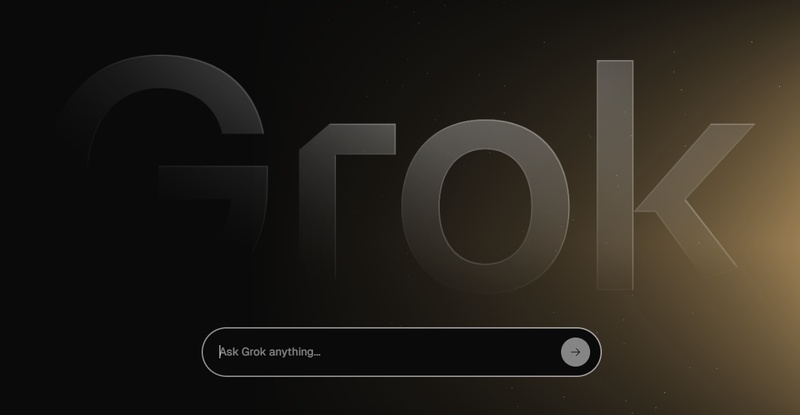
Mit Grok lassen sich Bilder aus Textbeschreibungen erstellen. In diesem Guide zeigen wir dir, wie du mit dem Grok Bildgenerator Bilder generierst, welche Möglichkeiten Grok bietet und wie du Grok-Bilder anschließend in Videos umwandelst.
Grok, entwickelt von xAI, revolutioniert die digitale Inhaltserstellung direkt auf X (ehemals Twitter) und ermöglicht es, beeindruckende Visuals in Sekundenschnelle zu erschaffen. Egal ob du kreative Kunstwerke entwerfen oder Bilder mit Grok erstellen möchtest: Die Kombination aus intelligenter Bildgenerierung und moderner Videobearbeitung eröffnet völlig neue Möglichkeiten für deinen Content. Mit KI-Tools wie Edimakor kannst du deine generierten Bilder danach sogar dynamisch animieren und in fesselnde Videos verwandeln.
Teil 1: Was ist der Grok Bildgenerator und wie funktioniert er?
Grok ist ein generatives KI-Modell, das 2023 als Initiative von Elon Musk gestartet wurde. Grok ist in X integriert, was bedeutet, dass es in Echtzeit auf viele Informationen zugreifen und stets auf dem neuesten Stand der Nachrichten bleiben kann. Nutzer können es bequem über X nutzen oder die eigene dedizierte App herunterladen. Das aktuellste für Nutzer verfügbare Modell ist Grok 3, das als vergleichbar mit ChatGPT-4o gilt.
Mit der Grok-Bildgenerierung lassen sich Bilder direkt aus Textbeschreibungen erstellen. Der Grok Bildgenerator kann dabei verschiedene Bildideen und Stile auf Basis eines Prompts umsetzen.

Teil 2: Wie kann man mit Grok Bilder erstellen?
Das Erstellen von Bildern mit dem Grok Bildgenerator ist unkompliziert und erfordert nur wenige Schritte. Wenn du mit Grok Bilder erstellen möchtest, folge einfach dieser kurzen Anleitung:
Schritt 1: Grok öffnen
Melde dich auf X (ehemals Twitter) an oder öffne die offizielle Grok-Oberfläche in deinem Browser bzw. in der App, um auf das KI-Modell zuzugreifen.
Schritt 2: „Create Images“ auswählen
Wähle unterhalb des Eingabefeldes die Option „Create Images“ aus, um den Arbeitsmodus für die Bildgenerierung zu aktivieren.
Schritt 3: Einen Prompt für das Bild eingeben
Gib deinen gewünschten Grok Prompt in das Textfeld ein. Beschreibe möglichst genau, welches Motiv, welchen Stil oder welche Stimmung die KI für dich umsetzen soll.
Schritt 4: Das Grok-Bild erstellen und bearbeiten
Bestätige deine Eingabe, um dein Grok Bild erstellen zu lassen. Sobald die KI das Ergebnis generiert hat, kannst du weitere Anpassungen vornehmen, indem du zusätzliche Anweisungen eingibst, oder das fertige Werk direkt herunterladen. So lässt sich in Sekundenschnelle ein individuelles Grok Bild generieren.
Teil 3: Grok Bildgenerator: Funktionen und Alternativen
Während Grok und ChatGPT je nach Plattformversion nur eingeschränkte Bildfunktionen bieten, überzeugt Edimakor mit seinem dedizierten System zur Bild- und Videoproduktion, das sowohl für Produzenten, Vermarkter als auch Amateure bestens geeignet ist. Werfen wir einen genaueren Blick darauf, wie sich diese drei Tools in Funktionalität, Grafikqualität und Benutzerfreundlichkeit unterscheiden.
| Funktion | Edimakor | Grok | ChatGPT |
|---|---|---|---|
| Bildqualität | Hoch | Mittel | Mittel bis hoch |
| KI-Videogenerierung | |||
| Seitenverhältnisoptionen | Mehrere (1:1, 16:9, 4:3, vertikal) | Fest | Einige Kontrolle |
| Stilanpassung | Anime, kinematisch, Malerei, surreal | Minimal | Begrenzt |
| Plattformtyp | Desktop-App | Webbasiert | Webbasiert |
| Benutzerfreundlichkeit | Einsteigerfreundliche Oberfläche | Einfach | Mittel |
| Exportoptionen | PNG, JPG, MP4 für Videos | Nur Bilder | Nur Bilder |
| Preis | 29,99 USD pro Monat | USD 0,001628 | 20 USD pro Monat |
| Komplexität der Eingabeaufforderungen | Verarbeitet detaillierte, kreative Vorgaben | Nur einfache Vorgaben | Ganz gut, erfordert Feinabstimmung |
Teil 4: Grok Bilder in Videos umwandeln
Du kannst mit Grok erstellte Bilder anschließend mit Edimakor in Videos umwandeln. Wenn du dein Grok Bild zu Video animieren oder visuell weiterbearbeiten möchtest, bietet HitPaw Edimakor als KI-gestützte Videobearbeitungsplattform die perfekte Lösung. Neben klassischen Schnittwerkzeugen stehen dir fortschrittliche Funktionen zur Verfügung, um Grok Bilder in Videos umzuwandeln, dynamische Effekte hinzuzufügen und eindrucksvolles Storytelling zu gestalten.


Lassen Sie uns sehen, wie wir Grok und Edimakor für die Bild-zu-Video-Generierung kombinieren können:
Möglichkeiten zur Bearbeitung von Grok-Bildern in Edimakor
1. Sprechenden Avatar aus Grok-Bildern erstellen
Nachdem ein Bild mit Grok generiert wurde, lässt es sich mit dem Edimakor KI Sprechender Avatar Tool zum Leben erwecken. Diese Funktion ermöglicht es, menschliche Porträts oder Tierbilder zu animieren und realistisch sprechen zu lassen – inklusive präziser Lippensynchronisation, verschiedenen Sprachstilen und internationaler Sprachunterstützung.
2. Grok Standbilder mit KI Bild-zu-Video animieren
Verwandle deine mit Grok generierten Grafiken in dynamische Videosequenzen mit Edimakor KI Bild-zu-Video. Das Tool nutzt fortschrittliche Bewegungsmodelle und bietet lebensechte Animationseffekte wie KI-Kuss, KI-Kampf, KI-Umarmung, KI-Handgesten sowie Kamerafahrten.
3. Bild- und Videohintergrund automatisch anpassen
Mit dem integrierten KI Video-Hintergrundentferner kannst du Motive aus deinen Grok-Bildern freistellen, den Hintergrund ohne Greenscreen austauschen oder Unschärfe-Effekte anwenden, um das Motiv perfekt in neue Szenen einzubetten.
4. Mit vorgefertigten Video-Vorlagen vervollständigen
Die umfangreiche Bibliothek für Edimakor Video-Vorlagen bietet aufeinander abgestimmte Musik, Overlays, Übergänge und Effekte. Importiere einfach dein animiertes Grok-Video, wähle ein passendes Social-Media-Template aus und erstelle im Handumdrehen fertige Clips für TikTok, YouTube Shorts oder Instagram.
Teil 5: Grok Bildgenerator Alternative
Wenn du nach einer kreativen Lösung für die Bildgenerierung von Grok suchst, ist Edimakors neuer KI-Bildergenerator eine leistungsstarke und benutzerfreundliche Wahl.
Edimakors KI-Bildergenerator
Der KI-Bildergenerator von Edimakor bietet eine bemerkenswerte Kombination aus Vielseitigkeit und kreativer Kontrolle. Nutzer können beeindruckende Bilder gestalten, indem sie präzise Anweisungen eingeben, aus verschiedenen Stilen wie Anime, Realismus, Cartoon und Ölmalerei wählen und Auflösung sowie Seitenverhältnis anpassen, um jedes gewünschte Format zu erfüllen.
Schritte zur Erstellung eines Ghibli-Bildes mit Edimakor
Schritt 1: Edimakor öffnen und zum Text-zu-Bild-Generator navigieren
Starte Edimakor und gehe im linken Menü zum Bereich Werkzeugkasten. Wähle dann unter dem KI-Menü die Funktion Text zu Bild aus.
Schritt 2: Gib die Eingabeaufforderung ein und wähle einen Stil aus
Gib deine Eingabeaufforderung in das Eingabefeld ein. Achte darauf, beschreibende Begriffe wie Studio Ghibli, Wald, weiches Licht und rennende Katze zu verwenden. Wähle Ghibli oder Anime als gewünschten Stil. Wähle das gewünschte Seitenverhältnis aus und klicke auf Generieren.
Schritt 3: Vorschau und Export des Bildes
Nach wenigen Sekunden erstellt Edimakor dein Bild und fügt es der Zeitleiste hinzu. Wenn dir das Ergebnis gefällt, klicke auf Exportieren, um es zu speichern. Du kannst auch Verbessern verwenden, um Farbtiefe, Texturschärfe oder Beleuchtung vor dem Speichern zu optimieren.
Teil 6: Häufige Fragen zur Grok-Bilderzeugung
A1. Nein, Grok unterstützt derzeit keine direkte Videogenerierung. Benutzer können zwar hochauflösende Bilder mit Grok erstellen, müssen für Animationen und Videos jedoch auf spezialisierte KI-Tools wie HitPaw Edimakor zurückgreifen.
A2. In der kostenlosen Version von Grok kannst du derzeit alle 2 Stunden bis zu 10 Bilder generieren. Die Bildanalyse ist jedoch auf 3 Bilder pro Tag beschränkt. Mit einem kostenpflichtigen Abonnement entfallen diese Einschränkungen weitgehend.
A3. Wenn der Grok Bildgenerator nicht reagiert, kann das am erreichten Freikontingent, einer instabilen Internetverbindung oder Altersbeschränkungen (unter 18 Jahren) liegen. Auch temporäre Serverüberlastungen bei X (Twitter) können die Erstellung blockieren.
A4. Ja, Grok bietet eine kostenlose Basisversion an. Diese umfasst die Kernfunktionen des Modells, unterliegt aber stündlichen und täglichen Limits bei der Bildgenerierung sowie den Prompts.
A5. Gratis-Nutzer haben ein Limit von 10 Bildern alle 2 Stunden. Zudem ist die Bildanalyse auf 3 Uploads pro Tag beschränkt.
A6. Öffne Grok auf X oder in der App, wähle im Eingabefeld die Option „Create Images“, gib deinen gewünschten Grok Prompt ein und lass das Bild generieren. Anschließend kannst du das Ergebnis anpassen oder herunterladen.
A7. Ja. Mit einem KI Bild-zu-Video Tool wie Edimakor lassen sich mit Grok erstellte Bilder ganz einfach animieren, mit Effekten versehen und in dynamsiche Videos umwandeln.
Fazit
Die KI-Bilderzeugung verändert die Erstellung von Inhalten grundlegend. Mit dem Grok-AI-Tool können Nutzer realistische Bilder generieren, wie zuvor ausführlich erläutert. Darüber hinaus lässt sich HitPaw Edimakor verwenden, um mit Grok erstellte Fotos in sprechende und dynamische KI-Videos umzuwandeln.
Hinterlasse einen Kommentar
Erstellen Sie Ihre Bewertung für HitPaw-Artikel