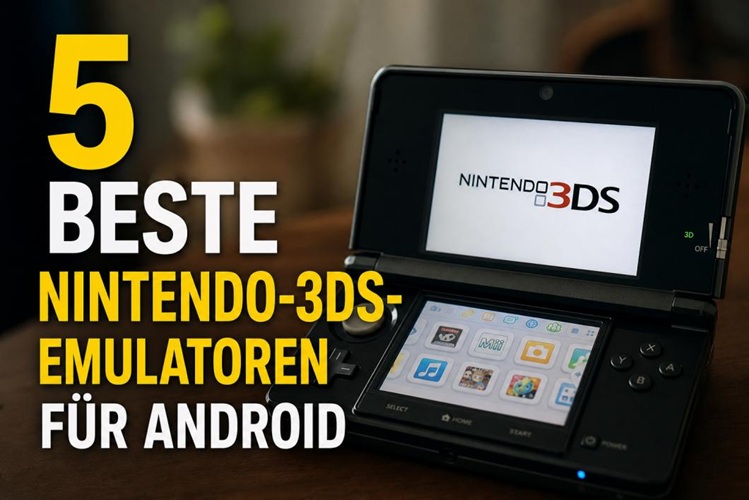
Teil 1: 5 beste Nintendo-3DS-Emulatoren für Android im Vergleich
Ein guter 3DS Emulator für Android macht aus dem Smartphone praktisch eine portable Nintendo-Konsole. Gerade Klassiker wie Pokémon Ultra Sun, Zelda: Ocarina of Time 3D oder Mario Kart 7 laufen inzwischen überraschend stabil — vorausgesetzt, der Emulator passt zur Hardware. Allerdings gibt es große Unterschiede bei Performance, Bedienung und Kompatibilität.
| Emulator | Plattform | Besonderheit | Ideal für |
|---|---|---|---|
| Citra Emulator | Android | Beste Gesamtleistung | Die meisten Nutzer |
| RetroArch | Android, PC | Multi-System-Emulation | Fortgeschrittene |
| EmuBox | Android | Sehr einfache Oberfläche | Einsteiger |
| Azahar Emulator | Android | Moderne Citra-Alternative | Leistungsstarke Geräte |
| Lemuroid | Android | Sehr leicht & übersichtlich | Casual Gaming |
1. Citra Emulator
Citra gilt weiterhin als der bekannteste Nintendo 3DS Emulator für Android und liefert auf aktuellen Smartphones die stabilste Gesamtperformance.

Features:
- Hohe Spielkompatibilität
- Unterstützung für externe Controller
- Auflösungs-Skalierung bis HD
- Save States und Cheats
- Multiplayer-Unterstützung bei einigen Spielen
Vorteile:
- Sehr gute Performance bei vielen 3DS-Spielen
- Große Community mit vielen Fixes und Tipps
- Übersichtliche Benutzeroberfläche
- Läuft auch auf vielen Mittelklasse-Geräten ordentlich
Nachteile:
- Manche Spiele haben Grafikfehler
- Ältere Smartphones kämpfen oft mit Framedrops
- Entwicklung wurde mehrfach unterbrochen
Besonders bei Pokémon- und Zelda-Titeln zeigt Citra, warum viele Nutzer ihn immer noch bevorzugen. Wer allerdings ein schwächeres Gerät nutzt, sollte die interne Auflösung reduzieren — sonst wird selbst das Menü schnell ruckelig.
2. RetroArch
RetroArch ist weniger ein klassischer einzelner Emulator, sondern eher eine komplette Plattform für verschiedene Konsolen-Systeme.
Features:
- Unterstützt zahlreiche Emulator-Kerne
- Anpassbare Steuerung
- Shader und Grafikfilter
- Cloud-Saves möglich
- Unterstützung für Bluetooth-Controller
Vorteile:
- Extrem flexibel
- Ideal für Nutzer mit mehreren Retro-Konsolen
- Viele Anpassungsmöglichkeiten
- Sehr aktive Entwickler-Community
Nachteile:
- Einrichtung deutlich komplizierter
- Menüführung anfangs verwirrend
- Nicht so anfängerfreundlich wie Citra
RetroArch lohnt sich vor allem dann, wenn du nicht nur Nintendo-3DS-Spiele auf Android spielen möchtest. Für reine 3DS-Emulation gibt es allerdings einfachere Alternativen.
3. EmuBox
EmuBox richtet sich klar an Nutzer, die schnell loslegen möchten, ohne erst stundenlang Einstellungen anzupassen.
Features:
- Einfache Benutzeroberfläche
- Save- und Load-States
- Unterstützung mehrerer Konsolen
- Schnellzugriff auf Spielebibliothek
- Controller-Support
Vorteile:
- Sehr leicht verständlich
- Gute Wahl für Anfänger
- Schnelle Einrichtung
- Läuft auch auf schwächeren Geräten recht flüssig
Nachteile:
- Weniger Einstellungsmöglichkeiten
- Nicht alle 3DS-Spiele laufen stabil
- Werbung in der kostenlosen Version
Wer hauptsächlich ältere Nintendo-Spiele emulieren möchte und nur gelegentlich 3DS-Titel startet, bekommt mit EmuBox eine angenehm unkomplizierte Lösung.
4. Azahar Emulator
Azahar gehört zu den neueren Projekten im Bereich Nintendo 3DS Emulator für Android und konzentriert sich stark auf moderne Hardware.
Features:
- Verbesserte Vulkan-Unterstützung
- Moderne Rendering-Technologien
- Performance-Optimierungen
- Unterstützung höherer Auflösungen
- Erweiterte Grafikoptionen
Vorteile:
- Sehr gute Grafikqualität
- Flüssige Performance auf High-End-Geräten
- Moderne Benutzeroberfläche
- Gute Zukunftsperspektive
Nachteile:
- Teilweise noch instabil
- Nicht alle Spiele kompatibel
- Höhere Hardware-Anforderungen
Gerade auf Geräten mit Snapdragon-8-Prozessoren läuft Azahar teilweise sichtbar flüssiger als ältere Emulatoren. Auf günstigen Smartphones bringt das allerdings kaum Vorteile.
5. Lemuroid
Lemuroid setzt bewusst auf Einfachheit und eine saubere Oberfläche statt auf unzählige technische Einstellungen.
Features:
- Automatische Spielbibliothek
- Controller-Unterstützung
- Cloud-Synchronisation
- Mehrere Emulator-Kerne
- Sehr geringe Systemlast
Vorteile:
- Minimalistische Bedienung
- Sehr leichtgewichtig
- Gute Performance bei älteren Spielen
- Perfekt für schnelles Gaming unterwegs
Nachteile:
- Weniger 3DS-spezifische Funktionen
- Begrenzte Grafikoptionen
- Nicht ideal für anspruchsvolle 3DS-Spiele
Lemuroid eignet sich vor allem für Nutzer, die ohne große Einrichtung einfach ein paar Retro-Spiele auf dem Smartphone starten möchten.
3DS Gameplay aufnehmen & bearbeiten (mit HitPaw Edimakor)


Wer Gameplay mit einem 3DS-Emulator auf Android aufnehmen möchte, merkt schnell, dass nicht nur die Emulation selbst wichtig ist. Gerade für TikTok, YouTube Shorts oder Gaming-Kanäle nimmt die Videobearbeitung später oft mehr Zeit in Anspruch als das eigentliche Spielen.
Genau dafür eignet sich HitPaw Edimakor ziemlich gut — vor allem, wenn du keine komplizierte Profi-Software lernen möchtest.
Praktisch für Gaming-Content sind unter anderem:
- Screen-Recording in hoher Auflösung
- automatische Untertitel für Kommentare oder Reactions
- schnelle Highlight-Clips für Shorts und TikTok
- einfache Soundbearbeitung ohne große Timeline
- schnelle Exporte für Social Media
Besonders bei Emulator-Gameplay ist die Auto-Untertitel-Funktion hilfreich, weil viele Creator ihre Pokémon-, Zelda- oder Mario-Kart-Clips direkt für Shorts weiterverarbeiten.
Für kleinere Gaming-Projekte wirkt Edimakor dadurch oft deutlich angenehmer als klassische Schnittprogramme, die schnell überladen wirken.
Teil 2:Installation & Einrichtung auf Android (inkl. Tipps bei Problemen)
Hier zeigen wir dir die Einrichtung am Beispiel eines aktuellen Citra-Forks für Android. Die Installation selbst ist meistens schnell erledigt, viele Nutzer scheitern später aber an Kleinigkeiten wie falschen Spieleordnern, fehlenden Systemdateien oder zu hohen Grafikeinstellungen.
Schritt 1: Citra auf Android installieren
Lade zuerst eine aktuelle und vertrauenswürdige Android-Version eines Citra-Forks herunter und installiere die APK-Datei auf deinem Smartphone. Beim ersten Versuch blockiert Android die Installation manchmal automatisch. In diesem Fall musst du kurz erlauben, Apps aus unbekannten Quellen zu installieren.
Wichtig: Im Netz kursieren viele veraltete oder instabile Builds. Gerade bei Emulatoren lohnt es sich, auf eine vertrauenswürdige Quelle zu achten, da manche Versionen Abstürze oder Grafikprobleme verursachen können.
Schritt 2: Spiele richtig hinzufügen
Nach dem Start fragt der Emulator nach einem Spieleordner. Genau hier entstehen die meisten Probleme.
Am besten legst du direkt einen eigenen 3DS-Ordner an. Eine saubere Ordnerstruktur erleichtert die Spieleerkennung deutlich.
Sobald der richtige Ordner ausgewählt wurde:
- erscheinen die Spiele automatisch in der Bibliothek
- Spielcover werden geladen
- Savegames werden lokal gespeichert
Falls trotzdem keine Spiele angezeigt werden, liegt das häufig an:
- beschädigten oder unvollständigen Spiel-Dumps
- einem nicht unterstützten Dateiformat
- fehlenden Systemdateien oder Keys
Gerade fehlerhafte Dumps verursachen bei älteren Spielen häufiger Probleme.
Schritt 3: Die wichtigsten Einstellungen anpassen
Viele lassen die Standard-Einstellungen aktiviert. Das funktioniert bei kleineren Spielen oft problemlos — bei technisch anspruchsvolleren Titeln können Smartphones jedoch schnell warm werden oder FPS-Einbrüche zeigen.
Für viele Geräte funktionieren diese Einstellungen gut:
| Einstellung | Empfehlung |
|---|---|
| Auflösung | 1x oder 2x |
| Renderer | Vulkan |
| Shader | Aus |
| FPS-Limit | Aktiv |
| Audio | Standard |
Wenn das Spiel ruckelt:
- Auflösung reduzieren
- Energiesparmodus deaktivieren
- Hintergrund-Apps schließen
- Zwischen Vulkan und OpenGL wechseln
- Shader-Cache neu laden
Vor allem Mittelklasse-Geräte profitieren davon oft deutlich mehr, als viele erwarten.
Schritt 4: Controller verbinden
Die Touch-Steuerung funktioniert grundsätzlich, bei längeren Sessions oder Spielen mit Kamera-Steuerung ist ein Controller aber deutlich angenehmer.
Citra erkennt viele Bluetooth-Controller automatisch, darunter:
- Xbox Controller
- PS5 Controller
- Backbone Controller
Die Tastenbelegung kannst du direkt in den Einstellungen anpassen. Bei manchen Spielen lohnt es sich, die Schultertasten leicht umzulegen, damit die Steuerung komfortabler wird.
Schritt 5: Häufige Probleme schnell lösen
Spiel startet nicht
Das liegt meistens an einer fehlerhaften ROM-Datei oder an einem inkompatiblen Spiel-Dump. Teste am besten zuerst ein anderes Spiel.
Schwarzer Bildschirm
Oft hilft es schon, den Shader-Cache zu löschen oder zwischen Vulkan und OpenGL zu wechseln.
Kein Sound
Bluetooth-Kopfhörer verursachen bei manchen Geräten Audioprobleme. Kurz auf Lautsprecher wechseln hilft oft sofort.
Starke FPS-Einbrüche
Viele Nutzer überschätzen ihr Smartphone bei der 3DS-Emulation. Selbst moderne Geräte kämpfen manchmal mit höheren Auflösungen. 1x-Auflösung läuft meistens deutlich stabiler.
Wer hauptsächlich Pokémon, Mario Kart oder Zelda auf dem Smartphone spielen möchte, fährt mit Citra aktuell immer noch am besten. Mit den richtigen Einstellungen laufen viele Spiele inzwischen erstaunlich flüssig — selbst auf Geräten, die keine High-End-Hardware haben.
Teil 3: Rechtliche Hinweise zu Emulatoren und ROMs
Viele Nutzer verbinden Emulatoren automatisch mit Piraterie. Dabei ist die Nutzung eines 3DS-Emulators auf dem Smartphone grundsätzlich legal.
Entscheidend sind vielmehr die ROM-Dateien beziehungsweise Spiel-Dumps. Wer eigene Nintendo-3DS-Spiele besitzt und persönliche Backups verwendet, bewegt sich in vielen Fällen im erlaubten Rahmen. Rechtlich problematisch werden Downloads meist erst dann, wenn sie aus nicht autorisierten Quellen stammen.
Gerade Nintendo geht seit Jahren relativ streng gegen urheberrechtlich geschützte Inhalte vor. Deshalb verschwinden bekannte ROM-Webseiten oft genauso schnell wieder, wie sie auftauchen.
Kurz gesagt:
- Emulatoren selbst sind erlaubt
- bei ROMs solltest du vorsichtig sein
- am sichersten sind eigene Backups deiner Spiele
Damit vermeidest du unnötige rechtliche Probleme und bist auf der deutlich sichereren Seite.
FAQ zu 3DS-Emulatoren für Android
A1: Citra benötigt deutlich mehr Leistung als ältere Emulatoren wie GBA oder Nintendo DS. Vor allem höhere Auflösungen oder schwächere Smartphone-GPUs sorgen schnell für FPS-Einbrüche bei Spielen wie Pokémon oder Zelda.
A2: Ja, viele Pokémon-3DS-Spiele laufen inzwischen ziemlich stabil auf Android-Geräten. Mit einem guten Nintendo 3DS Emulator für Android funktionieren Titel wie Pokémon X/Y oder Ultra Sun auf stärkeren Smartphones oft überraschend flüssig.
A3: Ja, grundsätzlich gilt Citra als sicher, solange du den Emulator aus einer vertrauenswürdigen Quelle herunterlädst. Vorsichtig solltest du eher bei modifizierten APK-Dateien oder dubiosen ROM-Webseiten sein.
A4: Nein, 3DS Emulatoren selbst sind legal. Rechtlich problematisch wird es meistens erst dann, wenn ROM-Dateien aus nicht erlaubten Quellen heruntergeladen oder weitergegeben werden.
A5: Die offizielle Entwicklung wurde zwar zeitweise eingestellt, allerdings existieren weiterhin Community-Forks und alternative Builds. Viele davon werden aktiv gepflegt und funktionieren auch auf aktuellen Android-Versionen weiterhin gut.
Hinterlasse einen Kommentar
Erstellen Sie Ihre Bewertung für HitPaw-Artikel