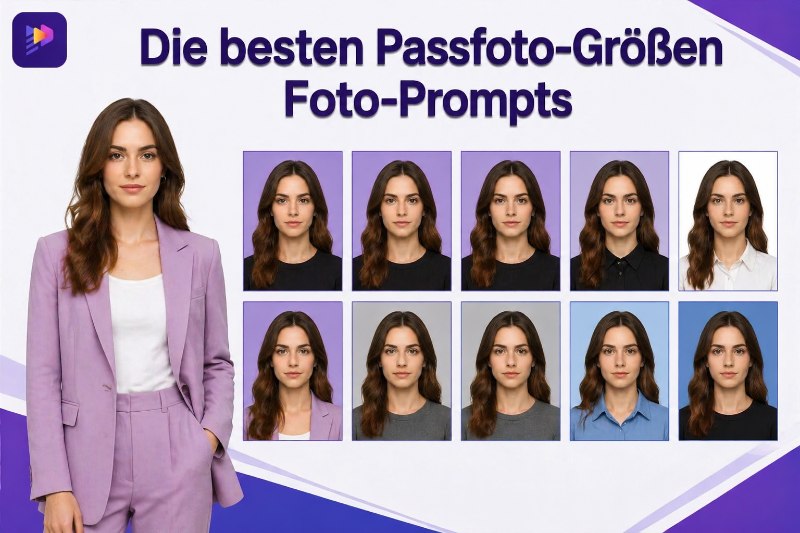
Früher musste man für ein Passfoto ins Fotostudio gehen, Lichtverhältnisse abstimmen und strenge Hintergrundvorgaben beachten. Im Jahr 2026 hat sich das dank KI komplett verändert. Mit den richtigen prompts für passfotos kannst du heute ganz einfach zu Hause ein professionelles, biometrisches Passfoto erstellen, das den offiziellen Anforderungen entspricht.
Teil 1: Unterschiedliche Größen für Passfotos
Hier findest du die gängigen Passfoto-Größen und Anforderungen für verschiedene Länder im Überblick.
| Land | Fotogröße (Breite x Höhe) | Kopfgröße (Kinn bis Scheitel) | Hintergrundfarbe | Hinweise |
|---|---|---|---|---|
| USA | 2 x 2 Zoll (51 x 51 mm) | 25 mm – 35 mm | Weiß oder leicht cremefarben | Keine Brille erlaubt. Mattes oder glänzendes Papier möglich. |
| Vereinigtes Königreich | 35 x 45 mm | 29 mm – 34 mm | Cremeton oder hellgrau | Nahaufnahme von Kopf und Schultern erforderlich. |
| Australien | 35 x 45 mm | 32 mm – 36 mm | Einfarbig grau oder weiß | Hohe Bildqualität (glänzend) und hohe Auflösung erforderlich. |
| Kanada | 50 x 70 mm | 31 mm – 36 mm | Weiß oder hellgrau | Datum und Stempel des Studios auf der Rückseite erforderlich. |
| China | 33 x 48 mm | 28 mm – 33 mm | Weiß | Zusätzliche Anforderungen an die Gesichtsbreite (15–22 mm). |
Teil 2: Die besten prompts für passfotos mit Gemini
Mit Gemini AI kannst du realistische, biometrische Passfotos erstellen, die den offiziellen Vorgaben entsprechen. Mit den richtigen prompts für passfotos erhältst du mühelos professionelle Ergebnisse mit neutralem Gesichtsausdruck, korrekter Ausrichtung und einheitlichem Hintergrund.


1. Prompt für neutrales biometrisches Passfoto
Prompt
Erstelle ein professionelles biometrisches Passfoto mit neutralem Gesichtsausdruck, zentriertem Kopf, gleichmäßiger Ausleuchtung, weißem Hintergrund, natürlichem Hautton, ohne Schatten, klaren Gesichtszügen, offiziellen Proportionen und hoher Schärfe.
2. Prompt für Passfoto mit formeller Kleidung
Prompt:
Generiere ein biometrisches Passfoto einer Person in formeller Kleidung, mit zentrierter Haltung, weißem Hintergrund, weichem Studio-Licht, hoher Bildklarheit, korrektem Bildausschnitt, natürlichem Hautton und neutralem Ausdruck.

3. Prompt für Baby-Passfoto
Prompt
Erstelle ein biometrisches Passfoto eines Babys mit gut sichtbarem Gesicht, neutralem Ausdruck, zentrierter Position, weicher gleichmäßiger Beleuchtung, weißem Hintergrund, natürlichem Hautton, hoher Qualität und realistischen Details.
Teil 3: Der beste Weg, ein biometrisches Passfoto mit ChatGPT Prompts zu erstellen
Mit den richtigen prompts für passfotos in ChatGPT kannst du jedes normale Foto in ein biometrisches Passfoto umwandeln. Die KI sorgt dabei für korrekte Größe, gleichmäßige Beleuchtung, passenden Hintergrund und eine klare Gesichtsdarstellung – ideal für offizielle Dokumente.
1. Normales Foto in Passfoto umwandeln
Prompt
Wandle dieses Bild in ein biometrisches Passfoto um. Zentriere den Kopf, entferne den Hintergrund und ersetze ihn durch ein einheitliches Weiß. Passe die Beleuchtung gleichmäßig an, behalte einen natürlichen Hautton bei, verwende eine offizielle Bildkomposition mit neutralem Gesichtsausdruck und hoher Schärfe.
2. Passfoto mit gleichmäßiger Beleuchtung
Prompt:
Erstelle ein biometrisches Passfoto mit ausgewogener Studio-Beleuchtung ohne Schatten im Gesicht. Zentrierter Kopf, natürlicher Hautton, weißer Hintergrund, offizielle Größe, neutraler Ausdruck und realistische Details für Ausweisdokumente.
3. Hochauflösendes biometrisches Passfoto
Prompt:
Erstelle ein hochauflösendes biometrisches Passfoto mit zentriertem Kopf, weißem Hintergrund, neutralem Gesichtsausdruck, korrekten offiziellen Maßen, natürlichem Hautton, Studioqualität, scharfen Gesichtszügen und realistischer Textur, geeignet für den Druck.
Teil 4: Prompt für Passfoto mit weißem Hintergrund
Weltweit werden Passfotos mit weißem Hintergrund am häufigsten für offizielle Dokumente akzeptiert. Mit den richtigen KI-Anweisungen kannst du klare, professionell aussehende und zentrierte Bilder erstellen, die internationalen Anforderungen entsprechen.
1. Standard Passfoto mit weißem Hintergrund
Prompt:
Erstelle ein biometrisches Passfoto mit einfarbig weißem Hintergrund, sichtbarem Kopf und Schultern, zentriertem Gesicht, neutralem Ausdruck, natürlichem Hautton, weicher Beleuchtung, formeller Kleidung, offiziellen Maßen und hoher Bildqualität.
2. Verbesserte Gesichtsschärfe
Prompt:
Erstelle ein biometrisches Passfoto mit reinweißem Hintergrund, sichtbarem Kopf und Schultern, scharfen Gesichtszügen, natürlichem Hautton, zentriertem Kopf, neutralem Ausdruck, Studio-Beleuchtung, formeller Kleidung, offiziellen Maßen und realistischer Detailtiefe.
3. Professionelles Passfoto mit weißem Hintergrund
Prompt:
Erstelle ein professionelles biometrisches Passfoto mit weißem Hintergrund, sichtbarem Kopf und Schultern, neutralem Gesichtsausdruck, zentriertem Kopf, weicher Studio-Beleuchtung, natürlichem Hautton, hoher Bildqualität, realistischer Gesichtsdarstellung und korrekten offiziellen Proportionen.
Teil 5: Prompts für Passfotos für Frauen
KI prompts für passfotos für Frauen helfen dabei, realistische biometrische Bilder mit natürlichem Make-up, formeller Kleidung und neutralem Ausdruck zu erstellen. Diese eignen sich ideal für Reisepässe, Visa und andere offizielle Dokumente.
1. Formelles Frauen-Passfoto
Prompt:
Erstelle ein biometrisches Passfoto einer Frau mit sichtbarem Kopf und Schultern, zusammengebundenen Haaren, neutralem Ausdruck, weißem Hintergrund, formeller Kleidung, zentriertem Kopf, weicher Beleuchtung, natürlichem Hautton, hoher Bildqualität und realistischen Gesichtszügen.
2. Natürliches Make-up Passfoto
Prompt:
Erstelle ein biometrisches Passfoto einer Frau mit dezentem Make-up, sichtbarem Kopf und Schultern, zentriertem Gesicht, neutralem Ausdruck, weißem Hintergrund, natürlichem Hautton, weicher Beleuchtung, realistischer Darstellung und formeller Kleidung.
3. Blazer-Passfoto für Frauen
Prompt:
Erstelle ein biometrisches Passfoto einer Frau mit sichtbarem Kopf und Schultern, die einen formellen Blazer trägt, zentriertem Kopf, weißem Hintergrund, neutralem Ausdruck, Studio-Beleuchtung, natürlichem Hautton, hoher Bildschärfe und professionellem Erscheinungsbild.
Teil 6: Prompts für Passfotos für Männer
KI-generierte biometrische Passfotos für Männer sollten korrekt ausgerichtet sein, einen neutralen Gesichtsausdruck zeigen und eine saubere, formelle Kleidung haben. Mit den richtigen Anweisungen entstehen hochwertige Bilder, die internationalen Standards entsprechen.
1. Passfoto mit Anzug und Krawatte
Prompt:
Erstelle ein biometrisches Passfoto eines Mannes mit sichtbarem Kopf und Schultern, dunklem Anzug und Krawatte, zentriertem Kopf, weißem Hintergrund, neutralem Ausdruck, gleichmäßiger Beleuchtung, natürlichem Hautton, hoher Bildqualität und professioneller Darstellung.
2. Passfoto im Hemd
Prompt:
Erstelle ein biometrisches Passfoto eines Mannes mit sichtbarem Kopf und Schultern, formellem Hemd, zentriertem Kopf, weißem Hintergrund, neutralem Gesichtsausdruck, weicher Beleuchtung, natürlichem Hautton, realistischer Darstellung und offiziellen Maßen.
3. Klassisches Clean-Cut Passfoto
Prompt:
Erstelle ein biometrisches Passfoto eines Mannes mit kurzen Haaren, sichtbarem Kopf und Schultern, zentriertem Gesicht, neutralem Ausdruck, weißem Hintergrund, Studio-Beleuchtung, natürlichem Hautton, hoher Bildqualität, formeller Kleidung und realistischer Textur.
Teil 7: Beste Methode, um ein biometrisches Passfoto mit KI-Prompt zu erstellen
Das Referenzbild-Tool von HitPaw Edimakor ist eine der einfachsten Möglichkeiten, ein Passbild mit KI-Prompt zu erstellen:
Schritt 1: Edimakor öffnen und Referenzbild-Tool auswählen
Öffne Edimakor über die Hauptoberfläche, gehe zum Toolbox-Bereich, wähle den Bild-Tab aus und starte anschließend das Referenzbild-Tool, um ein biometrisches Passfoto mit KI zu erstellen.
Schritt 2: Bild hochladen
Lade das Foto hoch, das du in ein Passbild umwandeln möchtest. Achte darauf, dass es klar, gut beleuchtet ist und dein Gesicht vollständig sichtbar ist, damit die KI ein optimales Ergebnis liefert.
Schritt 3: Prompt eingeben
Gib den passenden Prompt aus den oben genannten Beispielen ein, um dein Passfoto zu beschreiben. Wenn du weitere Varianten erstellen möchtest, kannst du den Prompt-Generator verwenden oder dein hochgeladenes Bild als Referenz nutzen.
Schritt 4: Einstellungen anpassen und Bild generieren
Lege Seitenverhältnis, Auflösung und Qualität für dein Passfoto fest. Bestätige anschließend die Einstellungen und generiere das KI-Bild in hoher Qualität mit korrekten biometrischen Maßen.
Schritt 5: Vorschau und Download
Prüfe dein generiertes Bild im Bereich „My Creation“. Wenn du zufrieden bist, fahre mit der Maus darüber und klicke auf das Symbol oben rechts, um den Speicherort zu öffnen und das Bild herunterzuladen.
Fazit
Die Passfoto-Erstellung ist dank KI heute schneller, günstiger und deutlich einfacher geworden. Mit Gemini, ChatGPT oder anderen kostenlosen KI-Tools kannst du in wenigen Minuten ein offizielles Passbild erstellen – vorausgesetzt, du nutzt einen gut formulierten biometrisches Passfoto KI Prompt. Klare und strukturierte Eingaben sind dabei entscheidend. Richtig eingesetzt, helfen Tools wie HitPaw Edimakor (Video Editor) dabei, noch bessere Ergebnisse zu erzielen.
Hinterlasse einen Kommentar
Erstellen Sie Ihre Bewertung für HitPaw-Artikel