Text-zu-Sprache ist eine fortschrittliche Technologie, die künstliche Intelligenz nutzt, um geschriebene Texte in Audio umzuwandeln. Für Menschen mit Leseschwierigkeiten bietet diese Technologie eine hervorragende Möglichkeit zur barrierefreien Informationsaufnahme. Das erste englische Text-zu-Sprache-Programm wurde bereits 1968 entwickelt. Im Laufe der Jahre haben sich diese Sprachgeneratoren drastisch weiterentwickelt, sodass moderne Tools heute in der Lage sind, eine erstaunlich natürliche und menschenähnliche Stimme aus Texten zu erzeugen.
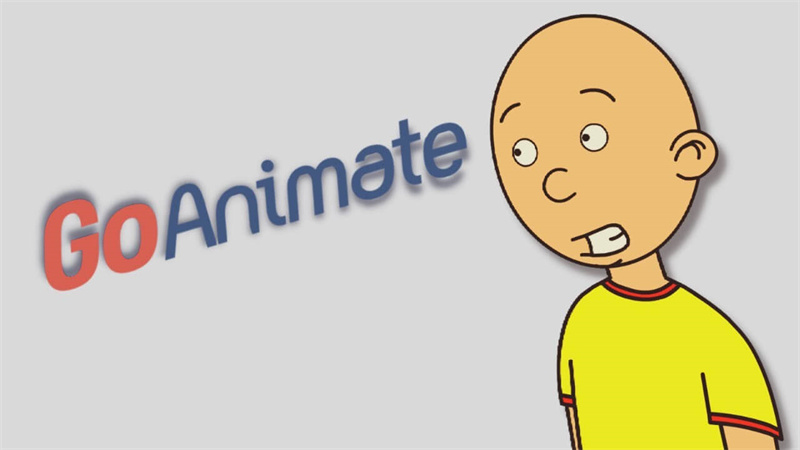
GoAnimate, das vor Kurzem in Vyond umbenannt wurde, wurde mit dem Ziel gegründet, Content Creatoren die Erstellung eigener animierter Videos zu erleichtern. Im Folgenden finden Sie eine detaillierte Anleitung, wie Sie die Vyond Text-zu-Sprache-Funktion optimal nutzen und das Beste aus den GoAnimate Stimmen herausholen.

Teil 1: Was ist GoAnimate/Vyond?
GoAnimate ist eine cloudbasierte Plattform zur Videofortbildung und Content-Erstellung, die 2007 von Alvin Hung ins Leben gerufen wurde. Mit diesem Tool lassen sich professionelle animierte Erklärvideos im Handumdrehen erstellen.
Im Jahr 2018 wurde die Plattform umfassend modernisiert und in Vyond umbenannt. Um die Benutzererfahrung zu optimieren und technische Ladezeiten zu verkürzen, wurde die gesamte Systemarchitektur von Flash auf das zukunftssichere HTML5 umgestellt.
Die GoAnimate text-to-speech Plattform stellt ihren Nutzern zahlreiche vorgefertigte Assets zur Verfügung. Dazu gehören vielseitige Charaktere, Soundeffekte, Musiktitel, Requisiten und Textfelder. Als Anwender können Sie zudem eigene Audio- oder Videodateien hochladen oder Voiceovers direkt auf der Plattform einsprechen, um Ihre Geschichten zu untermalen.
Teil 2: Wie benutzt man Text-zu-Sprache auf GoAnimate?
Die Benutzeroberfläche von Vyond ist intuitiv gestaltet und bietet leistungsstarke Features. Um Text-zu-Sprache auf GoAnimate effizient einzusetzen, folgen Sie einfach dieser Schritt-für-Schritt-Anleitung.
Schritt 1: Wählen Sie zunächst Ihre bevorzugten Charaktere und Videovorlagen aus.


Sobald Sie im Dashboard auf die Schaltfläche „Video erstellen“ klicken, öffnet sich die umfangreiche Vorlagenbibliothek. Hier stehen Ihnen verschiedene Stile zur freien Auswahl, bei denen Sie Texte, Figuren und visuelle Elemente ganz nach Ihren Wünschen anpassen können.
Schritt 2: Fügen Sie das gewünschte Dialogfeld hinzu
Nachdem das grundlegende Layout steht, wählen Sie die Videoszene sowie den spezifischen Charakter aus, der sprechen soll. Klicken Sie anschließend in der oberen Symbolleiste auf das Dialog-Icon.
Schritt 3: Aktivieren Sie die Text-zu-Sprache-Option
In den Audio-Optionen können Sie die Zielsprache manuell über das erste Dropdown-Menü festlegen oder die automatische Spracherkennung aktiviert lassen. Direkt darunter bestimmen Sie im linken Auswahlfenster den gewünschten Dialekt oder Akzent, während Sie auf der rechten Seite die spezifische KI-Stimme für Ihren Charakter festlegen.
Zusätzlich lassen sich Parameter wie Sprechgeschwindigkeit, Tonlage und Lautstärke individuell feintunen. Falls Sie jedoch nach einer GoAnimate Gruselstimme Text-zu-Sprache suchen, werden Sie feststellen, dass dieses native Tool solche extremen Effekte nicht standardmäßig anbietet. Für Horror- oder Halloween-Effekte empfiehlt sich stattdessen die Nutzung eines externen, spezialisierten Gruselstimmen-Generators.
Schritt 4: Tragen Sie Ihren Text in das Textfeld ein
Tippen oder kopieren Sie nun das Skript in das dafür vorgesehene Textfeld. Achten Sie auf eine korrekte Zeichensetzung, da dies die natürliche Betonung der KI maßgeblich beeinflusst. Das Limit pro Audioclip liegt bei 600 Zeichen. Bei mehrsprachigen Projekten sollten Sie zudem darauf achten, die jeweiligen Sonderzeichen und Umlaute korrekt einzugeben.
Schritt 5: Generieren Sie den Audio-Clip
Sobald Ihr Text vollständig eingetragen ist, genügt ein Klick auf das Roboter-Symbol (Generieren), um den geschriebenen Text in eine fertige Audiodatei umzurechnen.
Schritt 6: Prüfen Sie das Ergebnis in der Vorschau
Klicken Sie auf das Wiedergabe-Symbol, um sich das Audio-Ergebnis anzuhören. Falls Korrekturen an der Aussprache, der Stimme oder dem Skript nötig sind, können Sie diese über das Stift-Symbol jederzeit anpassen.
Möchten Sie bestehende Sprachsequenzen im späteren Verlauf des Projekts bearbeiten, führen Sie einfach einen Rechtsklick auf den entsprechenden Audio-Clip in der Zeitleiste aus und wählen Sie die Einstellungen. Hier können Sie den Text nachträglich modifizieren oder eine andere Stimme zuweisen.
Teil 3: Empfohlene alternative Tools für Text-zu-Sprache
1 Edimakor Text zu Sprache
HitPaw Edimakor ist ein hochentwickelter KI-Videoeditor, dessen integrierte Text-zu-Sprache-Funktion eine erstklassige Vyond TTS-Alternative darstellt. Mit diesem Tool lässt sich geschriebener Text im Handumdrehen in kristallklare, lebendige Stimmen verwandeln, um professionelle Sprachüberlagerungen für Ihre Animationsvideos zu erstellen. Die Funktion eignet sich hervorragend für die Produktion von Erklärvideos, Social-Media-Content oder Hörbüchern, ohne dass ein teures Aufnahmestudio oder professionelle Sprecher benötigt werden.
Edimakor TTS-Funktionen
- Edimakor bietet Zugriff auf eine breite Palette lebensechter KI-Stimmen für männliche und weibliche Sprecher, inklusive emotionaler Nuancen wie fröhlich, wütend oder gruselig.
- Die Software unterstützt über 35 Sprachen und regionale Akzente, was die Erstellung internationaler und mehrsprachiger Inhalte enorm erleichtert.
- Sprechgeschwindigkeit und Tonhöhe können flexibel angepasst werden, damit der finale Sound perfekt mit dem Timing des Videos harmoniert.
- Die präzise Untertitel- und Audiosynchronisation sorgt dafür, dass gesprochener Sound und eingeblendeter Text absolut synchron laufen.
- Dank intelligenter KI-Lippensynchronisation können Sie beliebige Grafiken oder Avatare hochladen und diese passend zum eingegebenen Text sprechen lassen.
2 Murf.ai
Wenn Sie die akustische Qualität Ihrer Online-Videoprojekte auf ein neues Level heben möchten, ist Murf.ai eine exzellente Wahl. Diese Plattform nutzt innovative KI-Algorithmen für die Voiceover-Generierung, die von echten menschlichen Sprechern kaum noch zu unterscheiden sind.
Ein besonderes Highlight von Murf.ai ist das Voice Cloning, mit dem Sie Ihre eigene Stimme oder die Stimme einer anderen Person als KI-Modell duplizieren können. Zudem bietet das Tool umfassende Werkzeuge, um Betonungen, Pausen und die Aussprache einzelner Wörter exakt zu steuern.
3 Speechify
Suchen Sie nach einer Lösung, um geschriebene Dokumente oder Skripte blitzschnell in Audio-Dateien für Ihre Videoprojekte umzuwandeln? Speechify glänzt durch eine extrem schnelle Verarbeitungsgeschwindigkeit und liest Texte aus Dokumenten, PDFs oder sogar Bildern innerhalb weniger Sekunden laut vor.
Das Tool verfügt über eine riesige Auswahl an Sprechern mit unterschiedlichen Akzenten. Über die übersichtliche Benutzeroberfläche lassen sich Lautstärke, Tonhöhe und Lesegeschwindigkeit stufenlos an die Anforderungen Ihres Projekts anpassen.
Teil 4: FAQs über GoAnimate Stimmen Text-zu-Sprache
A1. Text-zu-Sprache (TTS) bezeichnet eine Technologie, bei der geschriebener Text auf digitalen Endgeräten wie Computern oder Smartphones automatisch verarbeitet und in hörbare Sprache umgewandelt wird. Im deutschsprachigen Raum wird dieses Verfahren daher auch oft als Vorlesetechnologie oder Sprachsynthese bezeichnet.
A2. Wenn Sie GoAnimate Stimmen nutzen, stehen Ihnen primär zwei Audio-Optionen zur Verfügung: Charakterdialoge und Voiceover-Erzählungen. Ein Charakterdialog wird verwendet, wenn animierte Figuren direkt miteinander interagieren und sprechen. Eine Voiceover-Erzählung hingegen dient als klassischer Kommentar aus dem Off, um die gezeigten Szenen für die Zuschauer zu erklären.
A3. Vielfältige Audio-Optionen lassen sich über moderne Stimmengeneratoren und Text-zu-Sprache-Programme realisieren. Solche Anwendungen können Sie entweder direkt webbasiert als Online-Tool nutzen oder als Software herunterladen. Neben den integrierten Vyond Text-zu-Sprache Funktionen bieten sich leistungsstarke Alternativen wie Edimakor TTS, Murf.ai oder Speechify an, um Text in Sprache umwandeln zu lassen.
Fazit
Zusammenfassend lässt sich sagen, dass die integrierte GoAnimate Text zu Sprache Funktion ein mächtiges Werkzeug ist, um im Handumdrehen professionelle und fesselnde Erklärvideos zu erstellen. Wenn Sie der obigen Schritt-für-Schritt-Anleitung folgen, gelingt die Vertonung mit natürlich klingenden KI-Stimmen in fast jeder gewünschten Sprache innerhalb weniger Minuten. Sollten Sie nach noch mehr Flexibilität beim Bearbeiten und Untermalen Ihrer kreativen Projekte suchen, empfiehlt sich ein Blick auf den vielseitigen KI-Videoeditor HitPaw Edimakor, mit dem Sie mühelos Text in Sprache umwandeln und Animationen synchronisieren können.
Hinterlasse einen Kommentar
Erstellen Sie Ihre Bewertung für HitPaw-Artikel