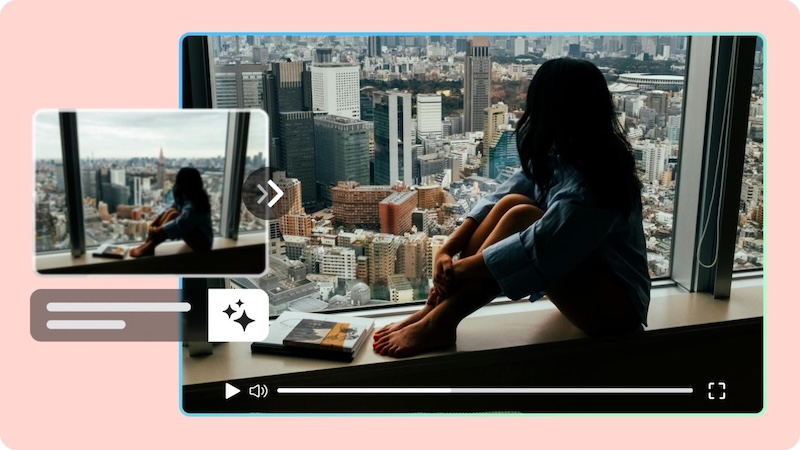
Das Heranzoomen in einem Video kann dabei helfen, wichtige Details hervorzuheben, die Aufmerksamkeit der Zuschauer zu lenken und Ihre Inhalte ansprechender zu gestalten. Ganz gleich, ob Sie ein YouTube-Video, ein Social-Media-Reel, ein Tutorial oder einen Vlog bearbeiten – ein gezielt platzierter Zoomeffekt kann Ihrem Video eine professionelle Note verleihen. Zu starkes Heranzoomen kann jedoch auch die Videoqualität verringern und Ihr Material unscharf wirken lassen. In diesem Leitfaden zeigen wir Ihnen heute, wie Sie in ein Video hineinzoomen können, ohne die ursprüngliche Qualität zu beeinträchtigen. Außerdem stellen wir Ihnen einen der besten Video-Editoren des Jahres 2026 vor, mit dem Sie mühelos Heranzoomeffekte zu Videos hinzufügen können.
Teil 1: Warum das Hineinzoomen in Videos wichtig ist
Das Heranzoomen in Videos spielt eine entscheidende Rolle bei der Verbesserung der visuellen Qualität und der Zuschauerbindung. Es ermöglicht Ihnen, sich auf bestimmte Objekte, Personen oder Details zu konzentrieren, die Zuschauer sonst möglicherweise nur schwer erkennen würden. Hier sind einige wichtige Gründe, warum das Hinzufügen eines Zoomeffekts zu Ihren Videos vorteilhaft sein kann:
- Hebt wichtige Details hervor: Das Heranzoomen im Video stellt sicher, dass sich die Zuschauer auf die wichtigsten Elemente konzentrieren, sei es ein Produktmerkmal, eine entscheidende Aktion in einem Tutorial oder subtile Gesichtsausdrücke beim Storytelling.
- Verbessert den Erzählfluss: Storytelling ist stets damit verbunden, die Aufmerksamkeit des Zuschauers zu lenken. Zoomen hilft dabei, indem Momente oder Objekte hervorgehoben werden, die für die Erzählung zentral sind.
- Macht Videos ansprechender: Das Hinzufügen eines Heranzoomeffekts zu einem Video kann Ihr Material dynamischer und interessanter wirken lassen. Es hilft, statische Aufnahmen aufzulockern, die Aufmerksamkeit der Zuschauer zu bewahren und ansonsten einfachen Szenen Bewegung hinzuzufügen.
- Verbessert die Klarheit in Tutorials: Nahaufnahmen mit Zoom sind für Lehrinhalte unverzichtbar. Sie ermöglichen es Zuschauern, kleine Komponenten, komplexe Techniken oder schrittweise Abläufe deutlich zu erkennen.
Teil 2: Schritt-für-Schritt-Anleitung: So zoomen Sie online in ein Video hinein
Wie zoomt man in ein Video hinein? Das Heranzoomen in einem Video erfordert das richtige Bearbeitungswerkzeug und einige einfache Schritte. Ein Online-Video-Editor erleichtert diesen Prozess, da Sie Ihr Material hochladen, einen Zoomeffekt anwenden, dessen Dauer anpassen und das fertige Video exportieren können, ohne komplizierte Software installieren zu müssen. So geht's.
Schritt 1: Wählen Sie einen Online-Video-Editor
Wählen Sie zunächst ein Online-Tool zur Videobearbeitung, das Zoomeffekte unterstützt. Achten Sie auf ein Tool mit einer benutzerfreundlichen Oberfläche, hochwertigen Exportoptionen und einer kostenlosen Version.
Schritt 2: Laden Sie Ihr Video hoch
Sobald Sie das richtige Tool gefunden haben, öffnen Sie es und laden Sie das Video hoch, das Sie bearbeiten möchten. Nachdem das Video hochgeladen wurde, fügen Sie es zur Zeitleiste hinzu, damit Sie mit der Videobearbeitung beginnen können.

Schritt 3: Zoom-Effekt für Videos anwenden
Bewegen Sie den Abspielkopf zu der Stelle im Video, an der der Zoomeffekt beginnen soll. Klicken Sie auf „Effekte“ und suchen Sie nach „Zoom“. Auf Ihrem Bildschirm werden mehrere Zoomeffekte angezeigt, etwa Ins Zoom, Zoom Focus, Dot Zoom und weitere. Ziehen Sie den gewünschten Effekt auf die Zeitleiste und platzieren Sie ihn auf Ihrem Videoclip.
Schritt 4: Sehen Sie sich Ihr Video in der Vorschau an
Spielen Sie den bearbeiteten Abschnitt mehrmals ab, um zu prüfen, wie der Zoom aussieht. Nehmen Sie Anpassungen vor, und sobald Sie mit dem Ergebnis zufrieden sind, klicken Sie auf die Schaltfläche „Exportieren“. Wählen Sie die richtige Auflösung und das richtige Format und klicken Sie dann auf die Schaltfläche „Herunterladen“.
Für diesen Leitfaden haben wir den CapCut Video Editor verwendet. Wenn Sie jedoch professionellere Ergebnisse wünschen, empfehlen wir nicht, sich ausschließlich auf diesen Video-Editor zu verlassen. CapCut bietet nur begrenzte Heranzoomeffekte, was Ihre kreative Kontrolle einschränken kann.
Teil 3: Bester Video-Editor zum Erstellen von Zoom-Effekten im Jahr 2026
Suchen Sie nach dem besten KI-Video-Editor, um flüssige und professionelle Heranzoomeffekte zu erstellen? Dann sind Sie hier genau richtig! HitPaw Edimakor ist eine leistungsstarke Lösung zur Videobearbeitung, mit der Sie Ihrem Material ganz einfach dynamische Zoomeffekte hinzufügen können. Das Programm bietet mehrere Heranzoomeffekte für Videos, etwa Ins Zoom, Zoom Out, Narrow Focus, Cut Zoom, Heart Zoom und weitere. Mit diesen Effekten können Sie Ihrem Material verschiedene Bewegungsstile hinzufügen und wichtige Elemente hervorheben, ohne fortgeschrittene Bearbeitungskenntnisse zu benötigen. Das Beste an HitPaw Edimakor ist die intuitive Benutzeroberfläche, die ideal für technisch unerfahrene Nutzer und Anfänger ist. Neben der Videobearbeitung bietet HitPaw Edimakor leistungsstarke KI-gestützte Funktionen, die viele zeitaufwändige Aufgaben vereinfachen können, etwa Text-zu-Video, Text-zu-Sprache, KI-Stimmverzerrer, KI-Videoverbesserung und mehr.
Hauptfunktionen von HitPaw Edimakor
- Heranzoomen im Video: Mit HitPaw Edimakor können Nutzer ihren Videos mit nur wenigen Klicks Heranzoomeffekte hinzufügen – ganz ohne Beeinträchtigung der ursprünglichen Qualität. Sie können Zoomstufe, Dauer und Position anpassen.
- Mehrere Heranzoomeffekte: Eine der herausragenden Funktionen von HitPaw Edimakor ist die große Auswahl an Heranzoomeffekten, etwa Heart Focus, Ins Zoom, Out of Body, Zoom Focus, Arrow Focus, Cut Zoom, Dotted Zoom, Zoom Shadow und mehr.
- Erweiterte Videobearbeitung: Das Programm bietet eine große Auswahl an erweiterten Tools zur Videobearbeitung. Nutzer können Clips trimmen, teilen, zuschneiden, drehen und zusammenführen sowie die Videogeschwindigkeit anpassen und Übergänge anwenden.
- Kompatibilität: HitPaw Edimakor funktioniert nahtlos mit mehreren Geräten, einschließlich Windows und macOS. Es ist mit allen Windows-Versionen kompatibel, etwa Vista, XP, 7, 8, 8.1, 10 und 11.
- Anfängerfreundliche Benutzeroberfläche: Eine der herausragenden Funktionen dieses Tools ist seine intuitive Benutzeroberfläche, die ideal für technisch unerfahrene Nutzer und Anfänger ist. Mit diesem Tool können Nutzer Heranzoomeffekte zu Videos hinzufügen, ohne Bearbeitungserfahrung oder professionelle Hilfe zu benötigen.


Schritt-für-Schritt-Anleitung:
Befolgen Sie die nachstehenden Anweisungen, um zu erfahren, wie Sie 2026 mit HitPaw Edimakor in ein Video hineinzoomen:
Schritt 1: HitPaw Edimakor starten
Besuchen Sie die offizielle Website von HitPaw Edimakor und laden Sie die neueste Version des Programms auf Ihren PC herunter. Installieren Sie es auf Ihrem PC, starten Sie es und wählen Sie in der Hauptoberfläche die Option „Neues Projekt“.
Schritt 2: Ihr Video hochladen
Klicken Sie auf die Schaltfläche „Importieren“ und wählen Sie das Video aus, das Sie bearbeiten möchten. Benutzer können Videos in mehreren Formaten hochladen, darunter MP4, AVI und MOV. Ziehen Sie das Video per Drag-and-Drop in die Zeitleiste, um mit der Bearbeitung zu beginnen.
Schritt 3: Zoom-in-Effekt hinzufügen
Wählen Sie die in der Symbolleiste verfügbare Option „Effekte“ und suchen Sie nach Zoom-in-Effekten. Es werden mehrere Optionen angezeigt, sodass Sie den Effekt auswählen können, der am besten zu Ihrem Video passt. Ziehen Sie den gewünschten Effekt per Drag-and-Drop auf den Videoclip.
Schritt 4: Vorschau und Herunterladen
Nachdem Sie den Zoom-in-Effekt angewendet haben, sehen Sie sich das gesamte Video in der Vorschau an, um sicherzustellen, dass der Effekt flüssig aussieht und sich auf den richtigen Bereich konzentriert. Wenn Sie mit der endgültigen Bearbeitung zufrieden sind, klicken Sie auf die Schaltfläche „Exportieren“, um Ihr Video im gewünschten Format und in der gewünschten Auflösung zu speichern.
Abschließende Gedanken
Wie bereits erwähnt, können Zoom-in-Effekte Ihr Video ansprechender und professioneller wirken lassen. Mit dem richtigen Videobearbeitungstool können Sie ganz einfach flüssige Zoom-in-Effekte anwenden, ohne fortgeschrittene Bearbeitungskenntnisse zu benötigen. Wenn Sie unsere Empfehlung möchten, empfehlen wir HitPaw Edimakor. Das Programm bietet eine einfach zu bedienende Oberfläche und eine große Auswahl an Zoom-in-Videoeffekten. Darüber hinaus ermöglichen Ihnen die Bearbeitungsfunktionen, Ihr Video mit Übergängen, Text, Filtern und Audio zu verbessern.
Hinterlasse einen Kommentar
Erstellen Sie Ihre Bewertung für HitPaw-Artikel