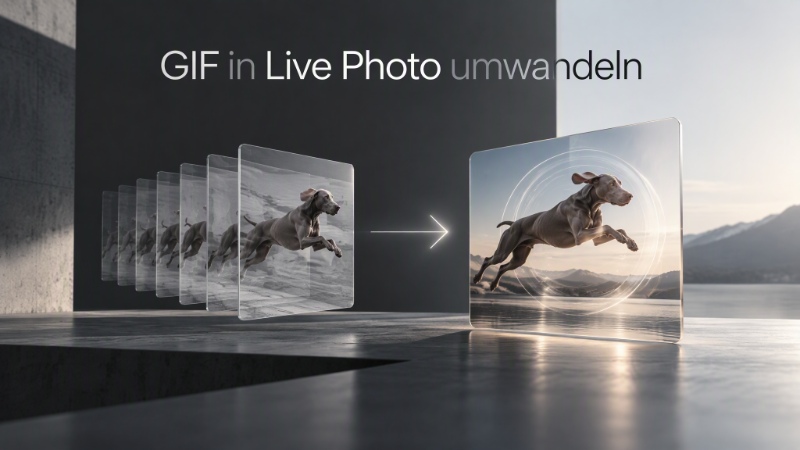
Sind Sie schon einmal auf ein urkomisches GIF oder eine schöne Animation gestoßen und haben sich gewünscht, es als iPhone-Hintergrundbild festzulegen oder als Live Photo zu teilen? Während GIFs häufig zum Teilen kurzer, sich wiederholender Animationen verwendet werden, nutzen iPhones Live Photos für animierte Hintergrundbilder, Sperrbildschirme und interaktive Erinnerungen. Durch das Konvertieren eines GIFs in ein Live Photo können Sie Ihre Lieblingsanimationen auf einzigartige Weise genießen und sie sogar als Hintergrundbild verwenden. In diesem Leitfaden erfahren Sie, wie Sie auf dem iPhone und online ein GIF in ein Live Photo umwandeln. Folgen Sie diesem Leitfaden bis zum Ende, um die bestmögliche Methode zu finden, GIFs ganz einfach in Live Photos zu konvertieren.
Teil 1: Live Photo vs. GIF – was ist der Unterschied?

Sowohl Live Photos als auch GIFs erfassen einen kleinen Ausschnitt aus einer Bewegung, basieren jedoch auf völlig unterschiedlichen Technologien und eignen sich für ganz unterschiedliche Zwecke. Ein Live Photo ist keine einzelne Datei – es kombiniert ein hochauflösendes Standbild mit einem kurzen Videoclip und zeichnet normalerweise 1,5 Sekunden vor und nach dem Drücken des Auslösers auf.
Ein GIF (Graphics Interchange Format) ist eine einzelne Bilddatei, die eine Sequenz sich wiederholender Frames speichert. Im Gegensatz zu Live Photos werden GIFs auf fast allen Plattformen, Browsern, Messaging-Apps und sozialen Netzwerken unterstützt, wodurch sie zu den beliebtesten Formaten für das Teilen von Memes, Reaktionen und kurzen Animationen gehören.
Vergleichstabelle:
| Funktion | Live Photo | GIF |
|---|---|---|
| Format | MOV | GIF |
| Ton | Ja | Nein |
| Kompatible Geräte | Apple-Geräte | Alle Geräte |
| Am besten geeignet für | Live-Hintergrundbilder | Memes, Reaktionen |
Teil 2: GIF auf dem iPhone in ein Live Photo umwandeln
Ja, Sie können ein GIF auf dem iPhone in ein Live Photo umwandeln. Allerdings gibt es auf dem iPhone keine integrierte Funktion, mit der Sie ein GIF in ein Live Photo konvertieren können. Stattdessen müssen Sie eine Drittanbieter-App verwenden, die animierte GIFs in das Live-Photo-Format von Apple konvertiert. Nach der Konvertierung kann das Live Photo auf Ihrem iPhone gespeichert und als Live-Hintergrundbild für den Sperrbildschirm verwendet werden. So wandeln Sie ein GIF auf dem iPhone in ein Live Photo um. Für diese Methode verwenden wir GIPHY:
-
Öffnen Sie den App Store auf Ihrem iPhone und suchen Sie nach GIPHY. Tippen Sie auf „Laden“ und installieren Sie die App.
- Sobald die App installiert ist, öffnen Sie sie und importieren Sie das GIF. Tippen Sie anschließend auf das Drei-Punkte-Menü oder die Schaltfläche „Teilen“, um auf zusätzliche Speicheroptionen zuzugreifen.
-
Wählen Sie die Option „Als Live Photo speichern (Vollbild) aus, und die App speichert die GIF-Datei als Live Photo in Ihrer Fotos-App.
- Öffnen Sie die Fotos-App und vergewissern Sie sich, dass das neue Live Photo vorhanden ist. Halten Sie es gedrückt, um sicherzustellen, dass die Bewegung wie erwartet wiedergegeben wird.
Teil 3: Die besten Tools, um GIFs online in Live Photos umzuwandeln
Für iPhone-Nutzer kann das Konvertieren von GIFs in Live Photos den Sperrbildschirm dynamischer und persönlicher gestalten. Im Jahr 2026 stehen mehrere Drittanbieter-Tools zur Verfügung, die ein GIF innerhalb von Sekunden problemlos in ein Live Photo konvertieren können. Nachfolgend haben wir die drei besten online verfügbaren Optionen aufgeführt.
1. IntoLive
IntoLive ist eine benutzerfreundliche iOS-App, die GIFs, Videos und Fotos in hochwertige Live Photos umwandelt. Dank seiner intuitiven Benutzeroberfläche und des zuverlässigen Konvertierungsprozesses ist sie eine der beliebtesten Live-Photo-Konverter-Apps für das iPhone. Einer der besten Aspekte dieses Tools ist sein breites Spektrum an Anpassungsfunktionen, mit denen Nutzer Videos vor der Konvertierung in Live Photos zuschneiden, teilen, freistellen, drehen, spiegeln, die Geschwindigkeit anpassen und vieles mehr können. Zusätzlich zu den grundlegenden Bearbeitungswerkzeugen bietet IntoLive Filter, Sticker, Hintergründe, Musik und Anpassungsoptionen, sodass Sie Ihre Animationen einfach personalisieren können.
Vorteile
- Konvertieren Sie GIFs mit einem einzigen Klick in ein Live Photo – keine Bearbeitungserfahrung erforderlich.
- Nutzer können GIFs in mehrere Formate konvertieren, darunter Live Photo, MP4, MOV und AVI.
- Intuitive Benutzeroberfläche, die sich ideal für technisch unerfahrene Nutzer und Anfänger eignet.
- Kompatibel mit allen iOS-Geräten wie iPhone, iPad, MacBook und mehr.
Nachteile
- Die App ist nur online und auf iOS-Geräten verfügbar – eine Android-Version ist nicht verfügbar.
2. LivePhoto.Video
Wie kann man ein GIF online in ein Live Photo umwandeln? Wenn Sie nach dem besten Online-Tool suchen, um GIFs in Live Photos zu konvertieren, ist LivePhoto.Video die beste Option. Diese Online-Plattform ermöglicht es Ihnen, Ihre Lieblings-GIFs ohne Software-Download oder Installation in dynamische Live Photos umzuwandeln. Da sie direkt in Ihrem Webbrowser funktioniert, ist sie mit iPhone, iPad, Android-Geräten, Windows und macOS kompatibel und damit eine praktische Wahl für Nutzer auf jeder Plattform.
Vorteile
- Funktioniert vollständig online, sodass kein Software-Download oder keine Installation erforderlich ist.
- Kostenlos nutzbar, sodass Nutzer GIFs in Live Photos konvertieren können, ohne einen einzigen Cent auszugeben.
- Konvertiert GIFs innerhalb von Sekunden in Live Photos.
- Von überall mit einer Internetverbindung zugänglich, einschließlich auf Android und iOS.
Nachteile
- Erfordert eine stabile und aktive Internetverbindung.
- Die kostenlose Version hat im Vergleich zur kostenpflichtigen Version Einschränkungen.
3. GIPHY
Das letzte Tool auf Ihrer Liste zum Konvertieren von GIFs in Live Photos ist GIPHY. Es ist ein All-in-One-Konverter, der Formate mühelos konvertieren kann. Als eine der weltweit größten GIF-Bibliotheken bekannt, ist GIPHY mehr als nur eine Plattform zum Entdecken animierter Bilder. Wie macht man auf GIPHY aus einem GIF ein Live Photo? Um GIFs in ein Live Photo zu konvertieren, laden Sie zuerst das GIF auf GIPHY hoch und klicken Sie auf die Schaltfläche mit den drei Punkten. Wählen Sie nun die Option „Als Live Photo speichern“. Ihr GIF wird nun innerhalb weniger Sekunden erfolgreich in ein Live Photo konvertiert.
Vorteile
- Konvertiert GIFs in wenigen Schritten in Live Photos – keine technischen Kenntnisse erforderlich.
- Bietet eine große Bibliothek voller GIFs, Sticker und mehr, die Sie während der Bearbeitung verwenden können.
- Funktioniert nahtlos mit mehreren Geräten, einschließlich Android, iOS und weiteren.
- Sie können Ihr GIF speichern, in Live Photos konvertieren oder auf GIPHY hochladen.
Nachteile
- Einige Funktionen, etwa das Hinzufügen von GIFs zu einer privaten Sammlung, erfordern eine Anmeldung.
- GIFs unterstützen nur bis zu 256 Farben.
Teil 4: Mit HitPaw Edimakor ein GIF in ein Live Photo umwandeln (einfachste Methode)
Oben haben wir die besten Methoden vorgestellt, wie man aus einem GIF ein Live Photo macht. Jede dieser Methoden ist jedoch auf eine Drittanbieter-App oder einen Onlinedienst angewiesen und bringt bestimmte Einschränkungen mit sich. Glücklicherweise müssen Sie sich mit HitPaw Edimakor keine Sorgen machen. Mit diesem Tool können Benutzer GIFs ganz einfach in Live Photos konvertieren, ohne die Originalqualität zu beeinträchtigen. HitPaw Edimakor bietet eine intuitive Benutzeroberfläche, mit der auch technisch unerfahrene Benutzer und Anfänger GIFs ohne Bearbeitungserfahrung in Live Photos konvertieren können. Abgesehen von dieser Funktion ist HitPaw Edimakor ein KI-gestützter Videoeditor, der leistungsstarke Bearbeitungsfunktionen mit kreativen KI-Tools kombiniert. Über traditionelle Videobearbeitungsfunktionen hinaus bietet er KI-gestützte Lösungen für die Erstellung von Videos, Bildern und Audioinhalten, die Benutzern helfen, Aufnahmen zu verbessern, kreative Assets zu generieren und ihren Workflow zu optimieren.


Hauptfunktionen von HitPaw Edimakor
HitPaw Edimakor bietet eine breite Palette an Funktionen und Möglichkeiten, was es zu einem der besten Tools zum Konvertieren von GIFs in Live Photos macht. Hier sind die wichtigsten Funktionen dieses Programms:
- GIFs in Live Photos: Mit HitPaw Edimakor können Benutzer GIFs ganz einfach in Live Photos konvertieren und herunterladen, ohne die Originalqualität zu beeinträchtigen.
- Unterstützung mehrerer Formate: HitPaw Edimakor ermöglicht es Benutzern, GIFs in mehrere Formate umzuwandeln, z. B. JPG, JPEG, PNG, MOV und mehr.
- Leistungsstarke KI-Tools: Das Programm bietet mehrere KI-Tools mit jeweils einzigartigen Funktionen und Möglichkeiten, darunter Text-zu-Bild, Text-zu-Video, Bild-zu-Bild und Bild-zu-Video.
- Kompatibilität: Für Windows und macOS verfügbar und bietet eine reibungslose Bearbeitungserfahrung auf dem Desktop mit leistungsstarken Videobearbeitungs- und KI-Erstellungstools.
- Intuitive Benutzeroberfläche: Eine der besten Funktionen dieses Tools ist seine einfache und anfängerfreundliche Benutzeroberfläche, die es ideal für technisch unerfahrene Benutzer und Einsteiger macht.
Schritt-für-Schritt-Anleitung:
Mit HitPaw Edimakor können Benutzer GIFs in wenigen Schritten in Live Photos konvertieren. So geht's:
Schritt 1: Gehen Sie zunächst auf Ihr iPhone, speichern Sie das Live Photo als MOV-Datei und senden Sie es über WhatsApp oder auf andere Weise an Ihren Computer. Laden Sie die MOV-Datei auf Ihren PC herunter.
Schritt 2: Starten Sie HitPaw Edimakor auf Ihrem PC und klicken Sie auf die Option „Neues Projekt“. Laden Sie anschließend die MOV-Datei in HitPaw Edimakor hoch. Benutzer können mehrere MOV-Dateien gleichzeitig hochladen.
Schritt 3: Klicken Sie nach dem Hochladen auf die oben verfügbare Schaltfläche „Exportieren“. Wählen Sie als Exportformat „GIF“ und klicken Sie erneut auf die Schaltfläche „Exportieren“. HitPaw Edimakor speichert die MOV-Datei nun als GIF.
Fazit
In diesem Leitfaden „So machen Sie aus einem GIF ein Live Photo“ haben wir alles behandelt, was Sie über die Konvertierung Ihrer Lieblings-GIFs in Live Photos auf dem iPhone wissen müssen. Wenn Sie jedoch nach einer schnellen und einfachen Methode suchen, empfehlen wir die Verwendung von HitPaw Edimakor.
Hinterlasse einen Kommentar
Erstellen Sie Ihre Bewertung für HitPaw-Artikel