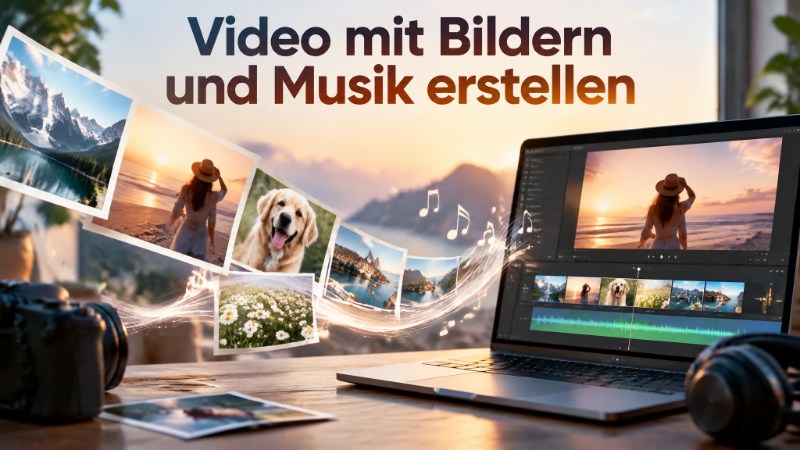
Sie haben einen Ordner voller Fotos und einen Song, der perfekt dazu passen würde, aber daraus ein Video zu machen, kann überwältigend wirken. Vielleicht haben Sie sich in komplizierten Einstellungen verloren oder wissen einfach nicht wie man ein Video mit Bildern und Musik erstellt .
Dieser Leitfaden erklärt, welche Arten von Videos Sie tatsächlich aus Bildern und Musik erstellen können, und enthält eine vollständige Anleitung, wie Sie eines zusammenstellen, ohne jemals eine echte Bearbeitungszeitleiste anzufassen.
Welche Videos können Sie aus Bildern und Musik erstellen?
Bilder und Musik lassen sich auf mehr Arten kombinieren, als den meisten Menschen bewusst ist. Nachfolgend finden Sie sieben gängige Formate, die Sie kennen sollten, aufgeteilt in zwei Gruppen: jene für Menschen, die Ihnen nahestehen, und jene für ein Online-Publikum.
Persönliche Videos & Eventvideos
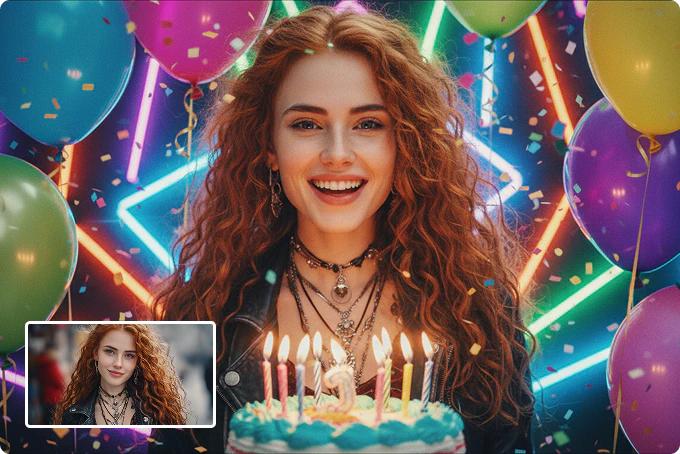
1. Geburtstags-Diashow
Sie kombiniert Lieblingsfotos, Geburtstagsmusik, Wünsche und unvergessliche Daten zu einem personalisierten Video. In der Regel für eine Geburtstagsfeier oder als Geschenk.
Bearbeitungstipp: Stimmen Sie die Bildwechsel auf den Beat ab und heben Sie sich das beste Foto für den Schluss auf.
2. Hochzeitsvideo
Es vereint Verlobungsfotos, spontane Aufnahmen von den Vorbereitungen und Momente der Feier zu einem Highlight-Video, das Gäste noch lange nach dem Hochzeitstag erneut ansehen können.
Bearbeitungstipp: Beginnen Sie mit einer Totalen des Paares und gehen Sie dann chronologisch durch den Tag.
3. Gedenkvideo
Eine Hommage aus Fotos, die das Leben einer Person umfassen, üblicherweise bei einer Trauerfeier gezeigt oder mit Familienmitgliedern geteilt, die nicht persönlich teilnehmen konnten.
Bearbeitungstipp: Halten Sie Übergänge langsam und schlicht – dies ist nicht der Ort für auffällige Effekte.
4. Familienvideo
Eine Sammlung alltäglicher Momente – Feiertage, Meilensteine, gewöhnliche Wochenenden – die zu etwas zusammengesetzt wird, das wie ein Heimvideo wirkt.
Bearbeitungstipp: Gruppieren Sie Fotos nach Jahreszeit oder Jahr, damit das Video einen klaren zeitlichen Ablauf erzählt.
Social-Media- & kreative Videos
5. Reise-Vlog
Verwandelt Reisefotos in einen teilbaren Rückblick, der oft direkt nach der Rückkehr veröffentlicht wird, solange die Reise noch frisch in Erinnerung ist.
Bearbeitungstipp: Ordnen Sie Fotos nach Ort statt nach Aufnahmedatum, damit die geografische Abfolge sinnvoll ist.
6. Instagram- oder TikTok-Diashow
Eine kurze, prägnante Fotoserie, die auf einen angesagten Song abgestimmt ist und auf schnelle Interaktionen statt auf langes Anschauen ausgelegt ist.
Bearbeitungstipp: Platzieren Sie Ihr stärkstes Foto ganz am Anfang – die ersten zwei Sekunden entscheiden, ob Menschen weiterscrollen.
7. Musikvideo mit Bildern
Fotos, die passend zur Struktur eines Songs – von der Strophe bis zum Refrain – bearbeitet werden, fast wie ein Lyric-Video, jedoch aus Standbildern statt aus Clips.
Bearbeitungstipp: Wechseln Sie die Fotos bei markanten musikalischen Einsätzen, etwa bei einem Drum-Fill oder beim Übergang in den Refrain.
Erstellen Sie online ein MusikvideoSo erstellen Sie ganz einfach ein Video aus Bildern und Musik
Sobald Sie wissen, welche Art von Video Sie erstellen möchten, stellt sich die nächste Frage: Wie erstellt man eigentlich ein Video mit Bildern und Musik? HitPaw Edimakor funktioniert als Foto-zu-Video-Editor mit Musikfunktion – für Menschen, die ein Ergebnis möchten, das bewusst gestaltet aussieht.
1 Warum HitPaw Edimakor für Ihr Video aus Bildern und Musik verwenden?
An Apps mangelt es nicht, und genau deshalb suchen so viele Menschen online nach einem KI-Musikvideo-Generator, statt sich in eine komplette Bearbeitungssuite einzuarbeiten. Das macht Edimakor diese Suche wert.
- Vorgefertigte Vorlagen: Fügen Sie Ihre Fotos in ein vorgefertigtes Layout ein, statt Tempo und Übergänge von Grund auf neu zu gestalten.
- KI-Übergänge : Das Tool wählt Übergänge, die tatsächlich zum Rhythmus Ihrer Musik passen, anstatt bei jedem einzelnen Schnitt dieselbe Überblendung anzuwenden.
- KI-Bild-zu-Video : Verwandelt Standfotos in subtile bewegte Aufnahmen – mit einem langsamen Schwenk oder Zoom –, sodass Sie ein echtes Bild-zu-Video mit Bewegungen zur Musik erhalten, statt eines Videos, das nur wie eine statische Diashow wirkt.
- KI-Bildverbesserer : Bereinigt unscharfe oder niedrig aufgelöste Fotos, bevor sie in Ihre Zeitleiste gelangen. Das ist wichtiger, als viele erwarten, sobald Fotos auf Vollbildgröße vergrößert werden.
- Dynamische Texte, Sticker: Fügt Beschriftungen, Daten oder Namen über Ihre Fotos hinzu, ohne dass Sie ein separates Designtool öffnen müssen.


2 So erstellen Sie in HitPaw Edimakor ein Video aus Bildern und Musik
Schritt 1: Ihre Fotos importieren
Ziehen Sie Ihren Fotoordner direkt in die Zeitleiste. Wenn einige Aufnahmen dunkel oder unscharf sind, verwenden Sie zuerst den KI-Bildverbesserer oder nutzen Sie KI-Bild-zu-Video, um Fotos, die sonst flach und statisch wirken würden, subtile Bewegung hinzuzufügen.

Schritt 2: Ihre Fotos auf der Zeitleiste anordnen
Ziehen Sie die Fotos in die Reihenfolge, in der sie erscheinen sollen. Dies ist auch der richtige Zeitpunkt, alles zu kürzen oder herauszuzoomen, was seinen Platz nicht verdient – weniger, aber stärkere Fotos sind fast immer besser als eine lange Diashow.
Schritt 3: Ihre Musik hinzufügen und synchronisieren
Ziehen Sie Ihren Song auf die Audiospur und stimmen Sie die Bildwechsel auf den Beat ab. Sie haben keinen Song zur Hand? Verwenden Sie KI-Musikgenerator , um eine Begleitmusik zu erstellen, die zur Stimmung Ihres Videos passt.
Schritt 4: KI-Übergänge und Filter hinzufügen
Wenden Sie KI-Übergänge zwischen Fotos an, damit Schnitte natürlich statt abrupt wirken. Color Match kann zudem die Farbkorrektur aller Ihrer Fotos angleichen, wodurch eine gemischte Bildsammlung aussieht, als gehöre sie in dasselbe Video.
Schritt 5: Ihr Video fein abstimmen
Fügen Sie Textüberlagerungen, Daten oder Sticker dort hinzu, wo sie nützlich sind – etwa einen Namen unter einem Porträt, einen Orts-Tag auf einer Reiseaufnahme oder was auch immer zu Ihrem Video passt.
Schritt 6: Exportieren und teilen
Exportieren Sie in dem Format, das zum Zielort des Videos passt. Vertikal für Instagram und TikTok, Standard-Breitbild für YouTube — Edimakor übernimmt die Größenanpassung, sodass Sie nichts manuell zuschneiden müssen.
Häufig gestellte Fragen
A1. Wählen Sie in Edimakor den Clip zwischen zwei Fotos auf der Zeitleiste aus und wenden Sie einen der AI Transitions an — das Tool schlägt Optionen basierend auf dem Tempo Ihrer Musik vor.
A2. Zwei bis vier Sekunden sind für die meisten Videos ein sicherer Bereich. Schnellere Schnitte eignen sich für lebhafte Social-Media-Clips; längere Einstellungen passen zu Hochzeits- oder Erinnerungsvideos.
A3. Verwenden Sie Auto Sync in HitPaw Edimakor, um Bildwechsel automatisch an den Takt auszurichten, oder passen Sie das Timing manuell an, wenn Sie mehr Kontrolle über bestimmte Momente wünschen.
A4. Das vertikale Format 9:16 eignet sich am besten für beide Plattformen. Die Exportvorgaben von HitPaw Edimakor berücksichtigen dies automatisch, sodass Sie die Abmessungen nicht selbst berechnen müssen.
Fazit
Sie benötigen keine Bearbeitungserfahrung, um Fotos und ein Lied sehenswert zu machen; Sie brauchen das richtige Tool. Ob Sie Geburtstagsgeschenke erstellen, ein Hochzeits-Highlight-Video zusammenstellen oder Reisefotos schnell mit Instagram synchronisieren, Edimakor 's Vorlagen und KI-Übergänge kümmern sich um die Details der Videobearbeitung, sodass Sie mehr Zeit haben, das perfekte Material auszuwählen.
Hinterlasse einen Kommentar
Erstellen Sie Ihre Bewertung für HitPaw-Artikel