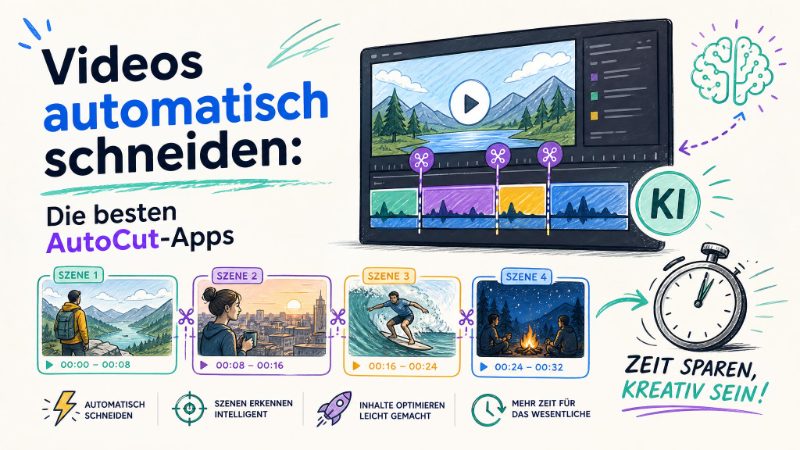
In der schnelllebigen Welt der Content-Erstellung ist Zeit Ihr wertvollstes Gut. Ganz gleich, ob Sie TikTok-Clips, Instagram Reels, YouTube Shorts oder Facebook-Videos erstellen – das manuelle Kürzen und Synchronisieren von Filmmaterial kann mühsam und zeitaufwendig sein. Genau hier setzt der AutoCut-Video-Editor an. Dieses Tool nutzt KI, um zeitraubende Aufgaben wie das Zuschneiden, die Szenenerkennung, die Highlight-Extraktion und die Untertitel-Generierung zu automatisieren. In diesem Leitfaden stellen wir Ihnen die besten KI-Video-Editor-Plattformen mit Auto-Cut-KI-Funktionen vor, damit Sie das perfekte Tool für Ihren Workflow finden.
Teil 1: Die 5 besten AutoCut-Videobearbeitungstools für Social-Media-Videos
Auto-Cut-Video-Editoren sind eine moderne Weiterentwicklung herkömmlicher Video-Trimmer und -Clipper. Diese Tools erkennen automatisch Highlights, entfernen Sprechpausen, synchronisieren Clips mit Musik und erstellen mit nur wenigen Klicks professionelle Videos. Angesichts der Vielzahl an KI-gestützten Editoren kann die Auswahl des passenden Programms schwerfallen. Um Ihnen die Entscheidung zu erleichtern, haben wir im Folgenden die 5 besten AutoCut-Videobearbeitungstools für Social-Media-Videos im Jahr 2026 zusammengestellt.
1. HitPaw Edimakor
Wie bereits erwähnt, gibt es hunderte von AutoCut-Video-Editoren im Internet, doch nur wenige können mit den KI-gestützten Funktionen von HitPaw Edimakor mithalten. Es handelt sich um eine All-in-One-KI-Videobearbeitungsplattform, die eine Vielzahl von Funktionen bietet, darunter AutoCut, Video-Splitting, Geschwindigkeitsanpassung, Spiegeln und vieles mehr. Das herausragende Highlight von HitPaw Edimakor ist das intelligente KI-AutoCut: Es analysiert Ihr Videomaterial automatisch, erkennt die besten Momente, entfernt unnötige Pausen sowie Fehler und erstellt mit wenigen Klicks ein fertiges Video. Neben AutoCut bietet Edimakor leistungsstarke KI-Funktionen wie KI-Text-zu-Video, Bild-zu-Video, Text-zu-Sprache, KI-Video-Übersetzer, Hintergrund-Entferner und KI-Video-Enhancer.
Hauptfunktionen von HitPaw Edimakor
- KI-AutoCut-Editor: HitPaw Edimakor gehört zu den besten KI-AutoCut-Editoren im Jahr 2026. Er analysiert Ihr Video automatisch und entfernt unerwünschte Abschnitte, ohne die Originalqualität zu beeinträchtigen.
- Leistungsstarker Video-Editor: Neben AutoCut bietet das Programm eine vollständige Palette professioneller Bearbeitungswerkzeuge, darunter Kürzen, Teilen, Zuschneiden, Geschwindigkeitssteuerung, Filter, Effekte, Untertitelerstellung und mehr.
- Text-zu-Video: Eine der herausragenden Funktionen dieses Tools ist die KI-gestützte Videoerstellung. Sie ermöglicht es Nutzern, aus einfachen Text-Prompts oder beliebigem Quellmaterial hochwertige, ansprechende Videos zu erstellen – ganz ohne Vorkenntnisse im Videoschnitt.
- Kompatibilität: HitPaw Edimakor unterstützt mehrere Plattformen, darunter Windows und macOS. Darüber hinaus können Nutzer Videos in gängigen Formaten wie MP4, AVI, MOV, MKV und WebM importieren und exportieren.
- Intuitive Benutzeroberfläche: Das Programm bietet eine benutzerfreundliche Oberfläche, die sich ideal für Einsteiger und weniger technikaffine Anwender eignet. Damit kann jeder Videos schneiden, trimmen, zusammenfügen und verbessern, ohne über Schnitt-Erfahrung zu verfügen.


Schritt-für-Schritt-Anleitung:
Befolgen Sie diese Anleitung, um zu erfahren, wie Sie den KI-AutoCut-Editor von HitPaw Edimakor verwenden:
Schritt 1: Neues Projekt erstellen
Laden Sie HitPaw Edimakor herunter, installieren und starten Sie das Programm auf Ihrem PC. Klicken Sie nach dem Start auf dem Hauptbildschirm auf die Schaltfläche „+ Neues Projekt“. Wählen Sie die Option „Dateien importieren“ und laden Sie Ihr Video hoch.

Schritt 2: Option „AutoCut“ auswählen
Klicken Sie nach dem Hochladen mit der rechten Maustaste auf das Video, um das Dropdown-Menü zu öffnen. Wählen Sie die Option „Schnittassistent > AutoCut“. Sie können die Option „AutoCut“ auch über das Teilen-Menü auswählen.
Schritt 3: „AutoCut“-Modus festlegen
Wählen Sie anschließend den gewünschten „AutoCut“-Modus aus. Das Programm bietet mehrere Modi, darunter „Nach Szene“, „Nach Dauer“ und „Nach Personen“. Wählen Sie den gewünschten Modus und klicken Sie dann auf „Video teilen“.
Schritt 4: Vorschau und Herunterladen
Innerhalb von Sekunden schneidet und optimiert HitPaw Edimakor Ihr Video automatisch, indem unerwünschte Segmente entfernt werden. Überprüfen Sie das Endergebnis in der Vorschau und klicken Sie auf „Exportieren“, um das Video im gewünschten Format (z. B. MP4) herunterzuladen.
2. Veed
Der nächste Auto-Cut-Video-Editor auf unserer Liste ist Veed. Mit diesem Tool können Nutzer Videos automatisch zuschneiden und mit nur wenigen Klicks ansprechende Inhalte erstellen. Dank KI-Unterstützung vereinfacht Veed den Bearbeitungsprozess durch die Automatisierung wiederkehrender Aufgaben, sodass sich Creator ganz auf die Erstellung packender Inhalte konzentrieren können. Da es sich um einen browserbasierten Editor handelt, ist keine Software-Installation erforderlich.
Vorteile
- AI Magic Cut zum automatischen Verwandeln von Videomaterial in teilbare Clips.
- Hintergründe lassen sich mühelos aus Videos entfernen.
- Hinzufügen von Audio, Text, Filtern und Untertiteln möglich.
- Intuitive Benutzeroberfläche – ideal für Einsteiger und weniger technikaffine Nutzer.
Nachteile
- Für die Nutzung des AutoCut-Editors ist ein kostenpflichtiges Abonnement erforderlich.
- Die kostenlose Version bietet nur Zugriff auf eingeschränkte Funktionen.
3. CapCut
CapCut AutoCut ist ein leistungsstarker, kostenloser AutoCut-Assistent, der lange Videoaufnahmen mit minimalem Aufwand automatisch in kurze, fesselnde Clips verwandelt. Mithilfe moderner KI erkennt CapCut Szenenwechsel, schneidet Inhalte basierend auf Transkripten und hebt Schlüsselmomente hervor. Neben AutoCut bietet CapCut eine breite Palette an Bearbeitungsfunktionen wie KI-Untertitel, Text-zu-Sprache, Hintergrundentfernung, KI-Effekte, Filter sowie eine lizenzfreie Musikbibliothek.
Vorteile
- Bietet eine breite Auswahl an KI-Funktionen wie KI-Untertitel und Hintergrundentfernung.
- Kostenlose Version mit erweiterten Funktionen verfügbar.
- Unterstützt mehrere Videoformate, darunter MP4, MOV, AVI und mehr.
- Webbasiertes Tool, kein Software-Download oder Installation erforderlich.
Nachteile
- Eine aktive und stabile Internetverbindung ist erforderlich.
- Semantische Analyse außerhalb von Sprache ist eingeschränkt.
4. InShot
InShot gibt es schon länger als CapCut und behauptet sich nach wie vor hervorragend bei einfachen Bearbeitungen. Das Programm richtet sich an Kreative, die hochwertige Social-Media-Videos erstellen möchten, ohne sich mit einer komplizierten Benutzeroberfläche auseinandersetzen zu müssen. Das Tool bietet eine hervorragende Auto-Cut-Funktion, die unerwünschte Szenen automatisch erkennt und entfernt, ohne die Originalqualität zu beeinträchtigen. InShot ist für Android- und iOS-Geräte verfügbar.
Vorteile
- Funktioniert nahtlos auf Android- und iOS-Geräten.
- Ideal für TikTok, Instagram Reels und YouTube Shorts.
- Enthält Funktionen wie Keyframe-Animationen, Farbanpassung und mehr.
- Übersichtliche und einsteigerfreundliche Benutzeroberfläche.
Nachteile
- Erweiterte Funktionen sind in der Pro-Version gesperrt.
- Die kostenlose Version exportiert Videos mit Wasserzeichen.
5. Wisecut
Der letzte AutoCut-Video-Editor auf unserer Liste ist Wisecut. Es handelt sich um einen speziellen KI-Auto-Cut-Editor, der den Bearbeitungsprozess automatisieren und Kreativen dabei helfen soll, Rohmaterial innerhalb von Minuten in fertige Videos zu verwandeln. Das Beste an diesem Tool ist, dass es vollständig online funktioniert, was bedeutet, dass keine Softwareinstallation erforderlich ist.
Vorteile
- Ermöglicht Benutzern das Herunterladen von Videos in mehreren Formaten wie MP4 und MOV.
- Kompatibel mit Windows, macOS, Android und iOS.
- Einer der besten KI-Editoren im Jahr 2026.
- Erstellung ansprechender Inhalte mit minimalem manuellem Aufwand
Nachteile
- Cloud-Abhängigkeit kann große Projekte verlangsamen
- Eingeschränkte erweiterte Optionen im Vergleich zu HitPaw Edimakor
Teil 2: Welches ist das beste AutoCut-Videobearbeitungstool?
Oben haben wir die 5 besten AutoCut-Video-Editoren vorgestellt – aber welcher ist der beste? Diese Vergleichstabelle hilft Ihnen bei der Entscheidung:
| Funktionen | HitPaw Edimakor | Veed | CapCut | InShot | Wisecut |
|---|---|---|---|---|---|
| Plattform | Windows, macOS | Webbasiert | Windows, macOS, Android, iOS | Android, iOS | Webbasiert |
| KI-AutoCut | Ja | Ja | Ja | Ja | Ja |
| Kostenlose Version | Ja | Nein | Ja | Ja | Nein |
| Text-to-Speech | Ja | Nein | Nein | Nein | Nein |
| Automatische Stille-Entfernung | Ja | Nein | Nein | Nein | Nein |
Fazit
In dieser Anleitung haben wir die 5 besten AutoCut-Video-Editoren für Social-Media-Videos im Jahr 2026 vorgestellt. Unter ihnen ist HitPaw Edimakor die beste Option. Die KI-AutoCut-Funktion erkennt Highlights automatisch, entfernt überflüssiges Material und erstellt mit nur wenigen Klicks professionell gestaltete Videos.
Hinterlasse einen Kommentar
Erstellen Sie Ihre Bewertung für HitPaw-Artikel