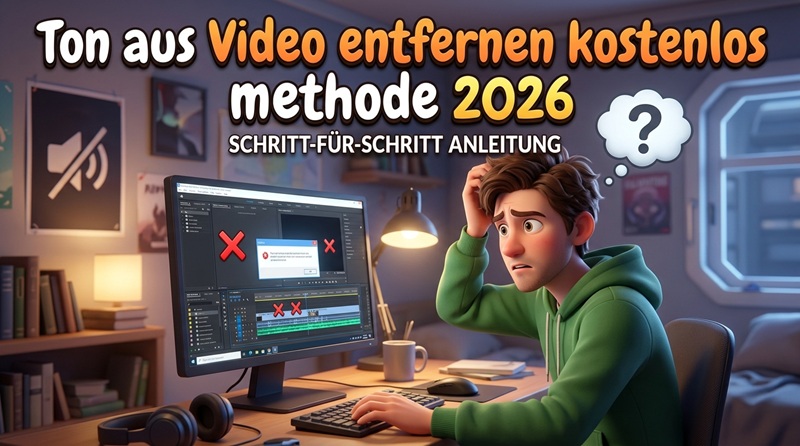
Es gibt viele Situationen, in denen du den Ton aus einem Video entfernen möchtest. Vielleicht stören Hintergrundgeräusche, die Musik passt nicht oder du möchtest eine eigene Sprachaufnahme hinzufügen. Gerade bei Social Media, Präsentationen oder Tutorials ist es oft notwendig, Bild und Ton getrennt zu bearbeiten.
Mit einem passenden Tool kannst du die tonspur aus video entfernen, den Ton ersetzen oder separat exportieren. In diesem Artikel zeigen wir dir verschiedene Möglichkeiten und erklären Schritt für Schritt, wie du video audio trennen kannst.
Teil 1: Warum sollte man die Tonspur aus einem Video entfernen?
Häufig merkt man erst nach der Aufnahme, dass der Ton nicht richtig zum Video passt. Störende Hintergrundgeräusche, unpassende Musik oder eine insgesamt schlechte Audioqualität sind typische Gründe, warum viele Nutzer den ton von video entfernen oder die Tonspur nachträglich bearbeiten möchten.
Hintergrundmusik ersetzen – Tonspur aus Video entfernen und neu hinzufügen
Nicht jede Musik passt am Ende zum fertigen Video. Oft merkt man erst nach der Aufnahme, dass die Hintergrundmusik nicht zur Stimmung oder zum Inhalt passt. Wenn du die tonspur von video entfernen kannst, lässt sich anschließend problemlos eine neue Musik hinzufügen.
Gerade bei YouTube-Videos, Reels oder TikTok-Clips wird der Originalton häufig ersetzt, um den Inhalt besser an Trends oder bestimmte Themen anzupassen.
Störende Geräusche entfernen – Video von Ton trennen bei schlechter Audioqualität
Wind, Verkehr oder Gespräche im Hintergrund können ein Video schnell unruhig wirken lassen. Solche Störungen lassen sich oft nur schwer nachträglich korrigieren.
In solchen Fällen ist es sinnvoll, video von ton trennen zu können und die Tonspur komplett zu entfernen oder neu zu ersetzen. Besonders bei Außenaufnahmen ist das oft die einfachste Lösung.
Video ohne Ton erstellen für Social Media oder Präsentationen
Viele Plattformen wie Instagram oder LinkedIn starten Videos automatisch ohne Ton. Deshalb werden Inhalte häufig bewusst ohne Audio erstellt.
Wenn du ein Video für solche Zwecke vorbereitest, kann es sinnvoll sein, video tonspur trennen zu können, um den Fokus auf Bild, Text oder Animationen zu legen.
Voice-over hinzufügen – Video Audio trennen und neu vertonen
Für Tutorials, Erklärvideos oder Produktvorstellungen wird oft eine neue Sprachaufnahme benötigt. In solchen Fällen wird der Originalton entfernt und durch eine Voice-over-Spur ersetzt.
Wenn du video audio trennen kannst, lässt sich der Ton gezielt neu aufnehmen und an das Video anpassen. So entstehen verständliche und klar strukturierte Inhalte.
Teil 2: Tonspur aus Video entfernen mit Edimakor – kostenlose Anleitung
Den Ton aus einem Video zu entfernen ist heute kein aufwendiger Prozess mehr. Mit einem Tool wie dem Edimakor lässt sich die Tonspur schnell und unkompliziert bearbeiten oder komplett löschen.


Schritt 1: Video importieren
Importiere dein Video in Edimakor und lege ein neues Projekt an.

Schritt 2: Video in die Timeline ziehen
Ziehe dein Video in die Timeline, um es zu bearbeiten.
Schritt 3: Lärmreduzierung oder Stimmenentferner auswählen
Wähle in der rechten Seitenleiste den Bereich Audio. Dort findest du Funktionen wie Lärmreduzierung oder Stimmenentferner , die du direkt aktivieren kannst, um den Ton im Video zu bearbeiten oder zu entfernen.
Schritt 4: Stimmenentferner aktivieren
In der rechten Seitenleiste findest du die Funktion Stimmenentferner. Aktiviere diese Option, um die Stimme aus der Audiospur zu entfernen und nur Hintergrundgeräusche oder Musik beizubehalten.
Schritt 5: Video exportieren
Klicke oben rechts auf Exportieren , um dein Video ohne Ton zu speichern. Wähle anschließend das gewünschte Format und die passende Qualität aus.
Teil 3: wie man Audio von Video trennen und nur Audio exportieren.
Neben dem Entfernen der Tonspur kann es auch sinnvoll sein, den Ton separat zu speichern. So lässt sich die Audiospur unabhängig vom Video weiterverwenden, zum Beispiel für Musik, Sprachaufnahmen oder andere Projekte.
Dazu importierst du dein Video zunächst in den Editor und ziehst es in die Timeline. Dort werden Bild und Ton gemeinsam angezeigt und können getrennt bearbeitet werden.
Anschließend kannst du die Audiospur vom Video trennen. In den meisten Programmen gibt es dafür eine eigene Funktion, mit der sich Bild und Ton in zwei separate Spuren aufteilen lassen. So kannst du video audio trennen und gezielt nur den Ton weiterverarbeiten.
Nachdem die Tonspur getrennt wurde, lässt sie sich direkt auswählen. Dadurch kannst du sicherstellen, dass du nur die Audiodatei bearbeitest, während das Video unverändert bleibt.
Zum Schluss exportierst du die Audiospur im gewünschten Format, zum Beispiel als MP3 oder WAV. Auf diese Weise erhältst du eine eigenständige Audiodatei, die du unabhängig vom Video nutzen kannst.
Diese Methode wird häufig eingesetzt, wenn Musik, Soundeffekte oder Sprachaufnahmen aus einem Video extrahiert werden sollen.
Teil 4: So schaltest du die Tonspur eines Videos stumm
Nicht in jedem Fall musst du die Tonspur komplett entfernen. Oft reicht es aus, den Ton einfach stummzuschalten. Das ist besonders praktisch, wenn du den Originalton später vielleicht doch noch verwenden möchtest.
Beim Stummschalten bleibt die Audiospur im Projekt erhalten, wird aber nicht mehr abgespielt. Dadurch kannst du flexibel entscheiden, ob du später neue Musik hinzufügen oder den Ton wieder aktivieren möchtest.
Um ein Video stummzuschalten, importierst du es zunächst in den Editor und ziehst es in die Timeline. Dort kannst du direkt auf die Audiospur zugreifen. In vielen Programmen reicht ein Klick auf das Lautsprechersymbol oder die Lautstärkeregelung, um den Ton komplett zu deaktivieren.
Diese Methode wird häufig genutzt, wenn Videos für Social Media vorbereitet werden. Plattformen wie Instagram oder TikTok starten Inhalte oft ohne Ton, weshalb viele Creator ihre Videos bewusst ohne Audio gestalten und stattdessen Untertitel oder visuelle Elemente einsetzen.
Auch wenn du später eine neue Tonspur hinzufügen möchtest, ist das Stummschalten sinnvoll. Du kannst so video audio trennen, ohne die ursprüngliche Audiospur endgültig zu löschen.
Teil 5: Tonspur nur in einem Teil des Videos entfernen
In vielen Videos ist nicht der gesamte Ton problematisch, sondern nur ein bestimmter Abschnitt. Vielleicht gibt es eine kurze Störung, ein Gespräch im Hintergrund oder eine Stelle mit schlechter Audioqualität.
In solchen Fällen kannst du gezielt nur diesen Bereich bearbeiten. Dazu wird das Video in der Timeline an der gewünschten Stelle geschnitten. So entstehen mehrere Segmente, die sich unabhängig voneinander bearbeiten lassen.
Nachdem du das Video geteilt hast, kannst du die Tonspur nur in dem betroffenen Abschnitt löschen oder stummschalten. Der restliche Ton bleibt dabei unverändert erhalten.
Diese Technik wird häufig eingesetzt, um ton von video entfernen zu können, ohne das komplette Video neu zu bearbeiten. Besonders bei längeren Videos, Interviews oder Vlogs spart das viel Zeit.
Auch beim Schneiden von Tutorials oder Präsentationen ist diese Methode hilfreich, wenn einzelne Stellen nachträglich angepasst werden müssen.
Teil 6: Was ist Geräuschreduzierung?
Neben dem vollständigen Entfernen der Tonspur gibt es eine weitere wichtige Funktion: die Geräuschreduzierung. Dabei wird der Ton nicht gelöscht, sondern gezielt verbessert.
Das Programm analysiert die Audiospur und erkennt typische Hintergrundgeräusche wie Rauschen, Wind oder entfernten Verkehr. Anschließend werden diese Störungen reduziert, während Sprache und wichtige Tonanteile erhalten bleiben.
Gerade wenn du den Ton grundsätzlich behalten möchtest, ist diese Funktion oft die bessere Wahl. Statt die komplette tonspur aus video entfernen zu müssen, kannst du die Audioqualität deutlich verbessern.
Teil 7: Hintergrundgeräusche aus einem Video entfernen
Hintergrundgeräusche gehören zu den häufigsten Problemen bei Videoaufnahmen. Dazu zählen Wind, Straßenlärm, Raumhall oder Gespräche im Hintergrund.
Um diese Störungen zu reduzieren, importierst du dein Video zunächst in den Editor und öffnest die Audioeinstellungen. Dort findest du in vielen Programmen eine Funktion zur Lärmreduzierung.
Nach dem Aktivieren analysiert das Programm die Tonspur automatisch und filtert störende Geräusche heraus. Dadurch wird die Sprache klarer und das Video wirkt insgesamt ruhiger und professioneller.
Diese Methode eignet sich besonders, wenn du den Originalton behalten möchtest, aber die Qualität verbessern willst. Alternativ kannst du natürlich auch weiterhin video von ton trennen, wenn der Ton komplett ersetzt werden soll.
Hinterlasse einen Kommentar
Erstellen Sie Ihre Bewertung für HitPaw-Artikel