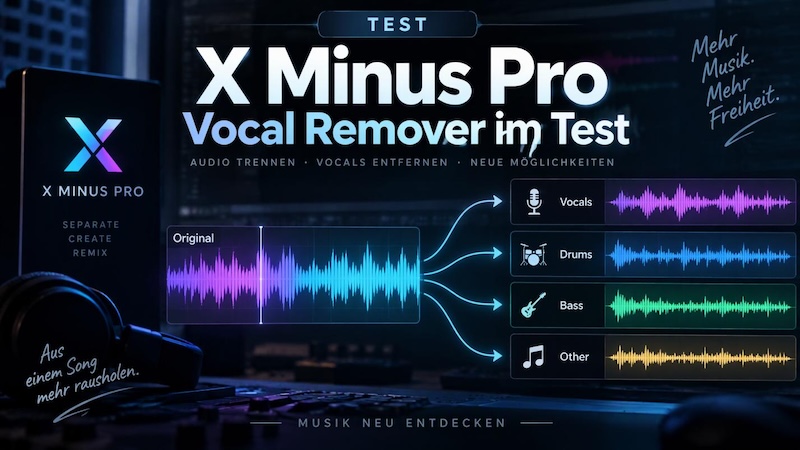
Sie möchten den Gesang aus einem Song entfernen, um ein Karaoke-Playback zu bekommen, ein Cover aufzunehmen oder einen Remix zu bauen? Dann sind Sie bei Ihrer Recherche vermutlich auf X Minus Pro gestoßen. Das Online-Tool trennt Songs per KI in Gesang und Instrumental und lässt Sie außerdem Tonhöhe und Tempo ändern.
In diesem Test erfahren Sie, was X Minus Pro kann, wie Sie es Schritt für Schritt benutzen, wo die Grenzen der kostenlosen Version liegen und wann sich eine Alternative lohnt. Als Alternative zeigen wir Ihnen Edimakor: einen KI-Videoeditor, in dem Sie Gesang und Instrumental trennen und das Ergebnis direkt weiterbearbeiten können, ohne das Programm zu wechseln.
Kurzfazit
- X Minus Pro ist ein Spezialist für Karaoke-Tracks, Gesangstrennung, Instrumenten-Splitting sowie Tonhöhen- und Tempoänderung im Browser.
- Die kostenlose Version ist eingeschränkt (Tageslimit, begrenzte Dateigröße und Länge, Download als MP3).
- Edimakor trennt Gesang und Instrumental ohne feste Längen- oder Größenbegrenzung und bietet im selben Editor Rauschentfernung, Text-zu-Sprache, Stimmenklonen, KI-Musik und mehr. Einzelne Instrumente wie Schlagzeug oder Bass kann Edimakor allerdings nicht isolieren.
Was ist X Minus Pro?
X Minus Pro ist ein browserbasierter Dienst, der ursprünglich als Sammlung von Karaoke-Playbacks gestartet ist. Auf der Website finden Sie laut eigenen Angaben über 700.000 Karaoke-Tracks, bei denen sich die Tonart ändern lässt. Der bekanntere Teil ist heute der Vocal Remover : Sie laden einen Song hoch, eine KI analysiert das Frequenzbild und trennt Gesang und Begleitmusik in zwei Spuren, die Sie getrennt herunterladen können.
Zusätzlich gibt es eine eigene Seite zum Ändern von Tonhöhe und Tempo („Change Pitch or Tempo“). Dort können Sie einen Track schneller, langsamer, höher oder tiefer machen, etwa um ihn an Ihre Stimmlage anzupassen.
Die wichtigsten Funktionen von X Minus Pro
- Gesang entfernen: Instrumental- und Acapella-Version aus einem Song erzeugen, je nach gewähltem KI-Modell auch mit erhaltenem Hintergrundgesang.
- Stem-Splitter und Instrumenten-Isolation: Bass, Schlagzeug, Gitarre oder andere Instrumente separat extrahieren. Die Auswahl hängt vom Modell und vom Tarif ab.
- Restauration und Rauschunterdrückung: Artefakte im isolierten Gesang reduzieren sowie Echo, Hall und Publikumsgeräusche entfernen.
- Tonhöhe und Tempo ändern: Tracks transponieren oder verlangsamen und beschleunigen.
- Karaoke-Bibliothek: Fertige Playbacks durchsuchen, in der Tonart anpassen und in Playlists sammeln.
So benutzen Sie X Minus Pro Schritt für Schritt
Schritt 1: Audio hochladen und Spuren trennen
Öffnen Sie x-minus.pro und wählen Sie den Vocal Remover . Laden Sie Ihre Audiodatei hoch und wählen Sie bei Bedarf ein KI-Modell. Die KI trennt den Song automatisch in Gesang und Begleitung. Hören Sie beide Spuren getrennt an, um zu prüfen, ob das Ergebnis für Ihr Vorhaben sauber genug klingt.

Schritt 2: Tonhöhe und Tempo anpassen
Wechseln Sie zu Change Pitch and Tempo und laden Sie die Audiodatei dort hoch. Stellen Sie anschließend Tonhöhe (Pitch) und Tempo ein. So wird ein Song zum Beispiel ruhiger und entspannter oder lebhafter und energiegeladener. Beachten Sie: Dieser Schritt läuft getrennt vom Vocal Remover, Sie müssen die Datei also erneut hochladen.
Schritt 3: Bearbeitete Musik herunterladen
Prüfen Sie das Ergebnis, bestätigen Sie die Einstellungen und laden Sie die Datei herunter. Die fertige Spur eignet sich für Remixe, Mashups oder eigene Musikprojekte.
Vor- und Nachteile von X Minus Pro
Vorteile
- Läuft im Browser, ohne Installation.
- Mehrere KI-Modelle zur Auswahl, sodass Sie Ergebnisse vergleichen können.
- Unterstützt Instrumenten-Isolation und Tonhöhen-/Tempoänderung.
- Große Karaoke-Bibliothek.
Nachteile
- Die kostenlose Version ist begrenzt: Es gibt ein Tageslimit für die Verarbeitung sowie Grenzen bei Dateigröße und Songlänge. Der Download erfolgt dort als MP3, verlustfreie Formate bleiben zahlenden Nutzern vorbehalten.
- Vocal Remover und Tonhöhen-/Tempo-Tool sind getrennte Schritte mit erneutem Hoch- und Herunterladen.
- Es ist ein reines Audio-Werkzeug. Wer den Ton später in ein Video einbauen, Untertitel ergänzen oder eine neue Stimme einfügen möchte, braucht ein zweites Programm.
Hinweis: Die genauen Zahlen der kostenlosen Version und die Preise der Premium-Tarife ändern sich gelegentlich. Aktuelle Werte finden Sie direkt auf x-minus.pro.
Für wen lohnt sich X Minus Pro – und für wen nicht?
Gut geeignet , wenn Sie gelegentlich einen einzelnen Song für Karaoke oder zum Üben trennen, einzelne Instrumente wie Bass oder Schlagzeug herausholen möchten oder die Tonart eines Tracks ändern wollen.
Weniger geeignet , wenn Sie regelmäßig mit längeren Dateien arbeiten, viele Songs am Stück verarbeiten oder das Ergebnis gleich in einem Video- oder Audioprojekt weiterverwenden möchten. Dann stoßen Sie an die Limits der kostenlosen Version und müssen ständig zwischen Tools wechseln.
Edimakor als Alternative: Gesang und Instrumental in einem Editor trennen
Edimakor ist ein KI-Videoeditor mit integrierten Audiofunktionen. Der KI Vocal Remover trennt Gesang und Begleitmusik direkt auf der Zeitleiste Ihres Projekts. Der Unterschied zu einem reinen Online-Tool: Sie müssen nach der Trennung nichts exportieren und neu hochladen, sondern arbeiten im selben Projekt weiter.
Was Edimakor bei der Trennung auszeichnet:
- Gesang und Instrumental trennen: Sie entscheiden, ob Sie nur die Begleitung (zum Beispiel für Karaoke) oder nur den Gesang (Acapella) behalten.
- Keine feste Begrenzung bei Länge und Dateigröße: Wie schnell die Verarbeitung läuft, hängt von der Leistung Ihres Computers ab. Für alltägliche Aufgaben reicht das in der Regel völlig aus.
- KI-Credits für Zusatzfunktionen: Leistungsstärkere KI-Funktionen lassen sich in der Bezahlversion mit KI-Credits nutzen.
Wichtig: Einzelne Instrumente wie Schlagzeug, Bass oder Gitarre kann Edimakor nicht separat herausfiltern. Wenn Sie genau das brauchen, ist X Minus Pro (oder ein anderer Stem-Splitter) die bessere Wahl. Für alle anderen Aufgaben rund um Audio und Video bietet Edimakor den größeren Funktionsumfang an einem Ort.


So entfernen Sie Gesang mit Edimakor
Schritt 1: Neues Projekt erstellen: Öffnen Sie Edimakor und starten Sie ein neues Projekt.
Schritt 2: Audio importieren: Laden Sie Ihre Audiodatei hoch und ziehen Sie sie per Drag-and-drop auf die Zeitleiste.
Schritt 3: Vocal Remover öffnen: Markieren Sie die Spur und wählen Sie im Eigenschaften-Bereich die Funktion zum Entfernen der Stimme.
Schritt 4: Ergebnis wählen: Entscheiden Sie, ob Sie nur die Begleitmusik oder nur den Gesang behalten möchten.
Schritt 5: Weiterbearbeiten oder exportieren: Nach der Verarbeitung können Sie die Spur direkt im Editor weiter bearbeiten oder exportieren.
Was Sie nach der Trennung direkt im Editor tun können
Genau hier liegt der Vorteil eines Allround-Tools gegenüber einem reinen Vocal Remover:
- Gesang entfernt, neue Stimme eingefügt: Fügen Sie eine geklonte Stimme oder eine per Text-zu-Sprache erzeugte Sprachspur über das Instrumental.
- Begleitung entfernt, neue Musik ergänzt: Legen Sie unter den Gesang eine KI-generierte Instrumentalmusik. Sie erzeugen diese selbst im Editor und müssen sich keine Gedanken über fremde Rechte an der Musik machen.
- Soundeffekte ergänzen: Mit Effekten wirken Audio und Video lebendiger.
- Direkt ins Video einbauen: Da Edimakor ein Videoeditor ist, landet der Ton gleich dort, wo Sie ihn brauchen.
Mehr als Vocal Remover: Die Audio-Funktionen von Edimakor im Überblick
Edimakor bündelt viele Audio-Werkzeuge in einer Oberfläche. Das sparen Sie sich: für jede Aufgabe ein neues Tool suchen, Dateien hin- und herschieben und Qualität bei jedem Export riskieren.
- KI Audio Editor : Audio mit KI-Unterstützung bearbeiten und verbessern.
- Hintergrundgeräusche entfernen : Störgeräusche aus Aufnahmen herausfiltern.
- Stimmenverfremder (Voice Changer) : Die Stimme für Videos, Streams oder Spaßprojekte verändern.
- Text zu Sprache : Aus Text eine Sprachspur erzeugen.
- KI Stimmenklon : Eine Stimme klonen und für neue Sprachaufnahmen nutzen.
- Sprache zu Text : Gesprochenes automatisch transkribieren, zum Beispiel für Untertitel oder Songtexte.
- KI Musikgenerator : Eigene Hintergrundmusik per KI erzeugen.
- KI Soundeffekt-Generator : Passende Soundeffekte für Ihr Projekt generieren.
So entsteht ein durchgängiger Ablauf: Gesang trennen, Rauschen entfernen, neue Stimme oder Musik ergänzen, Effekte hinzufügen und alles gleich mit dem Video zusammenführen.
Vergleich: X Minus Pro, UVR Online und Edimakor
| X Minus Pro | UVR Online | Edimakor | |
|---|---|---|---|
| Gesang und Instrumental trennen | Ja | Ja | Ja |
| Einzelne Instrumente isolieren | Ja (modell- und tarifabhängig) | Ja (Bass, Schlagzeug, Gitarre, Klavier, Bläser, Streicher) | Nein |
| Hall-, Echo- und Rauschentfernung | Ja | Ja | Ja, über die Rauschentfernung im Editor |
| Begrenzungen bei Länge/Dateigröße | Ja, vor allem in der kostenlosen Version | Je nach Angebot | Keine feste Begrenzung, abhängig von der Rechnerleistung |
| Weiterbearbeitung im selben Tool | Nein | Nein | Ja: Stimmenklon, Text zu Sprache, KI-Musik, Soundeffekte, Video |
| Ideal für | Karaoke, Instrumenten-Stems, Tonart ändern | Viele Modelle ausprobieren, Lead- und Backing-Vocals trennen | Audio und Video in einem Projekt bearbeiten |
Weitere Alternative: UVR Online
Wenn Sie vor allem viele verschiedene KI-Modelle testen möchten, ist auch UVR Online einen Blick wert. Das Tool trennt Songs online in Gesang und Begleitung, Sie wählen ein KI-Modell und laden die getrennten Spuren herunter. Praktisch: Sie können dieselbe Datei mit mehreren Modellen verarbeiten und das sauberste Ergebnis behalten. Zusätzlich gibt es Spezialfunktionen wie die Trennung von Lead- und Backing-Vocals, die Isolation einzelner Instrumente sowie Hall- und Rauschentfernung.
Welches Tool passt zu Ihnen?
- Sie brauchen Bass, Schlagzeug oder andere Instrumente einzeln? Nehmen Sie X Minus Pro oder UVR Online.
- Sie möchten nur schnell einen Song transponieren oder verlangsamen? X Minus Pro ist dafür gebaut.
- Sie wollen Gesang entfernen und das Ergebnis direkt weiterverwenden , etwa mit neuer Stimme, KI-Musik, Soundeffekten oder in einem Video? Dann ist Edimakor die bequemere Lösung.
- Sie arbeiten regelmäßig mit längeren Audiodateien? Hier punktet Edimakor, weil es keine feste Begrenzung bei Länge und Dateigröße gibt.
Unser Tipp:
Kombinieren Sie die Tools. Holen Sie sich bei Bedarf einzelne Instrumente mit einem Stem-Splitter und erledigen Sie den Rest in Edimakor.
Häufige Fragen
A1: Es gibt eine kostenlose Version mit Einschränkungen, etwa einem Tageslimit und begrenzter Dateigröße und Länge. Für mehr Leistung und höhere Audioqualität gibt es kostenpflichtige Tarife. Die aktuellen Bedingungen finden Sie auf der Website des Anbieters.
A2: Nein. Edimakor trennt Gesang und Begleitmusik. Für einzelne Instrumente benötigen Sie einen Stem-Splitter wie X Minus Pro oder UVR Online.
A3: Edimakor setzt keine feste Grenze für Länge oder Dateigröße. Die Verarbeitungsdauer hängt von der Leistung Ihres Computers ab.
A4: Entfernen Sie den Gesang und behalten Sie nur die Begleitmusik. In Edimakor importieren Sie den Song, ziehen ihn auf die Zeitleiste, öffnen den Vocal Remover im Eigenschaften-Bereich und wählen die Option, bei der nur die Begleitung erhalten bleibt.
A5: Nur, wenn Sie die Rechte an dem Song besitzen oder eine Erlaubnis haben. Für den privaten Gebrauch, zum Üben oder für Karaoke ist das Trennen unkritisch. Sobald Sie Musik anderer in einem YouTube-Video oder auf Social Media veröffentlichen, brauchen Sie in der Regel die Zustimmung der Rechteinhaber. Mit KI-generierter Musik aus dem Editor vermeiden Sie dieses Problem.
A6: Ja. In Edimakor können Sie über das Instrumental eine geklonte Stimme oder eine Sprachspur aus Text zu Sprache legen und beides direkt im Projekt abmischen.
Fazit
X Minus Pro ist ein starkes Werkzeug für alle, die Gesang oder einzelne Instrumente aus Songs herausholen und Tonhöhe oder Tempo anpassen möchten. Wer jedoch häufig arbeitet, längere Dateien verarbeitet oder das Ergebnis gleich weiterverwenden will, stößt schnell an die Grenzen der kostenlosen Version und an den Wechsel zwischen mehreren Tools.
Edimakor bietet dafür einen durchgängigen Ablauf: Gesang und Instrumental trennen, Rauschen entfernen, eine neue Stimme oder KI-Musik ergänzen, Soundeffekte hinzufügen und alles im Video zusammenführen. Einzelne Instrumente bleiben die Stärke der Spezialisten. Für alles andere ist Edimakor die komfortablere All-in-one-Lösung. Laden Sie Edimakor herunter und probieren Sie den KI Vocal Remover mit Ihrem eigenen Song aus.
Hinterlasse einen Kommentar
Erstellen Sie Ihre Bewertung für HitPaw-Artikel