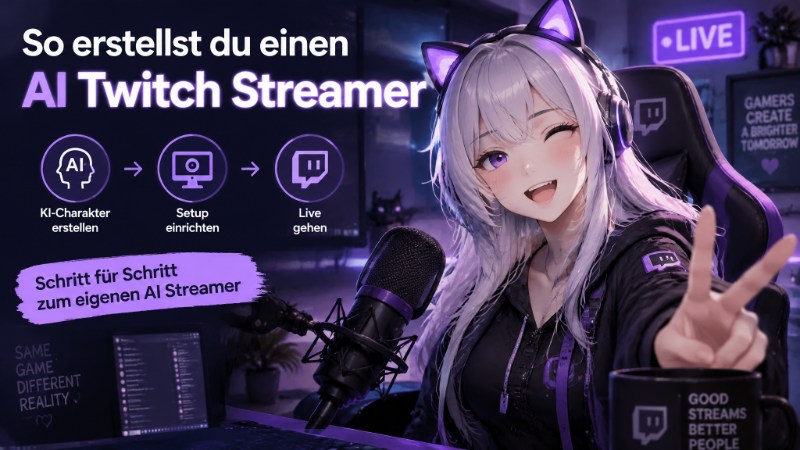
KI Streamer revolutionieren die Welt des Live-Streamings auf Plattformen wie Twitch und YouTube. Anstelle eines menschlichen Moderators übernimmt ein vollautomatischer, KI-gesteuerter virtueller Avatar das Programm: Er interagiert in Echtzeit mit dem Chat, führt Unterhaltungen, spielt Games und entwickelt sogar eine eigene Persönlichkeit. Mit den passenden Tools ist das Einrichten eines eigenen AI Streamers heute erstaunlich einfach. In diesem umfassenden Leitfaden erfahren Sie Schritt für Schritt, wie Sie einen KI Streamer erstellen, ihn über OBS Studio mit Twitch verbinden und faszinierende Avatare für Ihre eigenen Videoprojekte gestalten.
Teil 1: Was ist ein KI Streamer?
Ein KI Streamer (auch bekannt als KI-Streamer, AI Streamer oder virtueller Streamer) ist ein von künstlicher Intelligenz gesteuerter digitaler Charakter, der Livestreams hostet. Als virtueller Avatar kann er eigenständig sprechen, in Echtzeit auf Chatnachrichten reagieren, Spiele spielen und eine einzigartige Persönlichkeit entwickeln. KI Streamer nutzen fortschrittliche Algorithmen, Sprachsynthese und Automatisierungssoftware, um menschliche Streamer dynamisch zu imitieren.
Sie werden zur Unterhaltung, für interaktive Events und zur automatisierten Content-Erstellung eingesetzt. Während menschliche Streamer durch Pausen eingeschränkt sind, können virtuelle Influencer rund um die Uhr streamen und neue Wege der Zuschauerinteraktion eröffnen.
KI Streamer vs. VTuber: Was ist der Unterschied?
Ein klassischer VTuber (Virtual Youtuber) nutzt zwar ebenfalls einen virtuellen Avatar, wird jedoch im Hintergrund von einem echten Menschen gesteuert und gesprochen (via Motion Capturing). Ein KI Streamer hingegen agiert vollständig autonomous: Die Mimik, die Stimme und die Antworte im Chat werden direkt von KI-Modellen generiert.
Teil 2: Wie funktioniert ein AI Streamer?
Um zu verstehen, wie funktioniert ein AI Streamer, muss man das Zusammenspiel verschiedener moderner Technologien betrachten. Ein vollautomatischer KI Streamer verbindet visuelle Darstellungen, Sprachsynthese, intelligente Textgenerierung und Streaming-Tools zu einem dynamischen KI Livestream.
Das System eines automatisierten AI Streamer setzt sich im Wesentlichen aus fünf Kernkomponenten zusammen:
- 1. AI Avatar (Visuelle Ebene): Ein 2D- oder 3D-Modell (oft im Anime- oder fotorealistischen Stil) dient als das Gesicht des Streamers. Über Software wird der AI Avatar animiert, damit Lippenbewegungen (Lipseync), Mimik und Gestik synchron zum Gesprochenen passen.
- 2. KI-Gehirn (LLM & Kontext): Das Herzstück bildet ein Sprachmodell (Large Language Model wie GPT-4). Es verarbeitet Eingaben, generiert Antworten, steuert den Spielablauf und verleiht dem Streamer seine individuelle Persönlichkeit und seinen Humor.
- 3. Synthetische Stimme (Text-to-Speech): Die generierten Antworten werden in Echtzeit von einer Text-to-Speech-Engine (TTS) in eine natürlich klingende, stilisierte Stimme umgewandelt.
- 4. Chat-Integration: Über APIs liest die KI den Live-Chat (z. B. auf Twitch oder YouTube) mit. Sie filtert Nachrichten, erkennt Fragen oder Spenden und reagiert ohne menschliches Eingreifen direkt darauf.
- 5. Streaming-Software (OBS Studio): Eine Software wie OBS fügt das Video-Signal des Avatars, das Audio der Stimme und das Gameplay zusammen und überträgt das Gesamtsignal live auf die gewählte Plattform.
Teil 3: Wie kann man einen KI Streamer erstellen?
Einen eigenen KI Streamer erstellen ist heute dank zugänglicher Tools einfacher denn je. Egal ob für Twitch, YouTube oder TikTok: Wer einen vollautomatischen AI Streamer erstellen möchte, verbindet visuelle Tools, Sprachsynthese und ein KI-Sprachmodell miteinander. Folgen Sie dieser Schritt-für-Schritt-Anleitung, um Ihren ersten virtuellen Streamer erstellen zu können.
1. Einen virtuellen Avatar erstellen
Der erste Schritt besteht darin, einen passenden KI Avatar erstellen zu lassen. Sie können ein 2D- oder 3D-Modell in Software wie VRoid Studio entwerfen oder ein Grafik-Tool nutzen, um einen einzigartigen AI Avatar erstellen zu lassen. Dieses Modell dient als das visuelle Gesicht Ihres Streams und lässt sich über Animationstools mit Lippensynchronisation versehen.
2. Eine KI-Stimme auswählen
Verleihen Sie Ihrem Charakter eine eigene Stimme. Nutzen Sie fortschrittliche Text-to-Speech (TTS) Plattformen wie PlayHT oder ElevenLabs, um eine natürliche, emotionale und wiedererkennbare Sprache festzulegen, die perfekt zu Ihrem Content passt.
3. Persönlichkeit und Charakter festlegen
Definieren Sie das "Gehirn" des Streamers über ein Large Language Model (z. B. via GPT-API). Legen Sie System-Prompts fest, die den Humor, das Wissen, Tonfall und Verhaltensregeln bestimmen. So entwickelt Ihr KI Streamer einen unverwechselbaren Charakter bei Spielreaktionen und Dialogen.

4. Twitch-Chat und Interaktion einrichten
Integrieren Sie Chat-APIs (z. B. für Twitch oder Discord), damit die KI Nachrichten von Zuschauern in Echtzeit lesen und verarbeiten kann. Dank Natural Language Processing (NLP) antwortet der Streamer direkt auf Fragen, reagiert auf Spenden oder führt Diskussionen mit der Community.
5. Den KI Stream mit OBS verbinden
Führen Sie zum Schluss alle Signale in einer Streaming-Software wie OBS Studio zusammen. Richten Sie Szenen für das Video-Overlay des Avatars, das Game-Capture und die Audio-Spur der KI-Stimme ein. Sobald alles synchronisiert ist, können Sie Ihren KI-Livestream starten.
Teil 4: KI Streamer oder VTuber – was ist der Unterschied?
Begriffe wie KI VTuber, AI VTuber oder virtueller Streamer werden im Netz oft synonym verwendet – dabei gibt es einen fundamentalen Unterschied zwischen einem klassischen virtueller YouTuber und einem vollständig automatisierten KI-System.
Ein traditioneller VTuber nutzt zwar eine digitale Maske (einen 2D- oder 3D-Avatar), im Hintergrund steckt jedoch immer ein echter Mensch, der spricht, spielt und per Motion-Tracking die Bewegung steuert. Wenn Sie selbst eine solche Figur entwerfen möchten, erfahren Sie hier ausführlich, wie man ein VTuber-Modell in 2D & 3D mit KI erstellt.
Ein moderner VTuber mit KI bzw. AI Streamer geht hingegen einen Schritt weiter und ersetzt die menschliche Komponente fast vollständig durch Automatisierung:
- AI-generated voice (Synthetische Stimme): Anstelle einer menschlichen Stimme generiert eine Text-to-Speech-Engine alle Antworten in Echtzeit.
- Chatbot & AI Interaction: Das KI-Sprachmodell versteht Fragen im Live-Chat und erzeugt selbstständig emotionale, lustige oder fachliche Antworten.
- Automated Response: Reaktionen auf Spenden, Subscriptions oder Ereignisse im Spiel erfolgen vollautomatisch ohne Verzögerung.
- Continuous Livestreaming: Ein KI Streamer kann rund um die Uhr online bleiben, ohne zu ermüden oder Pausen zu benötigen.
Zusammenfassend gilt: Ein VTuber steht für die visuelle Identität eines menschlichen Creators, während ein KI Streamer für einen vollautomatischen Content-Ersteller steht. Wenn Sie selbst einen eigenständigen KI VTuber erstellen, kombinieren Sie das Beste aus beiden Welten.
Teil 5: KI Streamer auf Twitch mit OBS einrichten
Sobald Ihr KI-Charakter und die Stimme bereitstehen, ist der nächste Schritt die technische Integration für den KI Livestream. Ein KI Streamer auf Twitch lässt sich am stabilsten über OBS Studio steuern. So richten Sie Ihren ersten AI Stream mit OBS Schritt für Schritt ein, um einen erfolgreichen Twitch AI Stream zu starten.
Schritt-für-Schritt-Anleitung für den OBS-Setup
- 1. Avatar vorbereiten: Starten Sie die Rendering-Software Ihres Avatars (z. B. Spout/NDI-Output oder ein Fenster mit grünem Hintergrund/Green Screen).
- 2. Stimme einrichten: Konfigurieren Sie ein virtuelles Audio-Kabel (z. B. VB-Audio Cable), um das Audio-Signal der Text-to-Speech-Software isoliert an OBS zu übertragen.
- 3. OBS Studio installieren: Laden Sie die kostenlose Software OBS Studio herunter, installieren Sie sie und erstellen Sie eine neue Szene für Ihren KI Stream mit OBS.
- 4. Avatar als Quelle hinzufügen: Fügt in OBS unter „Quellen“ eine neue Spielaufnahme, Fensteraufnahme oder Browser-Quelle hinzu, um das visuelle Modell des Avatars einzubinden. Entfernen Sie ggf. den grünen Hintergrund per Chroma-Key-Filter.
- 5. Audio konfigurieren: Fügen Sie den virtuellen Audio-Kanal unter „Audioeingangserfassung“ hinzu, damit die Community die Stimme Ihres AI Streamer auf Twitch hören kann.
- 6. Twitch verbinden: Gehen Sie in OBS auf Einstellungen > Stream, wählen Sie Twitch aus und verknüpfen Sie Ihren Account direkt oder geben Sie Ihren Twitch-Stream-Schlüssel ein.
- 7. Livestream starten: Überprüfen Sie Lautstärke und Video-Lippensynchronität in der Vorschau. Klicken Sie anschließend auf „Streaming starten“, um als KI Twitch Streamer live zu gehen.
Bonus-Tipps: KI Avatar für Twitch und YouTube erstellen
Wenn du zunächst einen virtuellen Charakter oder einen eigenen sprechenden Avatar für deine Videos und Social-Media-Inhalte erstellen möchtest, kannst du HitPaw Edimakor verwenden.
Egal ob du einen virtuellen Avatar erstellen, einen einzigartigen KI Charakter erstellen oder einen sprechenden KI Avatar für Kurzvideos auf YouTube, TikTok oder Twitch-Einspielungen nutzen willst: Der Prozess lässt sich in wenigen einfachen Phasen umsetzen.
Der Workflow zur Avatar-Erstellung mit Edimakor
- 1. Avatar wählen oder generieren: Einen passenden AI Avatar erstellen oder ein eigenes Bild hochladen, um einen individuellen KI Avatar erstellen zu lassen.
- 2. Stimme konfigurieren: Texte eingeben und per Text-to-Speech oder Voice-Changer eine natürliche Sprachausgabe erzeugen.
- 3. Präzises Lip Sync: Die Software nutzt KI-Algorithmen, um Lippenbewegungen und Mimik automatisch perfekt an das Audio anzupassen.
- 4. Video-Export & Nachbearbeitung: Untertitel, Effekte oder Hintergründe hinzufügen und das fertige Video für deine Streams oder Clips exportieren.


Schritt 1: Edimakor starten und AI-Avatar-Modul öffnen
Laden Sie HitPaw Edimakor herunter, installieren Sie das Programm und wählen Sie auf der Hauptoberfläche die Option AI-Avatar.
Schritt 2: Stimme generieren und Vorlage festlegen
Geben Sie das Skript ein, das gesprochen werden soll, oder laden Sie eine Audio-Aufnahme hoch. Wählen Sie aus der Bibliothek Ihr bevorzugtes Modell aus, um Ihren sprechender Avatar einzurichten.
Schritt 3: Lip-Sync-Video per KI generieren
Klicken Sie auf „Generieren“. Die KI berechnet die Lippensynchronisation und Gesichts animationen automatisch passend zur Audiospur.
Schritt 4: Vorschau prüfen
Prüfen Sie das fertige Video im Vorschaufenster auf optimale Qualität, Sprachfluss und natürliche Mimik.
Schritt 5: Video bearbeiten und exportieren
Fügen Sie nach Wunsch Untertitel oder Effekte hinzu und exportieren Sie das Video für Ihre Kanäle auf YouTube, Twitch oder TikTok.
Häufig gestellte Fragen zu KI Streamern
Ja, KI Streamer sind auf Plattformen wie Twitch und YouTube bereits sehr erfolgreich aktiv. Bekannte Beispiele wie Neuro-Sama zeigen, dass vollautomatische KI-Charaktere Spiele spielen, mit dem Chat interagieren und eine riesige Fangemeinde aufbauen können.
In den Grundzügen ja. Sie können kostenlose Tools wie VRoid Studio für den Avatar, OBS Studio für das Streaming und Open-Source-Software für die Text-to-Speech-Generierung nutzen. Für fortschrittliche Sprachmodelle (z. B. GPT-4-APIs) oder extrem realistische KI-Stimmen fallen jedoch meist geringe API-Kosten an.
Ja, Twitch erlaubt KI-gesteuerte Accounts. Die Betreiber des KI Streamers müssen jedoch sicherstellen, dass die Inhalte den Nutzungsbedingungen und Community-Richtlinien von Twitch entsprechen. Da KI-Modelle manchmal unerwartet reagieren, sind Moderations-Filter für den Chat Pflicht.
Eine AI-TTS-Stimme (Text-to-Speech) lässt sich über Sprachgeneratoren wie ElevenLabs oder PlayHT einbinden. Das generierte Audio wird anschließend über ein virtuelles Audio-Kabel (z. B. VB-Audio Cable) direkt als Tonquelle in OBS Studio für den Livestream eingespeist.
Ein klassischer VTuber nutzt lediglich einen digitalen Avatar als Maske, wird aber von einem echten Menschen gesprochen und gesteuert. Ein KI VTuber hingegen nutzt Algorithmen, um Stimme, Chat-Antworten und Bewegungen vollständig automatisch ohne menschliches Eingreifen zu erzeugen.
Ja, OBS Studio ist das Standard-Tool dafür. Sie binden das Fenster der Avatar-Software als Videoquelle und den Ausgang der KI-Sprachsoftware als Audioquelle in OBS ein, um das Signal live an Twitch, YouTube oder TikTok zu übertragen.
Fazit
Die Ära der virtuellen Streamer hat erst begonnen. Dank moderner Künstlicher Intelligenz ist es heute so einfach wie nie zuvor, einen eigenen KI Streamer zu erstellen und interaktive Live-Inhalte auf Plattformen wie Twitch oder YouTube zu präsentieren. Egal ob Sie ein vollautomatisches Setup mit OBS Studio aufbauen oder faszinierende Content-Videos produzieren möchten – die Möglichkeiten zur Zuschauerbindung sind nahezu unbegrenzt.
Wenn Sie schnell und unkompliziert hochwertige KI-Avatare mit präzisem Lip-Sync, dynamischen Stimmen und individuellen Designs erstellen möchten, ist HitPaw Edimakor die ideale Komplettlösung. Testen Sie die Software kostenlos und erwecken Sie Ihren ersten virtuellen Charakter zum Leben!
Hinterlasse einen Kommentar
Erstellen Sie Ihre Bewertung für HitPaw-Artikel