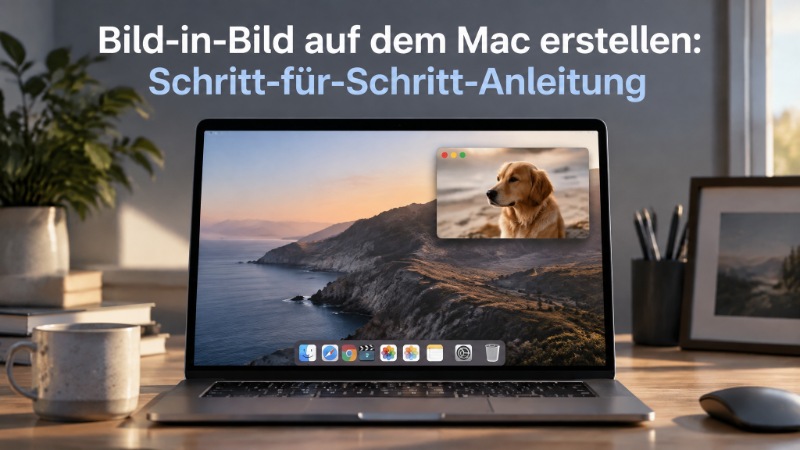
Viele Mac-Nutzer müssen zwei oder mehr Videos gleichzeitig auf dem Bildschirm anzeigen. Dann benötigen Sie ein Bild-in-Bild-(PiP)-Layout. Es macht Ihre Inhalte leichter verständlich und ansprechender.
Dieser Leitfaden erklärt wie Sie Bild-in-Bild auf dem Mac erstellen – mit HitPaw Edimakor und iMovie sowie praktischen Beispielen und Bearbeitungstipps.
Bild-in-Bild-Video-Beispiele für verschiedene Content-Creator
Ein Bild-in-Bild-(PiP)-Video platziert mehrere Videos oder Bilder innerhalb eines anderen Videos, sodass Zuschauer mehrere visuelle Elemente gleichzeitig ansehen können. Dieses Layout wird bei verschiedenen Arten von Videoinhalten häufig verwendet.
1 Reaktions- und Kommentarvideos
Reaktionsvideos zeigen typischerweise das Gesicht des Erstellers in einer kleineren Überlagerung, während der Originalinhalt im Hintergrund abgespielt wird. Dieses Format ermöglicht Zuschauern, sowohl die Reaktion als auch das Ausgangsmaterial gleichzeitig anzusehen, und schafft ein ansprechenderes Seherlebnis.
Am besten geeignet für:
YouTuber, Filmkritiker, Sportkommentatoren, Livestream-Reaktionen und Entertainment-Ersteller.
2 Tutorials und Online-Kurse
Lehrvideos kombinieren oft Bildschirmaufnahmen mit einer Webcam-Überlagerung, sodass Lehrende Konzepte erklären können, während sie Software, Präsentationen oder Online-Unterricht demonstrieren. Dies hilft, eine stärkere Verbindung zu den Zuschauern aufzubauen, und macht Anweisungen leichter verständlich.
Am besten geeignet für:
Lehrkräfte, Ersteller von Online-Kursen, Software-Trainer, Wirtschaftspädagogen und Präsentationsvideos.
3 Gaming- und Streaming-Inhalte
Gaming-Ersteller platzieren häufig eine Facecam über Gameplay-Aufnahmen, damit das Publikum sowohl das Spiel als auch die Reaktionen des Spielers ansehen kann. Dieses Layout verleiht Persönlichkeit und erhält gleichzeitig die vollständige Sichtbarkeit des Gameplays.
Am besten geeignet für:
Twitch-Streamer, YouTube-Gamer, E-Sport-Ersteller, Speedrunner und Livestream-Inhalte.
4 Produktdemonstrationen
Unternehmen zeigen häufig einen Präsentator neben Nahaufnahmen von Produkten oder Bildschirmaufnahmen. So können Zuschauer detaillierte Produktfunktionen sehen und gleichzeitig Erklärungen hören.
Am besten geeignet für:
E-Commerce-Verkäufer, Produkttester, Marketingteams, Software-Demonstrationen und Tutorial-Ersteller.
So erstellen Sie mit nur wenigen Klicks ein Bild-in-Bild-Video auf dem Mac
Wenn Sie nach einem einsteigerfreundlichen Videoeditor für PiP auf dem Mac suchen, ist HitPaw Edimakor eine ausgezeichnete Wahl. Im Gegensatz zu einfachen Editoren, die nur simple Überlagerungseffekte unterstützen, bietet Edimakor fortschrittliche KI-Bearbeitungswerkzeuge, mit denen sich beeindruckende Videos mit mehreren Ebenen sehr einfach erstellen lassen.
Hauptfunktionen von Edimakor
- Bearbeitung mit einer mehrspurigen Timeline zum Kombinieren mehrerer Videos, Bilder und Audiospuren.
- KI-Hintergrundentfernung zum Erstellen sauberer Videoüberlagerungen ohne Greenscreen.
- Filter, Farbanpassungen, Masken und visuelle Effekte zur Optimierung von PiP-Videos.
- Integrierte Audiobearbeitungswerkzeuge für Musik, Voiceovers und Soundeffekte.
- Leistungsstarke KI-Funktionen, darunter Untertitel, KI-Übersetzung, Text-zu-Sprache, Bildgenerierung und Videoverbesserung.


So erstellen Sie Bild-in-Bild-Videos auf dem Mac:
Schritt 1: Videos importieren
Starten Sie HitPaw Edimakor und erstellen Sie ein neues Projekt. Importieren Sie Ihr Hauptvideo und das zweite Video oder Bild, das Sie als Bild-in-Bild-Überlagerung verwenden möchten.

Ziehen Sie das primäre Video auf die Haupt-Timeline und platzieren Sie anschließend die zweite Mediendatei auf einer Spur darüber, um den Überlagerungseffekt zu erzeugen.
Schritt 2: Größe des Überlagerungsvideos ändern
Klicken Sie im Vorschaufenster auf das Überlagerungsvideo und ziehen Sie an dessen Eckgriffen, um die Größe zu ändern. Verschieben Sie die Überlagerung je nach gewünschtem Layout an eine beliebige Stelle auf dem Bildschirm. Sie können die Position der Überlagerung auch mithilfe der Transformationssteuerungen präzise anpassen.
Schritt 3: Video anpassen
Sobald die Überlagerung an der gewünschten Stelle platziert ist, passen Sie Ihr Bild-in-Bild-Video an. Mit Edimakor können Sie außerdem Masken für kreative Überlagerungsformen hinzufügen, Hintergründe mithilfe von KI-Hintergrundentferner ersetzen, Filter anwenden und vieles mehr. Mit diesen Werkzeugen lassen sich professionelle Videos auch ohne fortgeschrittene Bearbeitungserfahrung einfach erstellen.
Schritt 4: Vorschau und Export
Zeigen Sie eine Vorschau des gesamten Projekts an, um sicherzustellen, dass beide Videos synchronisiert und korrekt positioniert sind. Exportieren Sie das fertige Video in Ihrer bevorzugten Auflösung und Ihrem bevorzugten Seitenverhältnis für YouTube, Instagram, TikTok, Online-Kurse oder Präsentationen.
So fügen Sie auf dem Mac mit iMovie Bild-in-Bild-Effekte hinzu
Wenn Sie lieber den integrierten Videoeditor von Apple verwenden, unterstützt Bild-in-Bild in iMovie die grundlegende Überlagerungsbearbeitung. Damit können Sie auf einfache Weise PiP-Videos für einfache Projekte erstellen.
Schritt 1: Videos importieren
Öffnen Sie iMovie und erstellen Sie ein neues Projekt. Importieren Sie Ihr primäres Video und ziehen Sie es dann auf die Timeline.
Schritt 2: Video-Overlay-Einstellungen anklicken
Wählen Sie den Überlagerungsclip aus und klicken Sie über dem Vorschaufenster auf „Video-Overlay-Einstellungen“. Wählen Sie in den Überlagerungsoptionen „Bild-in-Bild“, um den Effekt anzuwenden und das gewünschte Bild einzufügen.
Schritt 3: Größe und Position anpassen
Ändern Sie die Größe der Überlagerung, indem Sie im Vorschaufenster an ihren Ecken ziehen. Verschieben Sie sie an die gewünschte Position und passen Sie bei Bedarf Einstellungen für Überblendung, Rahmen oder Schatten an. Sobald Sie zufrieden sind, exportieren Sie Ihr fertiges Projekt.
Fazit: Edimakor vs. iMovie für Bild-in-Bild-Videos
Beide Anwendungen ermöglichen Ihnen die Erstellung von Bild-in-Bild-Videos, richten sich jedoch an unterschiedliche Nutzer.
| Funktion | HitPaw Edimakor | iMovie |
|---|---|---|
| Bild-in-Bild-Bearbeitung | ✔ Fortgeschritten | ✔ Grundlegend |
| Mehrere Videoebenen | ✔ Unbegrenzte kreative Flexibilität | Begrenzt |
| Größenänderung und Positionierung | ✔ Präzise Steuerungsmöglichkeiten | ✔ Grundlegende Steuerungsmöglichkeiten |
| Hintergrundentfernung | ✔ KI-gestützt | ✘ Nicht verfügbar |
| Filter und Effekte | ✔ Umfangreiche Bibliothek | Begrenzt |
| Erweiterte Bearbeitungswerkzeuge | ✔ KI-Untertitel, TTS, Übersetzung, Bildgenerierung, Effekte | Nur grundlegende Bearbeitung |
| Am besten geeignet für | Professionelle Creator, YouTuber, Lehrkräfte, Marketingfachleute | Anfänger und Gelegenheitsnutzer |
Für Nutzer, die regelmäßig Bild-in-Bild-Videos hinzufügen, Reaktionsvideos erstellen oder mehrere Videos zusammenfügen, bietet Edimakor einen deutlich effizienteren Workflow als iMovie.
Häufig gestellte Fragen
A1: Die Anzahl hängt von der verwendeten Software ab. Edimakor unterstützt die Bearbeitung auf einer mehrspurigen Timeline, sodass Sie mehrere Videos, Bilder und Grafiken innerhalb desselben Projekts kombinieren können. iMovie ist eingeschränkter und eignet sich am besten für einfachere Bild-in-Bild-Layouts.
A2: Ja. HitPaw Edimakor umfasst eine KI-Hintergrundentfernung, mit der sich der Hintergrund eines überlagerten Videos einfach entfernen oder ersetzen lässt, ohne dass ein Greenscreen erforderlich ist.
A3: Ja. Sie können Helligkeit, Kontrast, Sättigung und Farbbalance ändern sowie Filter unabhängig auf das überlagerte Video und das Hintergrundvideo anwenden, um ein einheitlicheres visuelles Erscheinungsbild zu erzielen.
A4: Für grundlegende Projekte ist iMovie ein guter Ausgangspunkt. Creator, die jedoch erweiterte Bearbeitungsfunktionen, KI-Tools, Hintergrundentfernung oder mehrere Überlagerungsebenen benötigen, profitieren stattdessen von HitPaw Edimakor.
Fazit
Dies sind die zwei Möglichkeiten, um Bild-in-Bild auf dem Mac zu erstellen. HitPaw Edimakor bietet mit mehrschichtiger Bearbeitung, KI-gestützten Tools und professionellen Anpassungsoptionen deutlich mehr Flexibilität. Probieren Sie Edimakor auf dem Mac aus und vereinfachen Sie Ihren Bearbeitungsworkflow.
Hinterlasse einen Kommentar
Erstellen Sie Ihre Bewertung für HitPaw-Artikel