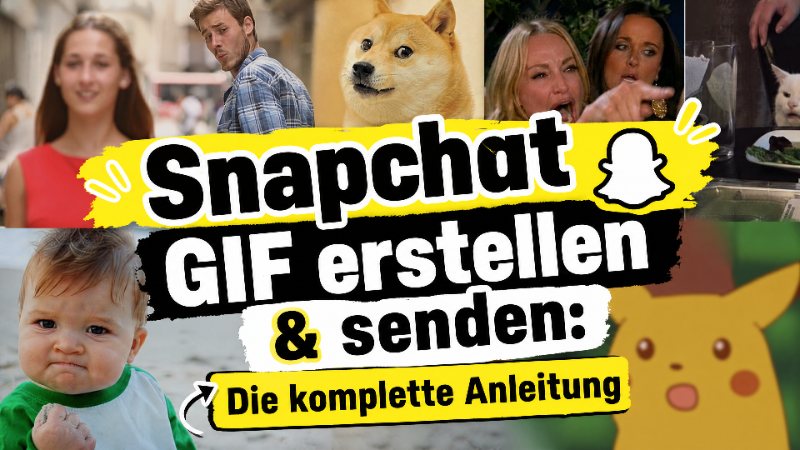
Snapchat gehört zu den beliebtesten Social-Media-Apps weltweit. Die Plattform bietet zahlreiche kreative Features – darunter auch die Möglichkeit, animierte GIFs zu nutzen, um Reaktionen und Emotionen besonders unterhaltsam auszudrücken. Wenn du wissen möchtest, wie das Snapchat GIFs senden im Detail funktioniert und wie du sogar eigene GIFs für Snapchat machen kannst, liefert dir dieser Guide alle Antworten.
Kann man überhaupt GIFs auf Snapchat senden?
Die Abkürzung GIF steht für Graphics Interchange Format. Dabei handelt es sich um kurze, lautlose Animationsschleifen, die im klassischen Bildformat abgespeichert werden. Heutzutage nutzt fast jeder die humorvollen Clips in Messengern. Kein Wunder also, dass viele User nach einer Möglichkeit suchen, ein bestimmtes GIF auf Snapchat zu teilen.
Die kurze Antwort lautet: Ja, das ist absolut kein Problem. Du kannst im Handumdrehen verschiedenste animierte GIFs auf Snapchat verschicken. Alles, was du dafür brauchst, ist die richtige Methode. Mit den passenden Kniffen ist es sogar möglich, selbst ein Snapchat GIF erstellen und an deine Kontakte senden zu können – egal ob selbstgemacht oder aus dem Internet heruntergeladen.
Aber wie genau bindet man die Clips ein? Wenn du erfahren willst, wie du passende Animationen findest, ein eigenes Snapchat GIF erstellen und direkt verschicken kannst, folge einfach der nachfolgenden Anleitung.
Anleitung: GIFs mit einem Snapchat Snap senden
Das Einfügen von Animationen in deine Aufnahmen bringt jede Menge Spaß. Wer sich fragt, wie man Sticker und GIFs zu Snapchat hinzufügen und mit den eigenen Bildern kombinieren kann, findet hier die passende Lösung. Die folgenden Schritte zeigen dir, wie du ganz leicht ein GIF auf Snapchat posten kannst.
- Öffne zuerst die Snapchat-App auf deinem Smartphone und melde dich mit deinen Account-Daten an.
- Nimm nun wie gewohnt einen neuen Snap auf oder lade stattdessen ein bereits existierendes Bild aus deiner Galerie hoch.
- Um das Bild optisch aufzuwerten, kannst du verschiedene Elemente hinzufügen. Tippe für Animationen einfach auf das Sticker-Symbol auf der rechten Seite.
- Scrolle in den Optionen nach unten, bis du den Bereich für GIFs siehst. Tippe auf eine passende Animation, um sie direkt im Bild zu platzieren. Wenn du nach etwas Bestimmtem suchst, gib einfach einen Suchbegriff in die Suchleiste ein.
- Sobald du das GIF ausgewählt hast, wird es auf deinem Snap platziert. Du kannst die Größe mit zwei Fingern anpassen, es drehen und an die gewünschte Stelle schieben.
- Um den fertigen Snap an deine Freunde zu verschicken, tippe zum Schluss einfach auf den gelben Pfeil in der unteren rechten Bildecke.

So sendest du GIFs direkt in Snapchat-Nachrichten
Falls du nicht die Standard-Auswahl der App nutzen möchtest, gibt es einen weiteren Weg, wie du GIFs in Snapchat-Texten verwenden kannst. Das Vorgehen unterscheidet sich allerdings ein wenig vom Einfügen in Snaps. Hier erfährst du, wie das Verschicken von GIFs im normalen Chat funktioniert.
Für Android-Nutzer
Um unter Android flexibel zu bleiben, empfiehlt es sich, das Gboard (die Google-Tastatur) aus dem Play Store herunterzuladen und als Standard-Tastatur einzurichten.
- Öffne den gewünschten Chat in Snapchat und tippe auf das Textfeld, um die Tastatur einzublenden.
- Tippe in der oberen Menüleiste der Tastatur auf die Option „GIF“.
- Wähle aus den zahlreichen Kategorien das passende Bild aus oder nutze die Suche. Ein Klick auf das gewünschte Motiv genügt, um es direkt zu versenden.
Für iOS-Nutzer (iPhone)
Wenn du am iPhone ein GIF übermitteln willst, klappt das hervorragend mit der offiziellen Giphy-Tastatur, die du in den iOS-Einstellungen aktivieren kannst.
- Gehe in Snapchat in den Chat der Person, der du eine Nachricht schicken möchtest.
- Halte das Globus-Symbol unten links auf der Tastatur gedrückt und wechsle zur Giphy-Tastatur.
- Gib einen Suchbegriff ein, tippe auf das gewünschte Bild, um es in die Zwischenablage zu kopieren.
- Tippe kurz in dein Snapchat-Textfeld, wähle „Einfügen“ und schicke die Nachricht ab.
GIFs aus den eigenen Aufnahmen auf Snapchat teilen
Häufig entdeckt man lustige Clips im Internet und speichert sie lokal ab. Aber kann man solche Dateien auch nachträglich hochladen? Die Antwort lautet ja. Du kannst problemlos eigene GIFs erstellen oder herunterladen und diese über deine Galerie mit Freunden teilen.
- Lade dir das gewünschte GIF auf dein Smartphone herunter oder greife auf ein bereits vorhandenes Element in deinen Alben zurück.
- Öffne die Fotos- oder Galerie-App deines Handys und wähle die entsprechende Datei aus.
- Tippe auf das Teilen-Symbol (Share-Button) deines Betriebssystems und wähle Snapchat aus der App-Liste aus.
- Der Clip wird nun in Snapchat importiert. Du kannst ihn direkt als privaten Snap an deine Freunde senden oder ihn in deiner Story posten.
Bonustipp: Mit Edimakor im Handumdrehen eigene WhatsApp GIF-Sticker erstellen
Fertige, lustige WhatsApp GIF-Sticker aus dem Internet sind praktisch, wenn es mal schnell gehen muss. Wenn du jedoch eigene Texte, persönliche Running Gags, Insider-Witze oder maßgeschneiderte Grüße wie individuelle Geburtstagswünsche nutzen möchtest, lohnt es sich, deine Sticker selbst zu erstellen. Genau hier kommt Edimakor ins Spiel.
Der unschlagbare Vorteil von Edimakor: Du bist ab jetzt nicht mehr auf bestehende, langweilige Vorlagen angewiesen. Die Software bietet dir die absolute Freiheit, um eigene Texte, Sticker, Animationen und Stile perfekt miteinander zu kombinieren und deinen ganz persönlichen Humor auszudrücken. Das Beste daran? Wenn dir einmal die Ideen ausgehen, unterstützt dich die integrierte KI, um im Handumdrehen neue, kreative Sticker-Materialien zu generieren. Zudem sind alle In-App-Materialien und Vorlagen komplett kostenlos verfügbar – es gibt keine versteckten Kosten oder Funktionen, die du erst mühsam freischalten musst.
Im folgenden Praxis-Beispiel zeigen wir dir, wie einfach das Prinzip funktioniert. Wir erstellen gemeinsam einen kurzen, extrem witzigen GIF-Sticker, den du universell als perfektes Reaktions-Meme oder als genialen Gruß in deinen WhatsApp-Chats einsetzen kannst!
Schritt 1: Auflösung festlegen Wähle für deinen WhatsApp-Sticker je nach Wunsch zwischen 128P, 240P, 480P, 720P oder gestochen scharfem 1080P.
Schritt 2: Framerate anpassen Stelle die Bilder pro Sekunde (Framerate) stufenlos zwischen 10 und 30 FPS ein, um die perfekte Balance zwischen flüssiger Animation und Dateigröße zu finden.
Schritt 3: Sticker generieren & exportieren Klicke auf Exportieren, um deinen maßgeschneiderten GIF-Sticker fertigzustellen und ihn direkt in deinen WhatsApp-Chats zu teilen.
Der Speicher-Tipp für den perfekten Chat-Versand: Unten links zeigt dir das Programm in Echtzeit die voraussichtliche Dateigröße an. Es wird empfohlen, die Regler für Auflösung und Framerate so einzustellen, dass die finale Datei kleiner als oder nahe bei 1 MB liegt. So schonst du den Speicherplatz deines Smartphones und sorgst für einen blitzschnellen Versand im Chat, während die Animation auf dem Bildschirm deiner Freunde trotzdem vollkommen scharf und flüssig dargestellt wird.
Fazit
Snapchat bietet eine Vielzahl an Möglichkeiten, um Chats lebendiger zu gestalten – und animierte Bilder gehören zweifellos zu den beliebtesten Features. In diesem Leitfaden haben wir dir gezeigt, wie unkompliziert das Senden funktioniert. Wenn du noch einen Schritt weiter gehen, deiner Kreativität freien Lauf lassen und ein maßgeschneidertes snapchat gif erstellen möchtest, findest du auf der offiziellen Website von Edimakor die perfekten Tools dafür. Falls du darüber hinaus aufwendigere Clips für deine Social-Media-Kanäle schneiden möchtest, solltest du einen Blick auf den Desktop-Editor HitPaw Edimakor werfen. Du kannst die Software über den Download-Button unten völlig kostenlos ausprobieren.
Hinterlasse einen Kommentar
Erstellen Sie Ihre Bewertung für HitPaw-Artikel