Du arbeitest spätabends an einem Video und fragst dich, wie der berühmte Stranger Things Look entsteht, der sofort eine düstere und geheimnisvolle Stimmung erzeugt. Der sogenannte Upside Down Effekt gehört zu den bekanntesten visuellen Stilelementen der Serie und verwandelt gewöhnliche Szenen in eine unheimliche Parallelwelt. In diesem Tutorial erfährst du Schritt für Schritt, wie du den Stranger Things Effekt selbst erstellen kannst – von der Farbgestaltung über atmosphärische Effekte bis hin zu modernen KI-Tools. So gelingt dir ein authentischer Spiegelwelt-Effekt für deine eigenen Videos.
Teil 1. Was ist der Stranger Things Upside Down Effekt?
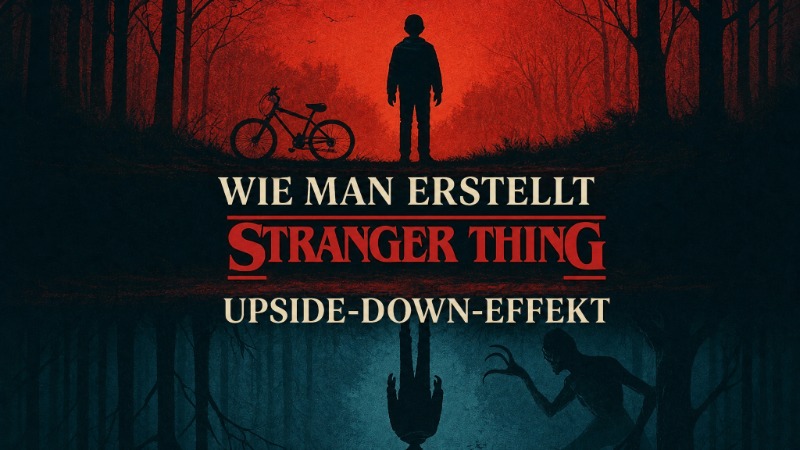
Der Stranger Things Upside Down Effekt ist ein cineastischer Videostil, der normale Umgebungen in eine düstere Version ihrer selbst verwandelt. Inspiriert von der ikonischen Spiegelwelt aus der Serie entsteht dabei eine Atmosphäre voller Spannung, Dunkelheit und übernatürlicher Elemente. Durch spezielle Farbkorrekturen, Nebeleffekte und schwebende Partikel erhält das Video den typischen Stranger Things Look, den viele Creator für Horror- und Fantasy-Projekte nutzen.
1 Die wichtigsten Merkmale des Stranger Things Effekts
Um einen überzeugenden Upside Down Effekt zu erstellen, solltest du die charakteristischen Stilmerkmale kennen:
- Kühle Blautöne: Entsättigte Farben sorgen für die typische düstere Stimmung der Spiegelwelt.
- Schwebende Partikel: Feine Partikel verleihen dem Bild mehr Tiefe und eine mysteriöse Atmosphäre.
- Organische Strukturen: Dunkle Ranken und faserartige Elemente erinnern an die bekannte Upside-Down-Welt.
- Dramatische Lichtakzente: Dezente Lichtreflexe schaffen zusätzliche Spannung.
- Nebel und Dunst: Atmosphärische Overlays verstärken den unheimlichen Horror-Look.
2 Schlüsselelemente für den perfekten Spiegelwelt-Effekt
Die folgenden Komponenten bilden die Grundlage für einen authentischen Stranger Things Video Effekt:
- Farbkorrektur: Kalte, entsättigte Farbtöne erzeugen den typischen Stranger Things Stil.
- Partikel-Effekte: Schwebende Staub- oder Lichtpartikel sorgen für mehr Dynamik.
- Atmosphärischer Nebel: Verleiht Szenen zusätzliche Tiefe und verstärkt die geheimnisvolle Stimmung.
- Kontrast und Schatten: Stärkere Schattenbereiche erhöhen die dramatische Wirkung.
- Vignettierung: Dunklere Bildränder lenken den Fokus auf das Hauptmotiv.

Teil 2. Stranger Things Upside Down Effekt mit Veo 3 und Sora 2 erstellen
Wenn du den Stranger Things Effekt möglichst einfach umsetzen möchtest, bietet Edimakor einen modernen Workflow mit leistungsstarken KI-Modellen wie Veo 3 und Sora 2. Damit lassen sich atmosphärische Videos mit Nebel, Partikeleffekten und filmischer Farbgestaltung erstellen, die dem Original-Look der Serie erstaunlich nahekommen.
Zusätzlich unterstützt Edimakor weitere KI-Plattformen wie Seedance, Vidu und PixVerse. Dadurch kannst du den beliebten Upside Down Effekt flexibel an unterschiedliche Videoprojekte anpassen.
Verwandle Fotos mit Nano Banana in einen Stranger Things Look
Dank der Integration moderner KI-Modelle kannst du Bilder und Videos direkt in einen düsteren Spiegelwelt-Stil verwandeln. So funktioniert es:
Schritt 1. Neues Projekt erstellen
Starte Edimakor und klicke auf Neues Projekt, um mit der Bearbeitung zu beginnen.


Schritt 2. KI-Bildgenerator auswählen
Wechsle zum Bildgenerator, wähle Nano Banana aus und beschreibe deinen gewünschten Stranger Things Stil per Prompt. Anschließend legst du Seitenverhältnis und Bildqualität fest und startest die Generierung.
Schritt 3. Bild bearbeiten und exportieren
Nach der Erstellung kannst du weitere Horror-Effekte, Farbfilter oder Nebel-Overlays hinzufügen. Anschließend exportierst du dein fertiges Bild.
Stranger Things Video Effekt mit Veo 3 oder Sora 2 erstellen
Mit Veo 3 und Sora 2 kannst du statische Bilder in dynamische Videos verwandeln und den typischen Spiegelwelt-Effekt animieren.
Schritt 1. Bild-zu-Video öffnen
Öffne den Werkzeugkasten und wähle die Funktion Bild zu Video.
Schritt 2. Bild importieren und Modell wählen
Lade dein Bild hoch und entscheide dich für Sora 2 oder Veo 3 als KI-Modell.
Schritt 3. Prompt eingeben und Video generieren
Beschreibe den gewünschten Stranger Things Look im Prompt und lege Auflösung, Format und Videolänge fest. Anschließend startest du die Generierung.
Schritt 4. Video bearbeiten und exportieren
Füge das generierte Video in die Timeline ein, ergänze Übergänge oder Spezialeffekte und exportiere anschließend dein fertiges Projekt.
Teil 3. Stranger Things Upside Down Effekt auf TikTok und Instagram nutzen
Mit dem weltweiten Erfolg von Stranger Things wurden auch auf TikTok und Instagram zahlreiche Effekte und Filter veröffentlicht, die den typischen Spiegelwelt-Look nachahmen. Wenn du den beliebten Stranger Things Effekt direkt in sozialen Netzwerken ausprobieren möchtest, findest du hier die wichtigsten Schritte.
Stranger Things Filter auf TikTok verwenden
TikTok bietet regelmäßig kreative Videoeffekte und Trendfilter an. Je nach Region und Verfügbarkeit kannst du verschiedene Varianten des Stranger Things Filters oder ähnliche Horror-Effekte entdecken.
Anleitung: Öffne TikTok und tippe auf das +-Symbol, um ein neues Video zu erstellen. Wähle anschließend Effekte aus und suche nach Begriffen wie „Stranger Things“, „Upside Down Effekt“ oder „Spiegelwelt Filter“. Sobald du einen passenden Effekt gefunden hast, kannst du direkt mit der Aufnahme beginnen und deinen eigenen Stranger Things Look erstellen.
Stranger Things Filter auf Instagram verwenden
Früher gehörten Stranger Things Filter zu den beliebtesten AR-Effekten auf Instagram. Seit der Einstellung von Spark AR durch Meta Anfang 2025 sind jedoch viele von Creatorn entwickelte Effekte nicht mehr verfügbar.
Deshalb findest du den ursprünglichen Stranger Things Filter heute in den meisten Regionen nicht mehr in der Instagram-Effektgalerie. Wenn du dennoch einen ähnlichen Spiegelwelt-Effekt erstellen möchtest, empfiehlt sich die Nutzung von KI-Videotools wie Edimakor, mit denen du den charakteristischen Stranger Things Look unabhängig von Social-Media-Filtern nachbilden kannst.
Fazit
Der Stranger Things Upside Down Effekt gehört zu den bekanntesten Videoeffekten der letzten Jahre und verleiht Aufnahmen eine düstere, cineastische Atmosphäre. In diesem Leitfaden hast du gelernt, welche Elemente den typischen Spiegelwelt-Look ausmachen und wie du ihn mit modernen KI-Tools selbst erstellen kannst.
Besonders einfach gelingt die Umsetzung mit Edimakor. Dank integrierter Modelle wie Veo 3.1 und Sora 2 lassen sich beeindruckende Stranger Things Videos, Horror-Effekte und kreative Upside Down Szenen ohne aufwendige Nachbearbeitung erstellen.
Hinterlasse einen Kommentar
Erstellen Sie Ihre Bewertung für HitPaw-Artikel