Snapchat ist zu einer der beliebtesten Plattformen geworden, um kurze, unterhaltsame und kreative Videos mit Freunden und Followern zu teilen. Ganz gleich, ob du eine Story postest, einen Snap sendest oder Spotlight-Inhalte erstellst – durch die Bearbeitung deiner Videos kannst du sie ansprechender und attraktiver gestalten. Vom Entfernen unerwünschter Szenen bis hin zum Hinzufügen von Filtern, Text, Musik, Stickern und Effekten bietet Snapchat eine breite Palette integrierter Bearbeitungswerkzeuge. In diesem Leitfaden erfährst du Schritt für Schritt, wie du ein Video in Snapchat bearbeitest, und lernst außerdem die beste Alternative zur Videobearbeitung im Jahr 2026 kennen. Lies diesen Leitfaden unbedingt bis zum Ende.
Teil 1: Was ist Snapchat?

Snapchat ist eine Social-Media-Plattform und Multimedia-Messaging-Anwendung, die über Android- und iOS-Mobilgeräte genutzt werden kann. Sie ermöglicht es Nutzern, Fotos aufzunehmen, Videos zu erstellen, Zeichnungen hinzuzufügen und sie an ihre Freunde zu senden. Die App verfügt über verschiedene Funktionen, wie Stories, die nach 24 Stunden verschwinden; Memories, die als eine Art persönliches Archiv dienen; Snap Map, mit der Nutzer ihren Live-Standort teilen und Snaps aus aller Welt erkunden können; sowie Spotlight, einen speziellen Feed zum Entdecken viraler Kurzvideos, die von der Snapchat-Community erstellt wurden. Zusätzlich zum Messaging bietet Snapchat eine breite Palette an Bearbeitungswerkzeugen, darunter ein Zuschneidewerkzeug, AR-Linsen, Sticker, GIFs, Musikintegration, Stimmeffekte und mehr.
Teil 2: Warum Videos auf Snapchat bearbeiten?
Snapchat bietet einen hervorragenden Videoeditor, mit dem Nutzer Aufgaben wie Kürzen, Zuschneiden, Hinzufügen von Filtern, Effekten, Text, Stickern, Musik, GIFs und AR-Linsen ausführen können, ohne auf Drittanbieter-Software angewiesen zu sein. Hier sind einige wichtige Vorteile der Videobearbeitung in Snapchat:
- Einfach zu bedienen: Einer der besten Aspekte beim Kürzen oder Bearbeiten von Videos auf Snapchat ist die einsteigerfreundliche Benutzeroberfläche. Nutzer können Videos auch ohne Bearbeitungserfahrung oder professionelle Hilfe problemlos kürzen.
- Zeit sparen: Nutzer können Bearbeitungen schnell durchführen und dabei sowohl Zeit als auch Aufwand sparen. Der integrierte Videoeditor von Snapchat macht den Wechsel zwischen mehreren Apps überflüssig und ermöglicht es dir, Videos über eine einzige Benutzeroberfläche zu kürzen, Filter anzuwenden sowie Text und Effekte hinzuzufügen.
- Freigabeoptionen: Sobald das Video bearbeitet wurde, kannst du es direkt mit deinen Freunden und deiner Familie teilen, in deiner Story posten oder bei Spotlight hochladen. Außerdem kannst du das bearbeitete Video mit nur einem Tippen herunterladen.
Teil 3: So kürzt du Videos in Snapchat ohne Qualitätsverlust
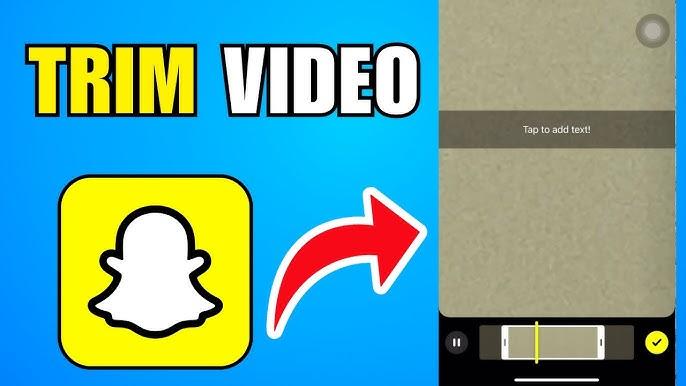
Mit Snapchat kannst du in einem Snap bis zu 2 Minuten aufnehmen, sodass du längere Momente einfach festhalten kannst, ohne zwischen mehreren Aufnahmen wechseln zu müssen. Wenn dein Video jedoch unerwünschte Momente enthält, kannst du das integrierte Zuschneidewerkzeug verwenden, um die unnötigen Teile zu entfernen und gleichzeitig die ursprüngliche Videoqualität beizubehalten. So kürzt du ein Snapchat-Video:
-
Starte Snapchat auf deinem Android- oder iOS-Gerät. Halte die Schaltfläche „Aufnehmen“ gedrückt, um ein Video aufzunehmen. Du kannst in einem einzelnen Snap bis zu 2 Minuten aufnehmen.
-
Suche nach Abschluss der Aufnahme unten links nach einer kleinen Videovorschau. Tippe darauf, um die Videozeitleiste zu öffnen.
-
Ziehe nun die Start- und Endmarkierungen, um unerwünschte Abschnitte zu entfernen. Wenn du zufrieden bist, tippe auf das Häkchen, um die Änderungen zu übernehmen. Tippe anschließend auf die Schaltfläche „Senden an“, um es mit deinen Freunden zu teilen oder als „Story“ zu posten.
Teil 4: So kürzt du Videos aus deiner Kamerarolle in Snapchat
Snapchat ermöglicht Nutzern nicht nur das Kürzen von Videos, die innerhalb der App aufgenommen wurden, sondern auch das Kürzen von Videos, die in der Kamerarolle ihres Geräts gespeichert sind. Diese Funktion ist nützlich, wenn du unnötige Teile eines vorhandenen Videos entfernen möchtest, bevor du es als Snap, Story oder Spotlight-Beitrag teilst. Befolge die nachstehenden Anweisungen, um zu erfahren, wie du ein Snapchat-Video aus der Kamerarolle kürzt:
- Öffne Snapchat auf deinem Gerät und tippe auf das Symbol „Memories“ unten auf dem Bildschirm.
- Wähle oben „Kamerarolle“ aus und wähle das Video, das du kürzen möchtest. Das Video auf deinem Gerät wird nun in Snapchat geöffnet.
-
Verwende anschließend die Zuschneidemarkierungen auf der Zeitleiste, um das Video anzupassen und unerwünschte Abschnitte zu entfernen.
- Wenn du zufrieden bist, tippe auf die Schaltfläche „Häkchen“, um die Änderungen zu speichern. Jetzt kannst du das bearbeitete Video mit deinen Freunden teilen oder in deiner Story posten.
Bonustipp: So kürzt du 2026 Videos ohne Snapchat
Snapchat ist ein hervorragendes Werkzeug zum Kürzen kurzer Videos und Snaps, doch seine Bearbeitungsfunktionen sind hauptsächlich für schnelle Social-Media-Inhalte konzipiert. Wenn du professionelle Ergebnisse erzielen möchtest, reicht Snapchat möglicherweise nicht aus. Hier kommt HitPaw Edimakor ins Spiel. Es ist ein All-in-One-AI-Videoeditor, mit dem Nutzer Videos mit nur wenigen Klicks kürzen, schneiden, teilen, zusammenfügen, zuschneiden, drehen und verbessern können. Das Beste an diesem Tool ist seine einfach zu bedienende Benutzeroberfläche, durch die auch Einsteiger die Funktionen dieses Programms ohne professionelle Hilfe nutzen können. Darüber hinaus bietet HitPaw Edimakor auch Text-zu-Video-Funktionen, mit denen Nutzer mit einer einfachen Texteingabe hochwertige Snaps für Snapchat erstellen können.
Hauptfunktionen von HitPaw Edimakor
- Professionelles Kürzen von Videos: HitPaw Edimakor bietet zeitleistenbasiertes Kürzen von Videos und gibt dir vollständige Kontrolle über deine Bearbeitungen. Du kannst unerwünschte Abschnitte einfach am Anfang, in der Mitte oder am Ende eines Clips entfernen.
- Vielfältige Bearbeitungsfunktionen: Das Programm ist nicht auf einfaches Kürzen von Videos beschränkt. Es bietet eine breite Palette an Videobearbeitungsfunktionen wie Geschwindigkeitsanpassung, Filter, Effekte, Drehen, Zusammenfügen, Schneiden, Zuschneiden, Videoverbesserung und mehr.
- Text-zu-Video: Mit dem KI-Videogenerator von HitPaw Edimakor können Nutzer mit einer einfachen Texteingabe hochwertige und ansprechende Videos erstellen. Gib einfach deine Texteingabe ein, wähle das KI-Modell, passe die Videoeinstellungen an und klicke auf „Generieren“.
- Kompatibilität: HitPaw Edimakor funktioniert unter Windows und macOS. Außerdem können Nutzer Videos in verschiedenen Formaten wie MP4, AVI, MOV und MKV exportieren, was es ideal für Plattformen wie Snapchat, Instagram und YouTube macht.
- Intuitive Benutzeroberfläche: Das Programm bietet eine übersichtliche und einfach zu bedienende Benutzeroberfläche, mit der Nutzer Videos ohne umfangreiche Bearbeitungserfahrung zuschneiden können. Der Drag-and-Drop-Workflow erleichtert das Trimmen, Schneiden, Teilen und Anordnen von Videoclips. Mit dem Bild-zu-Video-Tool und dem KI-Bildgenerator lassen sich außerdem schnell kreative Inhalte erstellen.


Schritt-für-Schritt-Anleitung:
Mit HitPaw Edimakor können Nutzer Videos ohne professionelle Hilfe zuschneiden. So geht's:
Schritt 1: Video importieren
Rufen Sie die offizielle Website von HitPaw Edimakor auf und laden Sie die neueste Version des Programms auf Ihren PC herunter. Starten Sie es und klicken Sie auf die Option „Neues Projekt“. Laden Sie das Video hoch, das Sie zuschneiden möchten.
Schritt 2: Video zuschneiden
Sobald das Video hochgeladen ist, ziehe es per Drag-and-Drop auf die Zeitleiste am unteren Bildschirmrand. Ziehe nun die Start- und Endpunkte des Clips, um unerwünschtes Material zu entfernen.
Schritt 3: Video exportieren
Nachdem die Videobearbeitung abgeschlossen ist, klicken Sie auf die oben verfügbare Schaltfläche „Exportieren“. Wählen Sie Ihr bevorzugtes Videoformat, die Auflösung und die Bildrate. Klicken Sie erneut auf die Schaltfläche „Exportieren“, um das Video herunterzuladen.
Fazit
Wie bearbeitet man ein Video in Snapchat? Snapchat ist eine großartige Social-Media-App, mit der Nutzer Snaps und Stories mit Freunden und Familie teilen können. Die hervorragenden Videobearbeitungsfunktionen machen sie jedoch zur idealen Option für Aufgaben wie Zuschneiden, Freistellen und mehr. Um professionelle Ergebnisse zu erzielen, empfehlen wir HitPaw Edimakor. Es ist ein All-in-One-Videoeditor, mit dem Nutzer Videos bearbeiten können, ohne die Originalqualität zu beeinträchtigen.
Hinterlasse einen Kommentar
Erstellen Sie Ihre Bewertung für HitPaw-Artikel