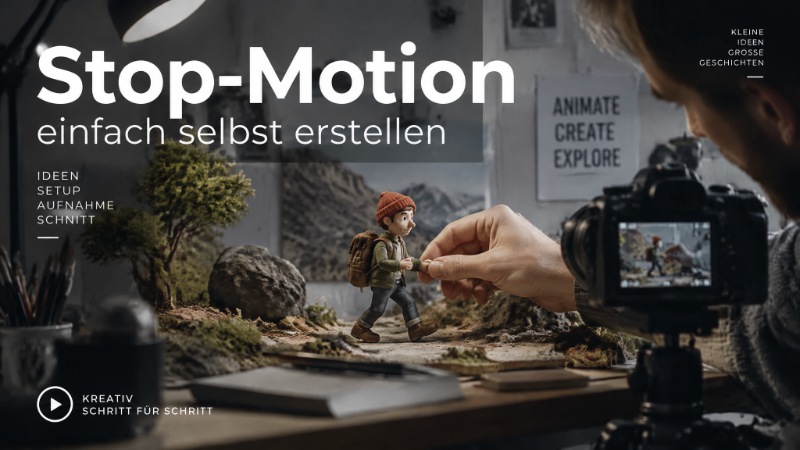
Haben Sie schon einmal diese coolen Videos gesehen, in denen Spielzeuge zum Leben erwachen oder Essen über den Tisch tanzt? Das ist Stop-Motion-Magie, und Sie können sie ebenfalls erschaffen. Indem Sie eine Reihe von Fotos aufnehmen und zu einem Video kombinieren, können Sie mit nur einem Smartphone oder einer Kamera flüssige, auffällige Animationen erstellen. In diesem Leitfaden erfahren Sie, wie Sie ein Stop-Motion-Video erstellen können, selbst wenn Sie absoluter Anfänger sind.
Von der Auswahl der richtigen Ausrüstung und der Einrichtung Ihrer Szene bis hin zur Aufnahme konsistenter Einzelbilder und deren Bearbeitung zu einer professionellen Animation behandeln wir jeden wesentlichen Schritt. Ganz gleich, ob Sie Inhalte für YouTube, TikTok oder Instagram erstellen – dieser Leitfaden hilft Ihnen, professionell aussehende Stop-Motion-Videos zu produzieren.
Teil 1: Was ist ein Stop-Motion-Video?

Stop-Motion-Animation ist eine fortgeschrittene, daumenkinoartige Form der Animation, die durch die Kombination einer Abfolge von Standbildern die Illusion von Bewegung erzeugt. Anstatt kontinuierliche Bewegungen wie bei einem herkömmlichen Video aufzuzeichnen, machen Sie ein Foto, bewegen das Objekt leicht, machen ein weiteres Foto und wiederholen den Vorgang. Wenn diese Bilder schnell hintereinander wiedergegeben werden, scheinen sich die Objekte selbstständig zu bewegen. Diese Arten von Videos können mit Alltagsgegenständen wie Spielzeug, Knetfiguren, Papierausschnitten, LEGO-Steinen, Lebensmitteln und sogar Menschen erstellt werden.
Teil 2: Welche Bildrate (FPS) eignet sich für Stop-Motion?
Für Anfänger sind 10–12 FPS ein ausgezeichneter Ausgangspunkt, da sie flüssige Bewegungen ermöglichen und gleichzeitig die Anzahl der erforderlichen Fotos überschaubar halten. Wenn Sie Stop-Motion-Filme in professioneller Qualität erstellen möchten, sollten Sie 15–24 FPS verwenden.
FPS-Vergleichstabelle für Stop-Motion-Videos
| FPS | Erscheinungsbild | Einzelbilder für 10 Sekunden | Am besten geeignet für |
|---|---|---|---|
| 10 FPS | Sehr ruckelig, stilisiert | 100 | Einfache Animationen |
| 12 FPS | Klassisches Stop-Motion-Gefühl | 120 | Ideal für Anfänger |
| 15 FPS | Flüssigere Bewegung | 150 | Sanftere Bewegungen |
| 24 FPS | Sehr flüssig | 240 | Professionelle Qualität |
Teil 3: Schritt für Schritt: So erstellen Sie 2026 ein Stop-Motion-Video
Das Erstellen eines Stop-Motion-Videos wirkt zunächst schwierig, aber mit dem richtigen Werkzeug und etwas Geduld kann es jeder schaffen. Sobald Sie die Grundlagen gelernt haben, können Sie gewöhnliche Objekte in ansprechende Animationen verwandeln, die auf Social-Media-Plattformen Aufmerksamkeit erregen.
Folgen Sie der nachstehenden Schritt-für-Schritt-Anleitung, um Ihr erstes Stop-Motion-Video von Anfang bis Ende zu erstellen:
1. Wählen Sie eine kurze Aktion
Wählen Sie eine einzelne Bewegung mit einem klaren Start- und Endpunkt. Wenn Sie Ihr erstes Projekt einfach halten, wird der Animationsprozess deutlich leichter und Sie verstehen besser, wie Stop Motion funktioniert. Gute Ideen für Anfänger sind unter anderem ein Spielzeug, das über einen Tisch fährt, eine laufende LEGO-Figur oder ein Buch, das sich von selbst öffnet.
2. Legen Sie die Startposition fest
Platzieren Sie Ihr Objekt dort, wo die Animation beginnen soll. Überlegen Sie, was die Zuschauer im ersten Einzelbild sehen sollen. Stellen Sie sicher, dass das Objekt vollständig sichtbar ist und sich an der gewünschten Position befindet.
3. Bestimmen Sie den Endpunkt
Wählen Sie nun die Endposition, bevor Sie mit den Aufnahmen beginnen. Wenn Sie ein Spielzeugauto animieren, entscheiden Sie, wo es anhalten soll. Wenn Sie das Ende kennen, können Sie berechnen, wie viele Einzelbilder Sie benötigen.
4. Richten Sie Ihre Kamera und Szene ein
Sobald Sie Ihre Animation geplant haben, ist es Zeit, die Aufnahmen vorzubereiten. Wählen Sie Ihr Aufnahmegerät, beispielsweise ein Smartphone, eine DSLR-Kamera, eine Webcam oder ein Tablet. Positionieren Sie anschließend die Kamera so, dass Ihre gesamte Szene sichtbar ist.
5. Nehmen Sie jedes Einzelbild auf
Sobald Kamera und Szene bereit sind, können Sie mit der Erstellung der Animation beginnen. Nehmen Sie Ihr Motiv in seiner Startposition auf und bewegen Sie es nur um eine kleine Strecke. Wiederholen Sie den Vorgang, bis Ihr Objekt seine Endposition erreicht.
6. Importieren und bearbeiten Sie Ihr Stop-Motion-Video
Nachdem Sie alle Fotos aufgenommen haben, besteht der nächste Schritt darin, sie mit einem Videobearbeitungswerkzeug zu einem Video zusammenzufügen. Starten Sie Ihren bevorzugten Editor und importieren Sie alle Ihre Stop-Motion-Bilder in der richtigen Reihenfolge. Wählen Sie die FPS aus und kombinieren Sie alle Bilder zu einem durchgehenden Stop-Motion-Video.
Sie haben erfolgreich ein hochwertiges Stop-Motion-Video erstellt. Sehen Sie sich das Endergebnis in der Vorschau an, und wenn Sie zufrieden sind, klicken Sie auf die Schaltfläche „Exportieren“, um die endgültige Ausgabe herunterzuladen. Nun können Sie es auf mehreren Social-Media-Plattformen wie Instagram, YouTube und TikTok hochladen.
Teil 4: Die beste Software zur Bearbeitung von Stop-Motion-Videos im Jahr 2026
Wenn Sie ein Stop-Motion-Video für Social-Media-Plattformen erstellen, ist es wichtig, das richtige Werkzeug zu wählen, um Ihre Bilder zu einer flüssigen, hochwertigen Animation zusammenzufügen. HitPaw Edimakor ist der beste KI-Videoeditor, der 2026 verfügbar ist. Mit diesem Tool können Benutzer Hunderte von Bildern importieren und sie durch Auswahl ihrer bevorzugten Bildrate sofort in ein flüssiges Stop-Motion-Video verwandeln. Neben der Videobearbeitung bietet HitPaw Edimakor eine breite Palette an KI-Tools, darunter Text-zu-Video, Bild-zu-Video, KI-Video-Verbesserer, Online-Videoeditor und mehr. Mit der Text-zu-Video-Funktion können Benutzer hochwertige Stop-Motion-Videos mit einer einfachen Textaufforderung erstellen – ganz ohne Bearbeitungserfahrung.
```htmlHauptfunktionen von HitPaw Edimakor
- Hochwertige Stop-Motion-Videos: HitPaw Edimakor ermöglicht es Benutzern, ansprechende und hochwertige Stop-Motion-Videos zu erstellen, indem Hunderte von Bildern zu einer flüssigen Animation kombiniert werden. Importieren Sie einfach Ihre Fotos, wählen Sie Ihre bevorzugte Bildrate und klicken Sie auf die Schaltfläche „Exportieren“.
- Mehrere Bildraten: Das Programm unterstützt mehrere Bildratenoptionen, sodass Benutzer die ideale FPS für ihre Stop-Motion-Projekte auswählen können. Die in HitPaw Edimakor verfügbaren Bildraten sind 8, 10, 12, 15 oder 24 FPS.
- Hochwertige Ausgabe: Das herausragende Merkmal von HitPaw Edimakor ist, dass Nutzer hochwertige Stop-Motion-Videos erstellen können, ohne Kompromisse bei der Bildqualität einzugehen. Nutzer können Videos mit einer Auflösung von bis zu 4K und in den gewünschten Formaten wie MP4, MOV, AVI, MKV und mehr exportieren.
- Leistungsstarke KI-Tools: Neben der Videobearbeitung bietet HitPaw Edimakor eine breite Palette an KI-Tools wie Text-zu-Video, Bild-zu-Video, Online-Video-Editor, KI-Video-Verbesserer, Text-zu-Bild und mehr.
- Intuitive Benutzeroberfläche: HitPaw Edimakor bietet eine benutzerfreundliche Oberfläche, mit der auch technisch unerfahrene Nutzer und Anfänger ansprechende Stop-Motion-Videos erstellen können – ohne Bearbeitungserfahrung oder professionelle Hilfe.


Schritt-für-Schritt-Anleitung:
Nutzer können mit HitPaw Edimakor mühelos hochwertige Stop-Motion-Videos erstellen. So geht's:
Schritt 1: Alle Bilder importieren
Laden Sie HitPaw Edimakor herunter, installieren Sie es und starten Sie es auf Ihrem PC. Klicken Sie auf die Option „Neues Projekt“ und importieren Sie alle Fotos des Zeitlupenvideos.
Schritt 2: Stop-Motion-Video anpassen
Sobald Sie alle Stop-Motion-Bilder erfolgreich hochgeladen haben, verwenden Sie den Video-Editor, um das Video anzupassen. Sie können Übergänge, Effekte oder Filter hinzufügen. Sie können sogar beliebige Voiceovers oder Audiospuren als Hintergrundmusik hochladen.
Schritt 3: Vorschau und Download
Klicken Sie nach der Anpassung auf die oben verfügbare Schaltfläche „Exportieren“. Passen Sie die Videoeinstellungen wie Format, Auflösung, Bitrate und Bildrate an. Klicken Sie abschließend auf die Schaltfläche „Exportieren“, und Ihr Stop-Motion-Video ist fertig. Sehen Sie sich das Ergebnis in der Vorschau an und klicken Sie auf die Schaltfläche „Herunterladen“.
Abschließende Gedanken
Mit dem richtigen Tool und den richtigen Anweisungen kann jeder in wenigen Sekunden eigene Stop-Motion-Videos erstellen. In diesem Leitfaden haben wir erläutert, wie ich mühelos ein Stop-Motion-Video erstellen kann. Nachdem Sie alle Schritte abgeschlossen haben, wählen Sie HitPaw Edimakor, um Bilder in Stop-Motion-Videos umzuwandeln. Das Programm bietet eine intuitive Benutzeroberfläche, mit der Nutzer in wenigen Sekunden hochwertige Videos erstellen können.
Hinterlasse einen Kommentar
Erstellen Sie Ihre Bewertung für HitPaw-Artikel