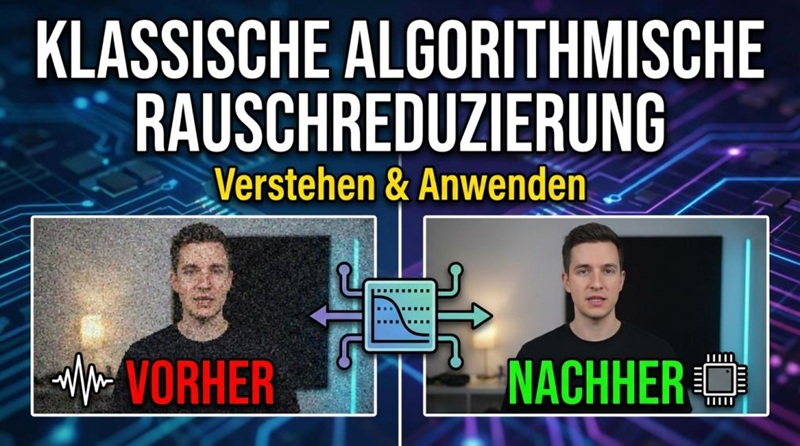
Gute Farben entscheiden darüber, ob ein Video amateurhaft oder hochwertig wirkt. Selbst technisch gut aufgenommene Clips verlieren an Wirkung, wenn Farben flach, zu dunkel oder unnatürlich erscheinen. Mit der richtigen Farbkorrektur lässt sich die Videoqualität deutlich erhöhen oft mit wenigen gezielten Anpassungen.
In diesem Artikel erfahren Sie, wie Sie Video Farben verbessern, typische Fehler vermeiden und Schritt für Schritt zu einem harmonischen, professionellen Farbbild gelangen.
Teil 1: Was ist Farbkorrektur oder Farbabstufung in Videos?

Farbkorrektur und Farbabstufung werden oft verwechselt, erfüllen aber unterschiedliche Aufgaben bei der Videobearbeitung. Wer Video-Farben verbessern möchte, sollte den Unterschied kennen, um gezielt vorzugehen und typische Fehler zu vermeiden.
Farbkorrektur (Color Correction)
Die Farbkorrektur ist der technische Grundschritt. Ziel ist es, das Video realistisch und ausgewogen darzustellen.
Typische Aufgaben der Farbkorrektur:
- Korrigieren von falschem Weißabgleich
- Anpassen von Helligkeit, Kontrast und Belichtung
- Entfernen von Farbstichen (z. B. zu viel Gelb oder Blau)
- Angleichen mehrerer Clips auf ein einheitliches Farbniveau
Nach der Farbkorrektur sieht das Video natürlich aus und entspricht in etwa dem, was das Auge in der Realität wahrnimmt.
Farbabstufung (Color Grading)
Die Farbabstufung baut auf der Farbkorrektur auf und ist der kreative Teil der Farbgestaltung. Hier geht es nicht um „richtig“, sondern um Stimmung und Stil.
Typische Ziele der Farbabstufung:
- Erzeugen eines bestimmten Looks (warm, kühl, filmisch, Vintage)
- Verstärken von Emotionen und Atmosphäre
- Visuelle Wiedererkennung für Marken oder Kanäle
Farbabstufung wird häufig in Filmen, Musikvideos oder Social-Media-Clips eingesetzt, um einen individuellen Charakter zu schaffen.
Der Unterschied auf einen Blick
- Farbkorrektur: technisch, neutral, ausgleichend
- Farbabstufung: kreativ, stilprägend, emotional
Kurz gesagt: Zuerst wird das Video korrekt gemacht (Farbkorrektur), danach schön oder bewusst anders gestaltet (Farbabstufung). Wer beide Schritte richtig kombiniert, kann die Farben im Video sichtbar verbessern und ein professionelles Ergebnis erzielen.
Teil 2: So optimieren Sie Videos durch die Farbkorrektur
Eine gezielte Farbkorrektur ist einer der effektivsten Wege, um Video Farben zu verbessern und die Videoqualität sichtbar zu erhöhen. Schon kleine Anpassungen reichen oft aus, damit ein Video klarer, harmonischer und professioneller wirkt ganz ohne aufwendige Effekte.
1. Einheitliche Farben erzielen
Videos bestehen häufig aus mehreren Clips, die unter unterschiedlichen Lichtbedingungen aufgenommen wurden. Dadurch entstehen sichtbare Farbunterschiede. Mit Farbkorrektur lassen sich diese Clips sauber angleichen. Durch das Korrigieren von Farbtemperatur und Weißabgleich wirken alle Szenen wie aus einem Guss – besonders wichtig bei Interviews, Vlogs oder Produktvideos.
2. Details gezielt hervorheben
Richtig eingestellte Farben helfen, wichtige Bildbereiche besser sichtbar zu machen. Indem Sie Schatten, Mitteltöne und Highlights ausgewogen anpassen, bleiben Details erhalten, ohne dass das Bild flach oder überzeichnet wirkt. Das ist entscheidend für:
- Gesichter und Hauttöne
- Produkte und Objekte
- Landschaften und Außenaufnahmen
So lässt sich die Videoqualität deutlich steigern, ohne das Bild unnatürlich zu verändern.
3. Stimmung und Atmosphäre verbessern
Farben beeinflussen, wie ein Video wahrgenommen wird. Warme Töne wirken einladend und emotional, kühle Farben eher sachlich oder dramatisch. Durch eine bewusst gewählte Farbpalette können Sie die gewünschte Stimmung und Atmosphäre gezielt unterstützen und die Aussage Ihres Videos verstärken.
4. Typische Fehler vermeiden
Beim Video Farben Verbessern gilt: weniger ist oft mehr. Häufige Fehler sind:
- Über- oder Unterbelichtung
- Zu starke Farbsättigung
- Farbabrisse (Banding) bei extremen Anpassungen
Eine saubere Farbkorrektur bleibt dezent, erhält Details und sorgt für ein natürliches Gesamtbild.
Teil 3: So verbessern Sie die Video-Farben Schritt für Schritt mit Edimakor
Schritt 1: Edimakor herunterladen und starten
Laden Sie HitPaw Edimakor herunter und öffnen Sie das Programm. Wählen Sie auf dem Startbildschirm das Modul „Videoverstärker“ , um mit der KI-gestützten Farb- und Qualitätsoptimierung zu beginnen.


Schritt 2: Passendes KI-Modell auswählen
Wählen Sie je nach gewünschtem Farbeffekt und Optimierungsziel das passende KI-Enhancement-Modell aus, zum Beispiel für Farbkorrektur, Farbabstufung, Rauschreduzierung oder allgemeine Bildverbesserung.
Schritt 3: In den Bearbeitungsmodus wechseln
Klicken Sie auf das ausgewählte Modell, um die Bearbeitungsoberfläche zu öffnen und die Feineinstellungen vorzunehmen.
Schritt 4: Video importieren & Ausgabeparameter festlegen
Importieren Sie Ihr Video, das farblich optimiert werden soll. Legen Sie anschließend Auflösung, Format und weitere Exportoptionen fest. Klicken Sie danach auf „Generieren“ , um den Optimierungsprozess zu starten.
Tipp:
Edimakor unterstützt nicht nur die Farboptimierung von Videos, sondern auch die KI-gestützte Bildverbesserung. Zusätzlich stehen spezielle Modelle zur Optimierung von KI-generierten Inhalten zur Verfügung, um natürlichere Farben und klarere Details zu erzielen.
Schritt 5: Ergebnis speichern und weiterbearbeiten
Nach kurzer Wartezeit – die Verarbeitungsdauer hängt von der Videolänge ab (maximal 30 Minuten pro Datei) – finden Sie das fertige Video im Bereich „Meine Kreationen“ . Dort wird auch der lokale Speicherpfad angezeigt. Sie können das optimierte Video direkt in die Timeline ziehen, um es weiter zu schneiden, zu bearbeiten oder mit Effekten zu versehen.
Schritt 6: Video verfeinern, exportieren & direkt teilen
Nutzen Sie die vielseitigen Bearbeitungsfunktionen von Edimakor, um Ihr Video weiter zu perfektionieren:
- Automatische Untertitel erstellen
- Untertitel übersetzen in verschiedene Sprachen
- Übergänge, Sticker, Effekte und Musik hinzufügen Sobald Ihr Video fertig ist, klicken Sie oben rechts auf „Exportieren“ , um das Video zu speichern. Nach der Anmeldung bei Ihren Social-Media-Konten können Sie Ihr Video mit nur einem Klick direkt auf Social Media veröffentlichen.
FAQ - Videofarben bearbeiten & Videoqualität verbessern mit Edimakor
1. Wie kann ich die Farben eines Videos bearbeiten?
Um die Farben eines Videos zu bearbeiten, kannst du ein Videobearbeitungsprogramm wie Edimakor verwenden. Dort stehen dir verschiedene Farbtools zur Verfügung:
- Helligkeit, Kontrast und Sättigung anpassen
- Farbtemperatur (wärmer/kühler) verändern
- Weißabgleich korrigieren
- Farbfilter oder LUTs anwenden
- Manuelle Farbkorrektur für Schatten, Mitteltöne und Lichter
Mit diesen Funktionen kannst du dein Video lebendiger, professioneller oder cineastischer wirken lassen.
2. Kann man die Qualität von Videos verbessern?
Ja, die Videoqualität lässt sich verbessern – je nach Ausgangsmaterial.
Typische Möglichkeiten:
- Auflösung erhöhen (Upscaling) mit KI-Technologie
- Bildrauschen reduzieren
- Verwacklungen stabilisieren
- Schärfe optimieren
- Helligkeit und Farben korrigieren
Tools wie Edimakor oder spezialisierte KI-Software können unscharfe oder dunkle Videos deutlich aufwerten. Wichtig: Stark verpixelte Videos lassen sich nicht vollständig „retten“, aber sichtbar verbessern.
3. Wie kann ich die Videofarben bearbeiten?
Die Videofarben kannst du in wenigen Schritten anpassen:
- Video in ein Bearbeitungsprogramm importieren
- Zum Bereich „Farbe“ oder „Color Grading“ wechseln
- Grundwerte wie Helligkeit, Kontrast und Sättigung einstellen
Optional: LUTs oder Presets anwenden
Feinabstimmung mit Farbkurven oder Farbreglern
Tipp:
Arbeite zuerst am Weißabgleich, danach an Kontrast und Sättigung – so erzielst du natürlichere Ergebnisse.
4. Kann ChatGPT mein Video farbkorrigieren?
Nein, ChatGPT kann dein Video nicht direkt farbkorrigieren oder bearbeiten.
ChatGPT kann jedoch:
- Schritt-für-Schritt-Anleitungen zur Farbkorrektur geben
- Einstellungen für bestimmte Looks (z. B. warm, cinematic, Vintage) empfehlen
- Preset-Werte vorschlagen
- Fehler analysieren, wenn du beschreibst, wie dein Video aussieht
Für die tatsächliche Bearbeitung benötigst du eine Videobearbeitungssoftware mit Farbkorrektur-Funktion.
Fazit
Wer die Video Farben verbessern möchte, erzielt mit einer sauberen Farbkorrektur schnell sichtbare Ergebnisse. Bereits kleine Anpassungen an Helligkeit, Kontrast und Farbbalance können ein Video deutlich aufwerten. Mit KI-gestützten Tools wie Edimakor wird dieser Prozess besonders einfach, schnell und auch für Einsteiger gut umsetzbar – ohne komplizierte Farbworkflows oder lange Einarbeitung.
Hinterlasse einen Kommentar
Erstellen Sie Ihre Bewertung für HitPaw-Artikel