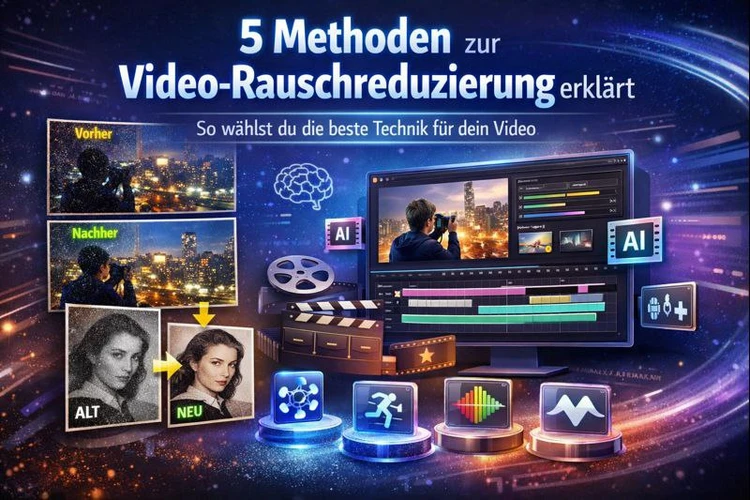
Video-Rauschreduzierung spielt eine wichtige Rolle, wenn Aufnahmen unter schlechten Lichtbedingungen entstehen oder stark komprimiert wurden. Sichtbares Bildrauschen lässt Videos schnell unruhig, unscharf oder qualitativ minderwertig wirken, selbst wenn der eigentliche Inhalt gut aufgenommen wurde. Gerade bei Social-Media-Videos, Präsentationen oder älteren Aufnahmen fällt ein körniges Bild besonders störend auf.
In diesem Artikel erfährst du, welche Probleme durch Bildrauschen entstehen, welche Arten von Rauschen es gibt und welche Methoden zur Video-Rauschreduzierung wirklich sinnvoll sind. Außerdem zeigen wir, wie sich Videos heute mit modernen KI-Tools schnell und effektiv optimieren lassen, damit deine Aufnahmen wieder klarer und angenehmer wirken.

Teil 1: Was ist Video-Rauschreduzierung?
Video-Rauschreduzierung bezeichnet Verfahren, mit denen störende Körnung, flackernde Bildpunkte oder Farbstörungen aus einem Video entfernt werden. Ziel ist ein ruhigeres und klareres Bild, ohne wichtige Details zu verlieren.
Bildrauschen entsteht häufig bei schlechten Lichtverhältnissen, hohen ISO-Werten der Kamera, starker Videokomprimierung oder bei älteren bzw. mehrfach bearbeiteten Videodateien. Besonders Nachtaufnahmen oder stark komprimierte Streaming-Videos zeigen dieses Problem deutlich.
Ein entrauschtes Video wirkt klarer, professioneller und angenehmer anzusehen. Details werden besser sichtbar, und Inhalte wirken hochwertiger – besonders wichtig für Social Media, Präsentationen oder Archivaufnahmen.
Teil 2: Arten von Bildrauschen im Video – verständlich erklärt
| Rauschtyp | Merkmale | Typische Szenarien |
|---|---|---|
| Luminanzrauschen (Helligkeitsrauschen) | Deutlich sichtbare Körnung im Bild | Nachtaufnahmen / Aufnahmen bei schwachem Licht |
| Chrominanzrauschen (Farbrauschen) | Bunte Flecken und Farbartefakte | Aufnahmen mit hohem ISO-Wert |
| Kompressionsrauschen | Mosaikartige Blockbildung, Banding | Videos mit niedriger Bitrate, stark komprimierte Clips |
| Bewegungsrauschen (Motion Noise) | Bewegungsunschärfe kombiniert mit Rauschen | Handgeführte Aufnahmen, schnelle Kamerabewegungen |
| Rauschen in alten Videos | Flackern, starke Körnung, Bildstörungen | Alte Aufnahmen, VHS-Kassetten, analoge Videos |
Bildrauschen zeigt sich nicht immer gleich. Je nach Aufnahmebedingungen, Quelle und Verarbeitung treten unterschiedliche Rauschtypen auf, die jeweils andere Ursachen haben und auch unterschiedlich behandelt werden sollten.
Luminanzrauschen (Helligkeitsrauschen)
Dieses Rauschen äußert sich durch eine deutlich sichtbare Körnung im Bild. Es tritt vor allem bei Nachtaufnahmen oder Videos mit wenig Licht auf, wenn die Kamera versucht, fehlende Helligkeit auszugleichen.
Chrominanzrauschen (Farbrauschen)
Hierbei erscheinen bunte Flecken oder unruhige Farbverläufe, besonders in dunklen Bildbereichen. Typisch ist dieses Rauschen bei Aufnahmen mit hohem ISO-Wert oder günstigen Kamerasensoren.
Kompressionsrauschen
Kompressionsrauschen entsteht durch niedrige Bitraten oder starke Videokomprimierung. Es zeigt sich als Blockbildung, Farbbanding oder unsaubere Übergänge – häufig bei heruntergeladenen oder stark optimierten Online-Videos.
Bewegungsrauschen (Motion Noise)
Diese Art kombiniert Bildrauschen mit Bewegungsunschärfe. Sie tritt oft bei handgeführten Aufnahmen oder schnellen Kameraschwenks auf, wenn wenig Licht vorhanden ist.
Rauschen in alten Videos
Alte oder analoge Aufnahmen zeigen häufig starkes Flackern, grobe Körnung und allgemeine Bildstörungen. Besonders VHS-Kassetten oder digitalisierte Archivvideos sind davon betroffen.
Teil 3: 5 Methoden zur Video-Rauschreduzierung
Nicht jede Rauschreduzierung funktioniert gleich gut. Die richtige Methode hängt davon ab, wie stark das Rauschen ist, ob sich viel Bewegung im Bild befindet und wofür das Video später genutzt wird. Im Folgenden findest du die fünf wichtigsten Techniken – mit klaren Einsatzempfehlungen.
Klassische algorithmische Rauschreduzierung (Filter-basiert)
Die klassische, filterbasierte Rauschreduzierung arbeitet mit einfachen Bildfiltern und ist in fast jeder Videoschnittsoftware verfügbar. Sie eignet sich vor allem für leichte Störungen.
Funktionsprinzip: Verwendung klassischer Filter wie Weichzeichnungsfilter, Mittelwertfilter und Medianfilter zur Glättung von Bildrauschen.
Merkmale:
- Sehr schnelle Verarbeitung
- Einfache Implementierung
- Kann leicht zu Bildunschärfe führen
- Geeignet für leichte Rauschstörungen
Typische Software:
Adobe Premiere Pro, Adobe After Effects, DaVinci Resolve, Final Cut Pro
Geeignete Einsatzszenarien:
- Leichtes Bildrauschen
- Kommerzielle Kurzvideos
- Projekte mit Echtzeit-Vorschau-Anforderungen
KI-basierte intelligente Rauschreduzierung (Deep Learning)
KI-gestützte Verfahren sind heute die effektivste Lösung, um stark verrauschte Videos sichtbar zu verbessern, ohne wichtige Details zu zerstören.
Funktionsprinzip: Neuronale Netzwerke erkennen den Unterschied zwischen Bildrauschen und echten Bilddetails und entfernen gezielt Störungen, ohne feine Strukturen zu zerstören.
Merkmale:
- Sehr starke Rauschreduzierung
- Hervorragender Detailerhalt
- Besonders effektiv bei starkem Rauschen
- Ideal für professionelle Restaurierung
Typische Tools:
HitPaw Edimakor AI Video Enhancer , Topaz Video AI, DaVinci Neural Engine
Geeignete Einsatzszenarien:
- Nachtaufnahmen
- Restaurierung alter Videos
- SD → HD / HD → 4K Videoverbesserung
- Stark verrauschte Clips
Temporale Rauschreduzierung (Mehrbild-Analyse)
Die temporale Rauschreduzierung nutzt mehrere aufeinanderfolgende Frames, um zufälliges Rauschen zu erkennen und zu glätten.
Funktionsprinzip: Analyse mehrerer aufeinanderfolgender Frames zur Identifikation und Glättung von zeitlich inkonsistentem Rauschen.
Merkmale:
- Sehr gute Ergebnisse bei bewegten Szenen
- Hohe Rechenleistung erforderlich
- Längere Renderzeiten
Typische Software:
Neat Video, DaVinci Resolve Studio, After Effects Plugins
Geeignete Einsatzszenarien:
- Bewegte Szenen
- Actionvideos
- Handgeführte Aufnahmen
Räumliche Rauschreduzierung (Einzelbild-Filterung)
Diese Methode arbeitet ausschließlich innerhalb eines einzelnen Frames und ist besonders schnell, aber weniger präzise.
Funktionsprinzip: Analyse einzelner Frames zur Reduktion lokaler Helligkeits- und Farbabweichungen.
Merkmale:
- Sehr schnelle Verarbeitung
- Einfach einsetzbar
- Risiko von Detailverlust
Typische Software:
Adobe Premiere Pro, Final Cut Pro X, Adobe After Effects
Geeignete Einsatzszenarien:
- Statische Szenen
- Interviews
- Studioaufnahmen
Frequenzbasierte Rauschreduzierung (Wavelet & FFT-Techniken)
Diese Methode wird vor allem in der professionellen Postproduktion eingesetzt und bietet maximale Kontrolle.
Funktionsprinzip: Trennung von Bildinformationen in Frequenzbereiche, um Rauschen gezielt zu isolieren und zu entfernen.
Merkmale:
- Sehr präzise Steuerung
- Hervorragende Detailkontrolle
- Hohe technische Komplexität
Typische Software:
DaVinci Resolve Studio, Neat Video Pro, Professionelle Postproduktions-Tools
Geeignete Einsatzszenarien:
- Film-Postproduktion
- Professionelle Farbkorrektur
- Hochwertige Restaurierungsprojekte
HitPaw Edimakor KI Video Enhancer – KI-basierte intelligente Rauschreduzierung: Schnellstart-Anleitung
Video aufnehmen: Sie können Edimakor verwenden, um gewünschte Videos herunterzuladen oder aufzunehmen und anschließend die Qualität zu verbessern – natürlich unter Einhaltung der geltenden Urheberrechtsgesetze.


Schritt 1: – Edimakor herunterladen und starten
Laden Sie HitPaw Edimakor auf Ihren Windows- oder Mac-Computer herunter und öffnen Sie das Programm. Auf der Startseite sehen Sie mehrere Module – wählen Sie „Videoverstärker“ , um die KI-gestützte Qualitätsverbesserung zu starten.
Schritt 2: – Verbesserungs-Effekt auswählen
Je nach Ausgangsmaterial können Sie nun den passenden Effekt wählen:
- Schärfen: Für unscharfe Aufnahmen
- Rauschreduzierung: Entfernt Bildrauschen und Artefakte
- Qualitätsoptimierung / Upscaling: Erhöht die Auflösung, z. B. von 720p auf 1080p oder 4K
Die KI analysiert automatisch jedes Frame und wendet die gewählten Optimierungen intelligent an.
Schritt 3: – Video importieren und Parameter festlegen
Importieren Sie Ihr unscharfes oder verpixeltes Video per Drag-and-Drop oder über den Import-Button. Legen Sie die Ausgabeauflösung , Bitrate oder weitere Qualitätsparameter fest. Anschließend klicken Sie auf „Verbessern“ , um die Optimierung zu starten. Die KI beginnt automatisch, Bilddetails zu rekonstruieren und die Videoqualität zu steigern.
Schritt 4: – Ergebnis prüfen und Video speichern
Nach Abschluss der Verarbeitung finden Sie das verbesserte Video im Bereich „Meine Kreationen“ . Dort können Sie das Ergebnis prüfen, bei Bedarf weitere Anpassungen vornehmen und das Video lokal auf Ihrem Computer speichern .
Sollte man immer KI-Rauschreduzierung verwenden? – Kurzfassung
Ja, in den meisten Fällen ist KI-Denoising klar zu empfehlen.
KI-basierte Rauschreduzierung sorgt für eine deutlich bessere Bildqualität, entfernt störendes Rauschen ohne sichtbaren Detailverlust und ist extrem einfach zu bedienen – oft genügt ein einziger Klick. Dadurch eignet sie sich ideal für Anfänger, Content Creator und Profis gleichermaßen. Besonders bei Nachtaufnahmen, Low-Light-Videos, alten Clips und Social-Media-Content liefert KI die besten Ergebnisse. Nur bei sehr leichtem Rauschen oder bei Echtzeit-Schnitt mit begrenzter Rechenleistung können klassische Methoden sinnvoll sein.
FAZIT
Video-Rauschreduzierung ist heute kein Luxus mehr, sondern ein wichtiger Schritt, um Videos klarer, professioneller und angenehmer anzusehen zu machen. Je nach Art und Stärke des Bildrauschens kommen unterschiedliche Methoden infrage – von einfachen Filtern für leichtes Rauschen bis hin zu KI-gestützten Lösungen für stark beeinträchtigte Aufnahmen.
Klassische Verfahren sind schnell und reichen für einfache Projekte oft aus. Bei starkem Rauschen, Nachtaufnahmen oder alten Clips zeigt jedoch KI-basierte Rauschreduzierung klar ihre Stärken: bessere Details, natürlichere Ergebnisse und deutlich weniger Qualitätsverlust. Wer regelmäßig Videos optimiert oder Wert auf sichtbare Qualitätsverbesserung legt, spart mit KI-Tools Zeit und erhält zuverlässig bessere Resultate.
Hinterlasse einen Kommentar
Erstellen Sie Ihre Bewertung für HitPaw-Artikel