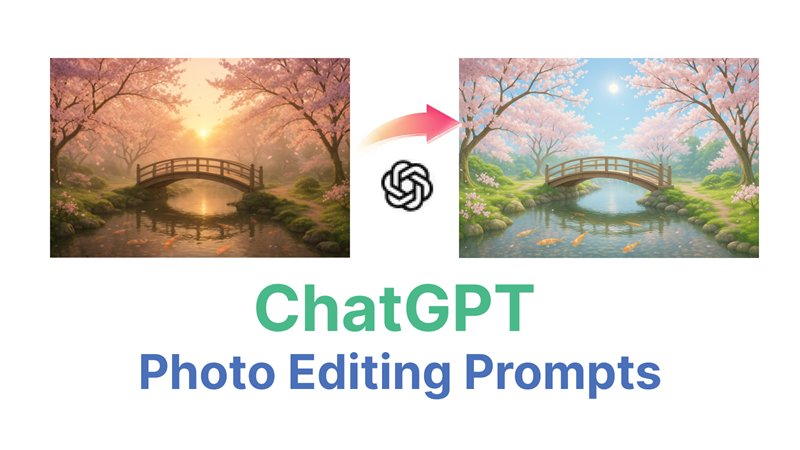
ChatGPT ist heute ein leistungsstarkes Tool zur Generierung von Prompts für die Bildbearbeitung, die Design-Workflows optimieren und visuelle Innovationen anstoßen, was die neuen Dimensionen der KI-gesteuerten Kreativität demonstriert. Die besten ChatGPT-Prompts für die Fotobearbeitung werden in diesem Buch ausführlich behandelt, zusammen mit sorgfältig ausgewählten Referenzmaterialien zur Erstellung lebensechter Bilder und Edimakor, einer hervorragenden Alternative für Benutzer, die eine interaktivere, KI-gestützte Bildbearbeitung suchen.
Teil 1: Die besten ChatGPT-Prompts für die Fotobearbeitung (strukturierte Formeln)
Nutzen Sie diese strukturierten Prompt-Algorithmen für die ChatGPT-Fotobearbeitung, um Ihre Bearbeitungsgenauigkeit zu erhöhen. Verwenden Sie sie, um umfassende Anweisungen zu erstellen und KI zu nutzen, um präzise, qualitativ hochwertige Bildänderungen vorzunehmen. Alle diese Prompts eignen sich auch hervorragend für andere KI-Bildbearbeitungsprogramme wie Edimakor.
1 Für matte oder verblasste Fotos
Machen Sie das [Motiv] [Adjektiv]er, indem Sie [bestimmtes Merkmal] anpassen.
Beispiel: Um den Strandhintergrund farbenfroher und sonniger zu gestalten, ändern Sie die Helligkeit und Sättigung.
2 Zum Ersetzen von Elementen in Fotos
Ersetzen Sie [Element] im Bild durch [neues Element], während Sie [ursprünglicher Aspekt] beibehalten.
Beispiel: Ändern Sie den Himmel des Bildes in einen rosa Sonnenuntergang, während Sie die Beleuchtung der Gebäude beibehalten.
3 Für Vintage- oder stilisierte Foto-Looks
Verleihen Sie dem gesamten Bild ein Aussehen im [Stil/Epoche] und betonen Sie dabei [Merkmal].
Beispiel: Wenden Sie einen Retro-Filmeffekt der 1970er Jahre auf das gesamte Bild an und betonen Sie die Kornstruktur und die subtilen Schatten.
4 Zur Bearbeitung der Farbpalette
Ändern Sie das Farbschema in [Farbpalette] und passen Sie [Objekt] entsprechend an
Beispiel: Wechseln Sie zu einem monochromatischen blauen Farbschema und passen Sie den Hintergrund und die gesamte Kleidung entsprechend an.

5 Zum Hinzufügen neuer Objekte zu Fotos
Fügen Sie ein [neues Objekt/Motiv] an der [Position] ein, unter Berücksichtigung von natürlichem Licht und Schatten.
Beispiel: Um es an die Umgebung anzupassen, platzieren Sie ein Fahrrad in der Nähe des linken Baums im Park mit natürlichem Licht und Schatten.
6 Zur Retusche von Haut oder Objekten
Retuschieren Sie [Körperteil/Objekt], um [Merkmal] zu verbessern und [Makel] zu beseitigen.
Beispiel: Um ein makelloses Aussehen zu erzielen, retuschieren Sie die Haut des Models, um Unreinheiten zu beseitigen und ihre Ausstrahlung zu verbessern.
7 Für künstlerische Bildumwandlungen
Wandeln Sie das Bild in ein [Art von Kunstwerk] um, während Sie das [Hauptelement] beibehalten
Beispiel: Behalten Sie die Skyline und die Gebäudemerkmale bei, während Sie das Bild in ein Aquarellgemälde umwandeln.
8 Für Weichzeichnungseffekte im Vorder- oder Hintergrund
Zeichnen Sie den [Hintergrund/Vordergrund] weich, um einen [Effekt] zu erzielen und den Fokus auf das [Motiv] zu lenken
Beispiel: Zeichnen Sie den Hintergrund weich, um das Gesicht des Motivs hervorzuheben und einen Bokeh-Effekt zu erzielen.
9 Zum Zuschneiden und für Fokusanpassungen
Schneiden Sie das Bild zu, um sich auf [bestimmtes Motiv] zu konzentrieren und [störendes Element] zu entfernen
Beispiel: Entfernen Sie die störenden Elemente im Hintergrund und schneiden Sie das Bild so zu, dass das Gesicht des Hundes im Mittelpunkt steht.
10 Zum kreativen Zusammenführen von Fotos
Um eine [gewünschte Stimmung oder Konzept] zu erzeugen, führen Sie dieses Foto mit [Beschreibung des zweiten Bildes] zusammen.
Beispiel: Um eine mystische, traumhafte Idee zu kreieren, kombinieren Sie dieses Bild eines Waldes mit einem sternenklaren Nachthimmel.
Möchten Sie wissen, ob ChatGPT Gesichter tauschen kann? Finden Sie es hier heraus: Kann ChatGPT Gesichter tauschen?
 Edimakor
 Bester KI-Video-/Bildeditor
- Erstellen Sie mühelos Inhalte mit unserer KI-Bild-/Videogenerator-Suite, keine Erfahrung erforderlich.
- Fügen Sie Ihren Videos mit unserer KI automatisch Untertitel und lebensechte Voiceovers hinzu.
- Konvertieren Sie Skripte in Videos mit unserem KI-Skriptgenerator.
- Entdecken Sie eine umfangreiche Bibliothek mit Effekten, Stickern, Videos, Audios, Musik, Bildern und Sounds.
- Unterstützt fast jedes gängige Videoformat
- Die gesamte GIF-Erstellung ist ein 3-Schritte-Prozess, bei dem Sie 1) das Quellvideo hochladen, 2) es mit einem Klick in ein GIF konvertieren und 3) die Datei herunterladen
- Bonus: 30 % Rabatt-Gutscheincode: VE30OFFCT
Teil 2: Wo Sie visuelle Referenzen und Prompt-Referenzen finden
Die passenden Referenzmaterialien sind unerlässlich, um präzise, ästhetisch ansprechende und erstklassige KI-Bildbearbeitungs-Prompts zu erstellen. Hier sind einige der besten Ressourcen für Prompt-Beispiele und visuelle Inspiration.
Visuelle Referenz
Referenzmaterialien sind unerlässlich, um bei der KI-gestützten Bildbearbeitung professionell aussehende Ergebnisse zu erzielen, insbesondere bei der Verwendung von ChatGPT oder Plattformen wie Edimakor. Starke visuelle Referenzen und Prompt-Beispiele können Ihre Ergebnisse auf ein neues Niveau heben, egal ob Sie versuchen, einen kinematografischen Filter zu erklären, einen Vintage-Look nachzubilden oder eine surreale Fotomanipulation zu erstellen.
- Behance/Dribbble
- Filmstills & Film-Screenshots
Eine der besten Ressourcen, um originelle Bilder in einer Vielzahl von Genres zu finden, ist nach wie vor Pinterest. Pinterest-Pinnwände bieten unzählige Inspirationen für alles, von minimalistischer Porträtfotografie und Fantasy-Kompositionen bis hin zu Modefotografie und dramatischer Beleuchtung.
Kreativprofis nutzen diese beiden Plattformen häufig. Behance zeigt eine breite Palette von Arbeiten führender digitaler Bildbearbeiter, Grafikdesigner und Fotografen. High-End-Konzepte wie Farblehre, Komposition, Retusche und Beleuchtung sind ebenfalls enthalten.
Kinematografische Standbilder sind eine großartige Inspirationsquelle, insbesondere wenn Sie Bearbeitungen erstellen möchten, die stimmungsvoll und erzählerisch reich sind. Websites wie Screenshot World, FilmGrab und ShotDeck bieten strukturierte Sammlungen von Momenten aus klassischen und beliebten Filmen.
Prompt-Referenz
- Communities auf Reddit
- PromptBase und PromptHero
- YouTube-Tutorials und Prompt-Analysen
Reddit bietet Crowdsourcing-Konzepte, die fortlaufende Entdeckungen widerspiegeln. In Subreddits wie r/ChatGPT, r/PromptEngineering und r/MidjourneyPrompt wimmelt es nur so von von Nutzern geteilten Prompts für die Bildbearbeitung, Ratschlägen, Kommentaren und originellen Anwendungen. Darüber hinaus finden Sie Tutorials und Herausforderungen zur Prompt-Erstellung, die hilfreiche Ratschläge zur Verbesserung Ihres Schreibens bieten.
Diese Marktplätze und Bibliotheken konzentrieren sich auf die Erstellung von KI-Prompts für ChatGPT, DALL·E und Midjourney, neben anderen Plattformen. Sie enthalten vorgefertigte Prompt-Pakete für Charakterentwicklung, Fotografie, Fantasy-Bearbeitung und andere Themen. Es ist eine fantastische Ideenquelle für die Erstellung komplexer und wirkungsvoller Prompts.
Eine wachsende Zahl von YouTubern bietet Tutorials an, die sich ausschließlich mit der KI-Bildgenerierung und -manipulation mithilfe von ChatGPT befassen. Diese Videos zeigen häufig Praxistests, Prompt-Formeln und Vorher-Nachher-Beispiele. Wenn Sie Creatorn in dieser Nische folgen, lernen Sie die neuesten Taktiken kennen.
Teil 3: So bearbeiten Sie Fotos mit ChatGPT
Mit der Bildinteraktionsfunktion von ChatGPT war das Bearbeiten eines Fotos noch nie so einfach. So können Sie KI-generierte Fotos direkt in ChatGPT schnell und künstlerisch verändern:
- Schritt 1: Bearbeitung starten
- Schritt 2: Tippen Sie auf Auswählen, um einen bestimmten Bereich einzukreisen
- Schritt 3: Einen Prompt eingeben
- Schritt 4: Ändern & Speichern
Öffnen Sie ein von ChatGPT erstelltes Bild, um zu beginnen. Das Bild öffnet sich in einer bearbeitbaren Ansicht, wenn Sie darauf tippen oder klicken. Sie befinden sich sofort in der Editor-Benutzeroberfläche.
Markieren Sie mit dem Auswahlwerkzeug genau den Bereich, den Sie ändern möchten. Kreisen Sie einfach den Zielbereich ein, egal ob es sich um den Himmel, einen Hut oder ein Hemd handelt.
Geben Sie Ihre Anweisung in das Prompt-Feld unter dem Bild ein. Verwenden Sie eine präzise und eindeutige Sprache, wie z. B.: Ändere die Farbe der Blätter in Gelb. Dies hilft, die Ergebnisse zu verbessern.
Drücken Sie die Eingabetaste, um ChatGPT seine KI-Magie wirken zu lassen. In wenigen Sekunden wird Ihre Bearbeitung sichtbar sein. Klicken Sie darauf, um Ihr neu bearbeitetes, qualitativ hochwertiges Bild sofort herunterzuladen oder zu speichern, wenn es Ihnen gefällt.
Teil 4: Die besten Alternativen zur ChatGPT-Bildbearbeitung
Hier sind die besten KI-Bildbearbeitungstools, wenn Sie nach leistungsstärkeren Optionen als ChatGPT suchen. Edimakor ist eine hervorragende Option, um Fotos kreativ neu zu bearbeiten und zu verbessern.
HitPaw Edimakor (Video Editor)
Die führende KI-gestützte Medienbearbeitungsplattform Edimakor bietet hochentwickelte Funktionen zur Bildneubearbeitung, perfekt für Künstler, die mehr Kontrolle und Vielseitigkeit als bei einfachen, Prompt-basierten Tools suchen. Über eine benutzerfreundliche Oberfläche können Benutzer Fotos in Edimakor hochladen und umfassende Änderungen vornehmen, wie z. B. den Hintergrund ändern, Objekte entfernen, die Beleuchtung verbessern und sogar den Stil ändern.
So bearbeiten Sie ein Foto in Edimakor
1 Öffnen Sie den HitPaw Edimakor AI Image Generator
Beginnen Sie mit der Installation und dem Start des Programms HitPaw Edimakor. Stellen Sie für eine optimale Funktionalität und Leistung sicher, dass es auf dem neuesten Stand ist. Um mit der Bearbeitung zu beginnen, tippen Sie auf dem Startbildschirm auf Neues Projekt.


2 Navigieren Sie zum Bereich „KI-Bild“
Navigieren Sie in Ihrem Projekt zur Registerkarte Medien und wählen Sie im linken Menü den Bereich KI-Bild aus. Hier finden Sie drei wichtige Tools: AI Reference Image, Text to Image und Image Restyler.
3 Verwendung des Text-to-Image-Tools
Geben Sie Ihren Prompt ein
Beschreiben Sie das Bild, das Sie erstellen möchten, im Prompt-Textfeld. Um bessere Ergebnisse zu erzielen, seien Sie präzise.
Entscheiden Sie sich für einen Bildstil
Wählen Sie aus einer Vielzahl von Stil-Voreinstellungen, darunter 3D-Cartoon, Ghibli-Stil und Pixel-Stil. Klicken Sie auf Alle anzeigen, um die vollständige Stilbibliothek für noch mehr Vielfalt zu sehen.
Bildeinstellungen ändern
Wählen Sie aus den Seitenverhältnissen 16:9, 3:2, 1:1 und anderen. Wählen Sie bei der Ausgabemenge, wie viele Versionen (1–4) gleichzeitig erstellt werden sollen.
Generieren Sie Ihr Bild
Klicken Sie unten rechts auf die Schaltfläche Generieren. Edimakor erstellt Fotos gemäß Ihren Parametern und verschiebt sie in den Bereich Meine Kreationen.
4 Verwendung des Referenzbild-Tools
Wählen Sie einen Modus: Merkmale vs. Smart Reference
Die allgemeinen Komponenten des Bildes stehen im Mittelpunkt von Smart Reference. Merkmale: Ermöglicht es Ihnen, die Aufmerksamkeit auf bestimmte Motive oder Gesichtszüge zu lenken.
Stellen Sie Ihr Referenzbild bereit
Wählen Sie Ihre Bilddatei aus, indem Sie auf Referenz hochladen klicken.
Einstellungen ändern und Prompt eingeben
Passen Sie die Schieberegler für Gesichtsintensität und Motivintensität an. Fügen Sie einen neuen Prompt hinzu, der erklärt, wie die Referenz von der KI erweitert oder geändert werden soll. Passen Sie die Ausgabemenge und das Seitenverhältnis nach Bedarf an.
Ergebnis erstellen
Um ein geändertes Bild basierend auf Ihrer Eingabe und Referenz zu erstellen, klicken Sie auf Generieren. Sie können die Ausgabe im Bereich Meine Kreationen sehen.
5 Verwendung des AI Image Restylers
Fügen Sie Ihr Bild hinzu
Wählen Sie die Registerkarte für Image Restyler. Sie können entweder ein Foto von Ihrem Computer auswählen oder eines hineinziehen.
Wählen Sie einen Stil aus der Voreinstellungsbibliothek
Zu den verfügbaren Stilen gehören Chinesische Tusche, Mokoto Boy, Ghibli-Stil, Cyberpunk, 3D, Cartoon und mehr.
Erstellen Sie Ihr Bild
Wählen Sie einen Stil aus und klicken Sie dann auf die Schaltfläche Generieren, um ihn sofort anzuwenden. Greifen Sie im Bereich Meine Kreationen auf die Ausgabe zu.
Fazit
Für Designer, Marketer und Content-Ersteller gleichermaßen eröffnet die Beherrschung von ChatGPT-Bildbearbeitungs-Prompts im Jahr 2025 eine neue Dimension der Kreativität und Leistungsfähigkeit. Von der Verbesserung von Fotos bis hin zur Erstellung einzigartiger digitaler Kunst können die richtigen Prompts Ihren Bearbeitungs-Workflow in ein nahtloses kreatives Erlebnis verwandeln. Vergessen Sie bei der Erkundung der besten ChatGPT-Bildbearbeitungs-Prompts und Referenzmaterialien nicht starke Alternativen wie HitPaw Edimakor (Video Editor), ein erstklassiges KI-Tool mit bemerkenswerten Bearbeitungs-, Generierungs- und Anpassungsfunktionen, das mit herkömmlichen Plattformen konkurriert.
Hinterlasse einen Kommentar
Erstellen Sie Ihre Bewertung für HitPaw-Artikel