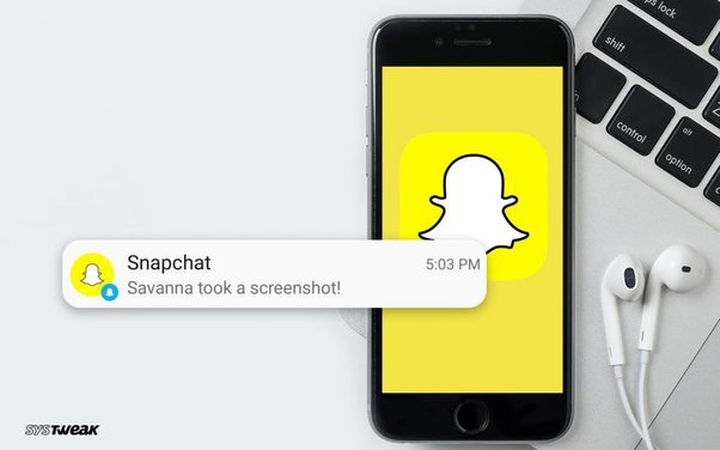
Snapchat war das meistgenutzte soziale Medienwerkzeug, um besondere Momente und Erinnerungen festzuhalten. Du kannst auch mit deinen Freunden chatten, aber das eine, was für manche Menschen nützlich sowie nervig ist, ist, dass es andere über bestimmte Bewegungen benachrichtigt. In dem Artikel werden wir herausfinden, ob Snapchat benachrichtigt, wenn du einen Screenshot einer öffentlichen Story machst.
Teil 1: Benachrichtigt es, wenn du einen Screenshot einer Snapchat-Story machst?
Es besteht kein Zweifel, dass Screenshots und Snapchat-Storys ein wenig knifflig sein können. Wenn du eine private Snapchat-Story ansiehst und einen Screenshot machen möchtest, dann solltest du bedenken, dass Snapchat sie benachrichtigen wird. Deshalb ist es wichtig sicherzustellen, dass du keinen Screenshot einer privaten Story machst und du solltest wissen, wie es aussieht, wenn jemand deine Story auf Snapchat screenshottet.
Allerdings ist der Fall anders, wenn die Snapchat-Story öffentlich ist. Jeder kann die öffentlichen Stories sehen und es gibt keine Benachrichtigung über einen Screenshot in diesem Zusammenhang. Der Story-Ersteller wird nur die Nachricht sehen, dass jemand deine Story gescreenshottet hat. Aber sie werden nicht in der Lage sein, deine Identität zu erfahren.
Teil 2: Benachrichtigt Snapchat, wenn du Nachrichten screenshottest?
Wenn du versuchst, einen Screenshot von Nachrichten auf Snapchat zu machen, dann musst du zweimal überlegen, denn dieser Akt wird automatisch eine Benachrichtigung für den Absender auslösen. Ein doppeltes Screenshot-Symbol wird neben deinem Namen für den Absender erscheinen und sie werden wissen, dass du ihren Chat gescreenshottet hast.
Die Snaps, die du noch nicht geöffnet hast, sind erlaubt für Screenshots, da es dafür keine Benachrichtigung geben wird, aber wenn du die Nachricht ansiehst und versuchst, sie zu screenshotteten, dann wird es zu einer Verletzung der Privatsphäre. Auf diese Weise verhindert Snapchat, dass Benutzer ohne die Erlaubnis des Absenders Screenshots des Chats machen. Einen Screenshot einer Snapchat-Story ohne Benachrichtigung zu machen, ist fast eine unmögliche Aufgabe.

Teil 3: Benachrichtigt Snapchat, wenn du einen Chat screenshottest?
Die obige Diskussion dreht sich um das Machen eines Screenshots von jemandes Snapchat-Story oder Nachrichten, aber was ist mit dem Screenshot eines gesamten Chats? Der gleiche Fall gilt hier, das bedeutet, der Absender wird automatisch benachrichtigt, sobald du den Chat screenshottest. Diese Funktion ist darauf ausgelegt, die Sicherheit und Privatsphäre zu erhöhen, indem sichergestellt wird, wer den Chat ohne Erlaubnis speichert.
Außerdem ist es wichtig zu wissen, dass der Absender ein Doppelpfeil-Symbol neben dem Chat sehen kann, der gescreenshottet wurde. Dieses Benachrichtigungssystem wird als ein kalter Teil von Snapchats Engagement für ephemere Nachrichten betrachtet, in einfachen Worten, die Nachrichten, die vorübergehend sind und nicht dauerhaft ohne die Erlaubnis des Absenders gespeichert werden.
Teil 4: Benachrichtigt Snapchat wenn du einen Screenshot einer Story im Flugmodus machst?
Wenn du denkst, dass du im Flugmodus einen Screenshot einer Snapchat-Story machen kannst, ohne den Story-Ersteller zu benachrichtigen, dann liegst du falsch, Snapchat kann es trotzdem erkennen. Allerdings wird der Story-Ersteller keine Benachrichtigung erhalten, da es keine Internetverbindung gibt.
Aber sobald du den Flugmodus deaktivierst und dich wieder mit dem Internet verbindest, wird Snapchat automatisch seinen Server aktualisieren und sie werden benachrichtigt, dass ein bestimmter Benutzer einen Screenshot deiner Snapchat-Story gemacht hat. Deshalb ist es wichtig herauszufinden, ob Snapchat benachrichtigt, wenn du einen Screenshot einer Story im Flugmodus machst, bevor du einen Schritt machst.
Teil 5: Kannst du sehen, wer einen Screenshot deiner öffentlichen Profilstory auf Snapchat macht?
Du hast die Erlaubnis zu sehen, wer einen Screenshot deiner öffentlichen Profilstory auf Snapchat gemacht hat. Du wirst eine Benachrichtigung erhalten, wann immer jemand einen Screenshot deiner Story macht und Snapchat wird den bestimmten Benutzer automatisch mit einem Screenshot-Symbol zusammen mit seinem Namen in der Zuschauerliste markieren.
Wenn du diese Informationen einsehen möchtest, musst du nur deine Story öffnen und nach oben wischen, um die Liste der Benutzer zu sehen, die deine Story angesehen haben und nach einem Doppelpfeil-Symbol suchen, das einen Screenshot anzeigt. Außerdem, wenn du dich fragst, ob Snapchat benachrichtigt, wenn du einen Chat öffnest, dann ist die einfache Antwort nein.
Extra Tipp: Wie man Snapchat Screenshottet oder Bildschirm aufnimmt
Jetzt hast du herausgefunden, was passiert, wenn du einen Screenshot einer Snapchat-Story machst. Jetzt ist es an der Zeit, die effektivsten Werkzeuge zu lernen, die es Benutzern ermöglichen, Snapchat einfach aufzunehmen und die anderen Bearbeitungsfunktionen zu nutzen. Lass uns einen Blick auf die Schritte werfen, die du befolgen kannst, um HitPaw Edimakor zu verwenden, um Snapchat aufzunehmen:
Schritt 1: Öffne HitPaw Edimakor
Der erste Schritt ist, HitPaw Edimakor zu öffnen. Dafür musst du zur offiziellen Website gehen, dort wirst du die Download-Option sehen. Lade es herunter und gehe zu seiner Hauptoberfläche.


Schritt 2: Wähle die Bildschirmaufnahme-Option
Wähle die Video erstellen-Option, du wirst den Medien-Tab auf dem Hauptbildschirm sehen. Öffne ihn, dort wird es verschiedene Optionen in der linken Ecke geben und du musst die Bildschirmaufnahme-Option wählen.
Schritt 3: Gehe zu Snapchat und beginne die Aufnahme
Nun, der nächste Schritt ist, Snapchat zu öffnen und zu dem Bildschirm zu gehen, den du aufnehmen möchtest. Als nächstes musst du auf die Start-Option tippen, um die Aufnahme zu starten. Du kannst auch wählen, den Lautsprecher und das Mikrofon einzuschalten.
Schritt 4: Wende Videobearbeitungsfunktionen an
Sobald du die Aufnahme beendet hast, wird sie automatisch zu HitPaw Edimakor verschoben, wo du verschiedene Bearbeitungsfunktionen durchführen kannst, um deine Aufnahme ansprechend zu gestalten. Du kannst Musik, Vorlagen und Effekte hinzufügen und auch die Sprach-zu-Text-Funktion nutzen.
Schritt 5: Exportiere die Aufnahme
Der letzte Schritt ist sicherzustellen, dass du all deine Arbeiten erledigt hast und das Video jetzt bereit ist, exportiert zu werden. Tippe auf den Export-Button in der oberen rechten Ecke, wähle die Einstellungen und tippe auf Export.
FAQs zu Snapchat Screenshot Benachrichtigung
A1: Snapchat benachrichtigt den Absender, wenn ein Screenshot gemacht wird, um die Privatsphäre zu schützen und sicherzustellen, dass temporäre Inhalte nicht ohne Zustimmung gespeichert werden. Dies gilt sowohl für Chats als auch für private Stories.
A2: Offiziell ist es nicht möglich, Screenshots auf Snapchat zu machen, ohne dass der Absender benachrichtigt wird. Drittanbieter-Tools oder Bildschirmaufnahmeprogramme wie HitPaw Edimakor können Inhalte aufnehmen, ohne dass Snapchat eine Benachrichtigung auslöst.
A3: Snapchat selbst bietet keine native Funktion, um Screenshots ohne Benachrichtigung zu machen. Die einzige Möglichkeit besteht darin, die Bildschirmaufnahme auf einem externen Tool zu nutzen, während Snapchat geöffnet ist.
A4: Die Benachrichtigung wird sofort ausgelöst, wenn du einen Screenshot von Chats oder privaten Stories machst. Bei öffentlichen Stories gibt es in der Regel keine direkte Benachrichtigung, aber Snapchat kann die Aktion registrieren, insbesondere wenn die Story in deinem eigenen Profil sichtbar ist.
Schlussworte
Wie wir wissen, wird Snapchat von Millionen von Benutzern verwendet, um ihre Erinnerungen festzuhalten und sie mit ihren Freunden und ihrer Familie zu teilen. Aber die meisten Menschen sind immer noch verwirrt über sein Benachrichtigungssystem. Der obige Artikel handelt davon, ob Snapchat benachrichtigt, wenn du einen Screenshot einer Story machst. Außerdem werden die Schritte zur Verwendung von HitPaw Edimakor (Video Editor) für die Aufnahme von Snapchat ebenfalls erwähnt.
Hinterlasse einen Kommentar
Erstellen Sie Ihre Bewertung für HitPaw-Artikel