
Siegbert Gerold
Aktualisiert im 2026-08-18
Twitter, heute bekannt als X, ist ständig in den Nachrichten. Von Tweets bis hin zu Videos verbreiten sich Informationen über diese Plattform rasend schnell. Auch wenn manche behaupten mögen, dass Tweets das beste Format sind, darf die Bedeutung von Videoinhalten keinesfalls ignoriert werden. Ein Problem, das Videoinhalte jedoch haben, ist die Sprachbarriere – und die Lösung dafür ist die Übersetzung von Twitter-Videos.
Twitter verfügt zwar über eine automatische Übersetzungsfunktion für reine Text-Tweets, aber es gibt kein integriertes Tool zum Übersetzen von Videos. Daher ist eine detaillierte Anleitung zur Twitter-Videoübersetzung erforderlich. Es gibt verschiedene Möglichkeiten, darunter die Nutzung von Drittanbieter-Tools und Übersetzungs-Bots auf X (Twitter). Darüber hinaus zeigen wir auch, wie Sie Untertitel (Closed Captions) in der Standardsprache auf Twitter aktivieren.
Teil 1: So übersetzen Sie Twitter-Videos mit einem KI-Video-Übersetzer
Es gibt viele KI-Video-Übersetzer für die automatische Videoübersetzung. HitPaw Edimakor gehört dazu und hat seine Nützlichkeit als KI-Videobearbeitungstool mit automatischen Untertitelungs- und Übersetzungsfunktionen mehrfach unter Beweis gestellt. Edimakor bietet:
-
Tools für Profis und Einsteiger zur Videobearbeitung, die dank der intuitiven Benutzeroberfläche von Edimakor alle leicht zu erlernen sind.
-
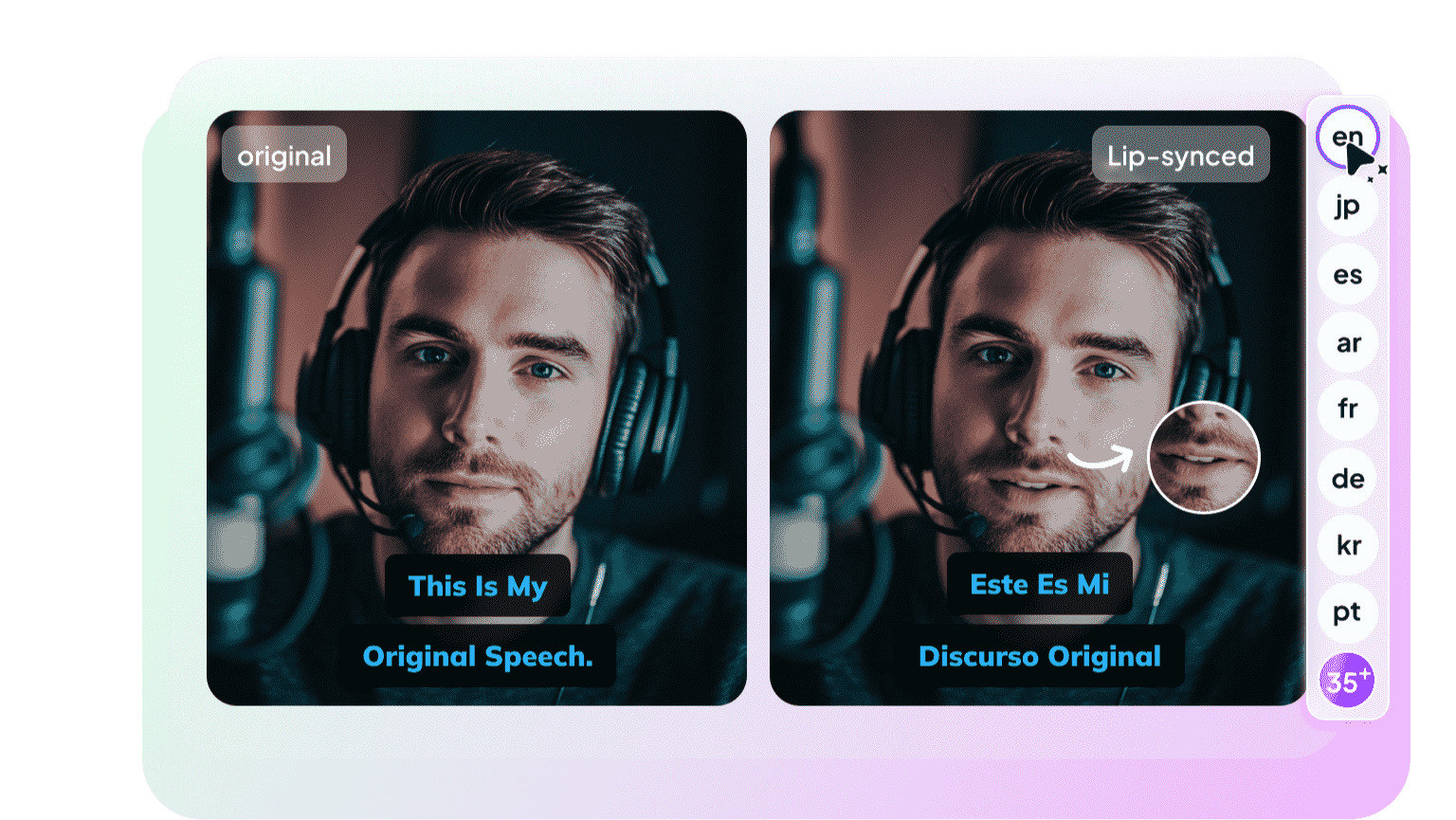
Fügen Sie Ihren Videos automatisch Untertitel mit hoher Genauigkeit hinzu und übersetzen Sie die hinzugefügten Untertitel sogar in mehr als 100 verschiedene Sprachen.
-
Nehmen Sie den Bildschirm ganz nach Ihren Anforderungen auf.
-
KI-Texterstellung und Skriptgenerierung ermöglichen Benutzern die mühelose KI-Videogenerierung.
-
Sprach-zu-Text- und Text-zu-Sprach-Funktionen können dabei helfen,Ihr Video ordnungsgemäß zu transkribieren.




Mit den folgenden Schritten können Sie jedes Twitter-Video ganz einfach übersetzen und die Untertiteldateien für die spätere Verwendung speichern:
-
Schritt 1: Installieren Sie HitPaw Edimakor auf Ihrem Computer und starten Sie das Programm. Importieren Sie nun Ihr Twitter-Video in Edimakor, indem Sie auf die Schaltfläche „Importieren“ klicken.

-
Schritt 2: Klicken Sie als Nächstes auf die Schaltfläche „Untertitel“ und wählen Sie dann die Sprache aus, in die die Untertitel übersetzt werden sollen. Klicken Sie anschließend auf „Automatische Untertitelung“.
-
Schritt 3: Die Untertitel werden dann automatisch zu Ihren Videos hinzugefügt. Überprüfen Sie die neu hinzugefügten Untertitel und bearbeiten Sie sie bei Bedarf. Der Inhalt der Untertitel, Text, Schriftstil, Größe, Farbe – alles kann bearbeitet werden.
-
Schritt 4: Speichern Sie die Untertitel in einer separaten SRT-Datei oder speichern Sie Ihr Twitter-Video mit den übersetzten Untertiteln.
Teil 2: So übersetzen Sie Twitter-Videos mit Übersetzungsbots
Um Twitter-Videos direkt auf Twitter zu übersetzen, gibt es ebenfalls einen Workaround. Viele Bots auf Twitter können, wenn sie bei einem beliebigen Video markiert werden, dieses Video in wenigen Augenblicken nach Ihren Wünschen übersetzen. Diese werden alle automatisch von Bots übersetzt, daher kann es zu einigen Übersetzungsfehlern kommen.
Einige gängige Bots, die gut funktionieren, sind @Translatevidapp, @TranslateMom und @vidtranslator. So übersetzen Sie ein Twitter-Video mit wenigen Klicks:
-
Suchen Sie zuerst auf X/Twitter nach einigen Video-Übersetzungs-Bots. Folgen Sie ihnen, damit Sie Übersetzungen erhalten können.
-
Wenn Sie Videos finden, die übersetzt werden müssen, öffnen Sie den Antwortbereich (Reply) und markieren Sie den Bot, den Sie verwenden möchten.
-
Schließlich übersetzt der Bot das Video und Sie sehen die übersetzten Untertitel im Video.
Teil 3: So schauen Sie Twitter-Videos mit CC-Untertitel
Nun zeigen wir Ihnen, wie Sie Untertitel (Closed Captions) auf Twitter richtig aktivieren. Nach dem Aktivieren dieser Option sollten Untertitel in der Standardsprache unten im Video angezeigt werden.
Öffnen Sie dazu die X-App auf Ihrem Mobilgerät und spielen Sie ein beliebiges Video ab. Suchen Sie nun oben rechts nach den drei vertikalen Punkten und tippen Sie darauf. Unten auf dem Bildschirm sollten einige Steuerelemente erscheinen. Tippen Sie auf „Untertitel“, um diese zu aktivieren.
Fazit
Dieser Artikel hat umfassend gezeigt, wie Sie Twitter-Videos weltweit für jeden zugänglich machen können. Vom grundlegenden Teil, in dem Sie Untertitel für Twitter-Videos aktivieren, bis hin zu den fortgeschrittenen Teilen, in denen Sie KI-Video-Tools wie HitPaw Edimakor verwenden, um Twitter-Videos zu übersetzen, wurde alles ausführlich erklärt. Bots wie vidtranslator können Twitter-Videos direkt in der App automatisch für Sie übersetzen.
Home > KI-Übersetzung > Twitter-Videos übersetzen: Ausführliche Anleitung
Hinterlasse einen Kommentar
Erstellen Sie Ihre Bewertung für HitPaw-Artikel




Siegbert Gerold
Chefredakteur
Siegbert Gerold ist ein Autor, der sich auf Videobearbeitung spezialisiert hat. In seinen Artikeln vermittelt er praxisnahes Wissen zu Schnitt, Effekten und Software. Seine klaren und verständlichen Texte helfen deutschsprachigen Kreativen, ihre Videoprojekte professionell umzusetzen.
(Klicken Sie um diesen Beitrag zu bewerten)