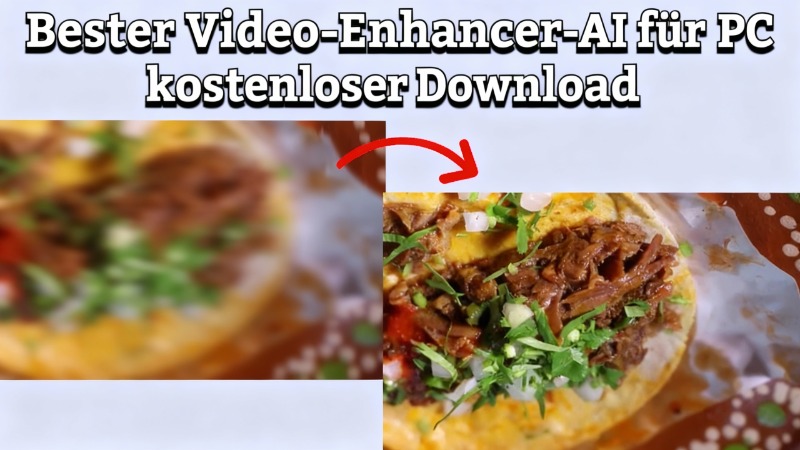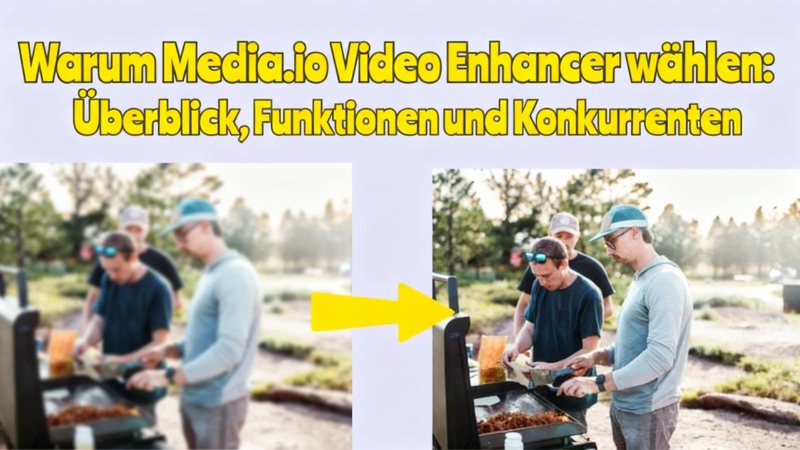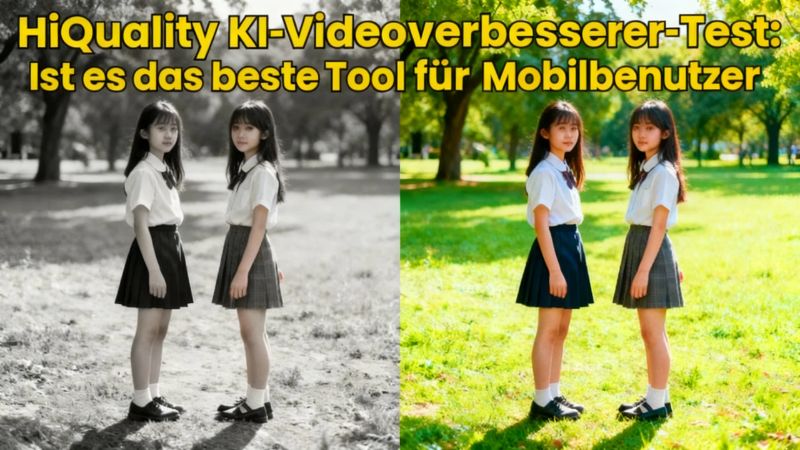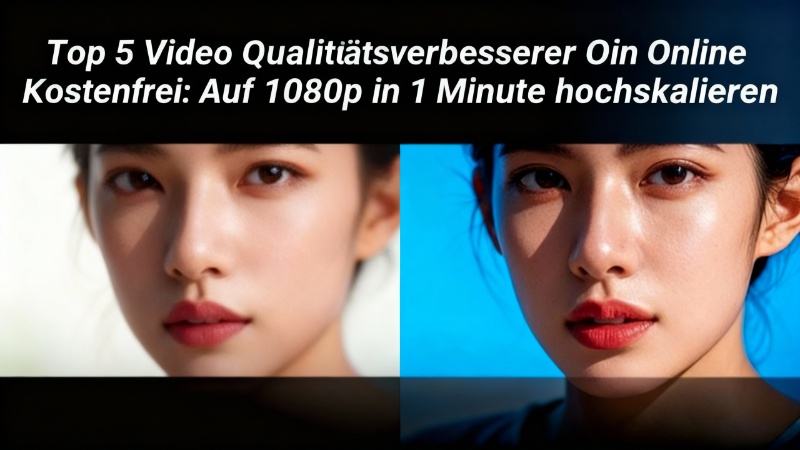

Alte, unscharfe oder niedrig aufgelöste Videos lassen sich heute dank AI Video Upscaler deutlich verbessern. Moderne KI-Algorithmen analysieren jedes einzelne Frame, rekonstruieren Details und erhöhen Auflösung, Schärfe sowie Farbdarstellung automatisch – oft mit nur wenigen Klicks.
In diesem Artikel zeigen wir dir die 12 besten AI Video Upscaler, erklären, worauf es bei der Auswahl ankommt, und vergleichen führende Tools. Besonderes Augenmerk legen wir dabei auf HitPaw Edimakor, eine All-in-One-Lösung, die KI-Videoverbesserung mit einfacher Bedienung kombiniert und sich sowohl für Einsteiger als auch für Profis eignet.
Im nächsten Abschnitt klären wir zuerst, welche Kriterien ein guter AI Video Upscaler erfüllen sollte – und warum KI-basierte Lösungen klassischen Methoden deutlich überlegen sind
Teil 1:Welche Funktionen ein guter AI Video Upscaler haben sollte?
Ein leistungsstarker AI Video Upscaler muss heute weit mehr können als nur die Auflösung zu erhöhen. Gute Tools analysieren jedes einzelne Frame, erkennen Gesichter, Kanten und Texturen und rekonstruieren fehlende Details mithilfe künstlicher Intelligenz. Entscheidend sind dabei automatische Qualitätsverbesserung, Rauschreduzierung, Farboptimierung und eine einfache Bedienung, damit auch Einsteiger professionelle Ergebnisse erzielen können.
Ein sehr gutes Beispiel für einen modernen AI Video Upscaler ist HitPaw Edimakor, das KI-gestützte Videoverbesserung mit klassischem Videoschnitt in einer Oberfläche kombiniert.
Vergleichstabelle: Die 12 besten AI Video Upscaler im Überblick
| Nr. | Tool | Hauptfunktion | Qualität | Empfehlung |
|---|---|---|---|---|
| 1 | HitPaw Edimakor | All-in-One KI-Upscaler | ⭐⭐⭐⭐⭐ | Beste All-in-One-Lösung |
| 2 | Pixelfox AI | Web KI-Upscaling | ⭐⭐⭐ | Schnell & simpel |
| 3 | Upscale.media | Webbasierter Upscaler | ⭐⭐⭐ | Direkt im Browser |
| 4 | FlexClip AI | Upscaling + Bearbeitung | ⭐⭐⭐⭐ | Für Content-Creator |
| 5 | Runway ML | Kreatives Upscaling | ⭐⭐⭐⭐ | Für kreative Projekte |
| 6 | Clideo | Basis-Video-Enhancer | ⭐⭐ | Einsteigerfreundlich |
| 7 | AVS Video Enhancer | Klassisch + KI | ⭐⭐⭐ | Manuelle Kontrolle |
| 8 | Aiseesoft Video Enhancer | Basis KI-Verbesserung | ⭐⭐⭐ | Einsteiger |
| 9 | CapCut Video Upscaler | Social Media | ⭐⭐⭐⭐ | Schnell & mobil |
| 10 | VideoProc Converter AI | Upscale + Transcode | ⭐⭐⭐⭐ | Für große Dateien |
| 11 | Vidscale Pro | Batch-Upscaling | ⭐⭐⭐⭐ | Für Serien-Uploads |
| 12 | UniFab AI Video Enhancer | Einfaches KI-Upscaling | ⭐⭐⭐⭐ | Schnelle Alltags-Verbesserung |
Edimakor Video Upscaler: Videos einfach verbessern
Schritt 1: Edimakor herunterladen und starten
Nach dem Download und Start von Edimakor wählen Sie auf der Startseite direkt das Modul “Videoverstärker“. Dieses Modul ist speziell für KI-gestützte Videoverbesserung konzipiert und führt Nutzer klar strukturiert durch den gesamten Prozess. Der Einstieg ist bewusst niedrigschwellig gehalten, sodass auch Anfänger sofort loslegen können.


Schritt 2: Passenden KI-Modus auswählen
Je nach Art des Ausgangsmaterials stellt Edimakor unterschiedliche KI-Modelle bereit, die gezielt auf bestimmte Probleme optimiert sind:
- HD-Upscaling / Qualität verbessern Ideal für alte Serien, Filme, YouTube-Videos oder Aufnahmen bei schlechten Lichtverhältnissen. Die KI erhöht die Auflösung und verbessert gleichzeitig Details und Schärfe.
- KI-Farbverbesserung Besonders nützlich für verblasste Aufnahmen oder Schwarz-Weiß-Videos. Farben werden automatisch rekonstruiert, Kontraste angepasst und ein natürlicher, moderner Look erzeugt.
Diese spezialisierten KI-Modelle sorgen dafür, dass unterschiedliche Videotypen nicht mit einer Einheitslösung behandelt werden, sondern gezielt optimiert werden.
Schritt 3: Video importieren und Parameter festlegen
Das gewünschte Video kann per Drag-and-drop oder über die Dateiauswahl importiert werden. Anschließend legen Sie die Zielauflösung (z. B. HD oder 4K) sowie weitere Parameter fest. Mit einem Klick auf “Generieren“ startet der KI-Prozess, bei dem das Video Bild für Bild analysiert und verbessert wird. Dieser Schritt läuft vollständig automatisiert im Hintergrund ab.
Schritt 4: Ergebnis prüfen und Video exportieren
Nach Abschluss der Verarbeitung finden Sie das verbesserte Video im Bereich “Meine Kreationen“ . Vor dem Export können optional weitere Anpassungen vorgenommen werden, etwa das Hinzufügen automatischer Untertitel oder leichter visueller Effekte. Anschließend exportieren Sie das Video im gewünschten Format und in der gewählten Qualität.
Warum diese Funktionen entscheidend sind
Ein hochwertiger AI Video Upscaler sollte nicht nur die Auflösung erhöhen, sondern sichtbar echte Qualität zurückbringen. Entscheidend sind dabei mehrere spezialisierte KI-Modelle, eine intuitive Bedienung und die Möglichkeit, Videos ohne komplizierte Zusatzsoftware zu optimieren. Genau diese Kombination macht KI-basierte Lösungen wie Edimakor besonders attraktiv – sowohl für private Anwender als auch für Content Creator und professionelle Videoproduzenten.
Teil 2:Die 12 besten AI Video Upscaler im Vergleich – Funktionen, Qualität & Ergebnisse
1. HitPaw Edimakor – Leistungsstarker KI-Videoverstärker mit deutscher Oberfläche
Funktionen:
- KI‑Videoverstärker: Auflösung erhöhen (SD → HD/4K)
- Rauschreduzierung & Schärfen
- Szenen‑/Gesichtsoptimierung
- Farb‑Upscaling (z. B. Schwarz‑Weiß‑Film kolorieren)
Qualität:
- Sehr ausgewogene Ergebnisse für unterschiedliche Szenarien
- Besonders bei alten Videos mit schwachem Licht, Serien und Filmen stark
Ergebnis:
Deutlich klarere und schärfere Videos, natürliche Farbwiedergabe
 Warum empfehlenswert:
- Deutsche Oberfläche verfügbar
- intuitive Bedienung, ideal für Einsteiger & Profis
- kostenlos testbar
2. Pixelfox AI Video Upscaler
Funktionen
- KI-gestütztes Video-Upscaling direkt im Browser
- Automatische Verbesserung von Schärfe und Details
- Kein Download notwendig (Cloud-basiert)
- Unterstützt gängige Videoformate (MP4, MOV)
Qualität
- Gute Ergebnisse bei kurzen Videos mit bereits akzeptabler Ausgangsqualität
- Details werden sichtbar verbessert, allerdings mit leichter Glättung
- Weniger geeignet für stark verrauschte oder sehr alte Videos
Ergebnis
- Videos wirken klarer und moderner
- Besonders effektiv für Social-Media-Clips und Werbevideos
- Schnelle Ergebnisse ohne technische Vorkenntnisse
Warum empfehlenswert:
- Extrem einfache Bedienung
- Ideal für Nutzer, die keine Software installieren möchten
- Perfekt für schnelle Verbesserungen unterwegs
3. Upscale.media Video Upscaler
Funktionen
- Vollautomatisches KI-Upscaling
- Cloud-Verarbeitung ohne lokale Rechenleistung
- Fokus auf schnelle Qualitätsverbesserung
- Auch für Bilder bekannt – jetzt mit Video-Support
Qualität
- Sehr gute Resultate bei HD-Videos
- Begrenzte Kontrolle über Detail-Feinjustierung
- Bei stark beschädigten Videos weniger effektiv
Ergebnis
- Sichtbar höhere Auflösung
- Klarere Kanten und ruhigere Bildstruktur
- Geeignet für Präsentationen und einfache Projekte
Warum empfehlenswert:
- Keine Einstellungen notwendig
- Sehr gut für Anfänger
- Ideal für schnelle Ergebnisse ohne Lernkurve
4. FlexClip AI Video Enhancer
Funktionen
- KI-Video-Upscaler kombiniert mit Online-Videoeditor
- Text, Übergänge, Musik & Effekte
- Cloud-basiert, kein Download notwendig
- Ideal für Marketing- und Social-Media-Videos
Qualität
- Sehr gute Ergebnisse bei Marketing-Clips
- Upscaling nicht ganz so tiefgehend wie bei reinen Profi-Tools
- Starke visuelle Aufwertung durch zusätzliche Bearbeitung
Ergebnis
- Professionell wirkende Videos
- Verbesserte Auflösung + ansprechendes Design
- Besonders gut für Werbung, Reels und YouTube
Warum empfehlenswert:
- “Alles-in-einem“-Lösung
- Spart Zeit durch Kombination von Upscaling & Editing
- Perfekt für Content-Creator
5. Runway ML Video Upscaler
Funktionen
- Fortschrittliches KI-Upscaling
- Szenenerkennung & intelligente Detailverbesserung
- Kombination aus Upscaler, Effekten und KI-Tools
- Cloud-basierte Hochleistungs-KI
Qualität
- Sehr hohe Qualität bei dynamischen Szenen
- Besonders stark bei künstlerischen und filmischen Videos
- Erfordert etwas Einarbeitung
Ergebnis
- Kinoähnliche Ergebnisse
- Sehr saubere Details und realistische Texturen
- Ideal für kreative Projekte und Agenturen
Warum empfehlenswert:
- Leistungsstarke KI-Technologie
- Vielseitig über Upscaling hinaus
- Für Nutzer mit hohen Qualitätsansprüchen
6. Clideo Video Enhancer
Funktionen
- Browserbasierte Videoverbesserung
- Helligkeit, Kontrast & einfache KI-Optimierung
- Keine Installation erforderlich
Qualität
- Grundlegende Verbesserung
- Kein echtes High-End-Upscaling
- Für einfache Videos ausreichend
Ergebnis
- Leicht klarere Videos
- Verbesserte Sichtbarkeit
- Kein professionelles Upscaling
Warum empfehlenswert:
- Sehr einfach
- Ideal für absolute Anfänger
- Schnelle Mini-Verbesserungen
7. AVS Video Enhancer
Funktionen
- Video-Upscaling auf höhere Auflösungen
- Rauschreduzierung und Schärfen
- Farbkorrektur, Helligkeit & Kontrast
- Unterstützt viele Videoformate
Qualität
- Gute Ergebnisse bei leicht unscharfen Videos
- Kein echtes Deep-Learning-KI-Upscaling
- Bei stark beschädigten oder alten Videos begrenzt
Ergebnis
- Sichtbar klarere Videos
- Verbesserte Farben und Bildruhe
- Solide Qualitätssteigerung für Alltagsvideos
Warum empfehlenswert:
- Einfache Desktop-Software
- Gute Alternative ohne komplexe KI
- Ideal für Nutzer mit klassischen Videos
8. Aiseesoft Video Enhancer
Funktionen
- KI-gestütztes Upscaling
- Automatische Rauschreduzierung
- Verbesserung von Helligkeit & Kontrast
- Unterstützung bis HD / 4K
Qualität
- Gute Resultate bei leicht verpixelten Videos
- Farben wirken natürlicher
- Bei sehr alten Filmen weniger Detailtiefe als Premium-Tools
Ergebnis
- Klarere Bildstruktur
- Spürbare Qualitätsverbesserung
- Sauberes Upscaling ohne starke Artefakte
Warum empfehlenswert:
- Gute Balance aus Einfachheit & KI
- Ideal für private Videos
- Schnelle Ergebnisse ohne Vorkenntnisse
9. CapCut Video Upscaler
Funktionen
- KI-Upscaling direkt im Videoeditor
- Optimierung für TikTok, Instagram & YouTube
- Automatische Schärfung & Farbverbesserung
- Cloud & Desktop-Version verfügbar
Qualität
- Sehr gute Ergebnisse für Social-Media-Content
- Fokus auf visuelle Wirkung statt Filmrestauration
- Begrenzte Kontrolle für Profis
Ergebnis
- Videos wirken moderner & klarer
- Perfekt für kurze Clips
- Gute Balance aus Qualität & Geschwindigkeit
Warum empfehlenswert:
- Kostenlos nutzbar
- Ideal für Creator & Influencer
- Keine technische Erfahrung nötig
10. VideoProc Converter AI
Funktionen
- KI-Upscaling bis 4K
- GPU-Beschleunigung
- Rauschreduzierung & Schärfung
- Batch-Verarbeitung großer Videos
Qualität
- Sehr gute Ergebnisse bei HD- und 4K-Videos
- Besonders effektiv bei Action- und Naturaufnahmen
- Etwas technischer als Einsteiger-Tools
Ergebnis
- Deutlich schärfere Videos
- Saubere Details bei großen Dateien
- Hohe Stabilität bei langen Videos
Warum empfehlenswert:
- Ideal für große Videoprojekte
- Schnelle Verarbeitung
- Gute Kontrolle über Ausgabequalität
11. Vidscale Pro
Funktionen
- Online-basierter KI-Video-Upscaler
- Automatische Auflösungserhöhung
- Kein Download erforderlich
- Fokus auf Einfachheit
Qualität
- Gute Ergebnisse bei kurzen Clips
- Weniger effektiv bei stark beschädigten Videos
- Begrenzte Anpassungsmöglichkeiten
Ergebnis
- Klarere Videos in wenigen Minuten
- Gut für Präsentationen und Webvideos
- Keine Profi-Restauration
Warum empfehlenswert:
- Extrem einfache Nutzung
- Ideal für Einsteiger
- Schnelle Online-Lösung
12. UniFab AI Video Enhancer
Funktionen
- KI-Video-Upscaling (SD → HD / 4K)
- Intelligente Rauschreduzierung
- Automatisches Schärfen von Details
- KI-basierte Farboptimierung
- Batch-Verarbeitung mehrerer Videos möglich
Qualität
UniFab liefert stabile und konsistente Ergebnisse , insbesondere bei leicht bis mittelstark komprimierten Videos. Die KI verbessert Klarheit und Farben sichtbar, ohne das Bild unnatürlich wirken zu lassen.
Ergebnis
- Sichtbar schärfere Videodetails
- Reduziertes Bildrauschen
- Natürlichere Farben und bessere Kontraste
- Gleichmäßige Qualität bei Serien-Upscaling
Warum empfehlenswert:
- Sehr einfach zu bedienen, auch ohne Vorkenntnisse
- Gute Balance zwischen Qualität und Geschwindigkeit
- Ideal für Nutzer, die Videos schnell und unkompliziert verbessern möchten
- Geeignet für private Videos, Social-Media-Clips und Archivmaterial
Bonus: Online vs. Desktop AI Video Upscaler – Was ist besser?
Online-Upscaler
- Kein Download
- Schnell & einfach
- Begrenzte Qualität
- Dateigrößen-Limits
Desktop-Software
- Höchste Qualität
- Volle Kontrolle
- Ideal für alte & große Videos
- Installation notwendig
Kurz gesagt:
- Für beste Ergebnisse → Desktop-Tools wie HitPaw Edimakor oder VideoProc AI
- Für schnelle Clips → Online-Tools wie Vidscale oder Pixelfox
FAQ
A1: Ja. KI analysiert Bilddetails, reduziert Rauschen und rekonstruiert fehlende Pixel, wodurch Videos sichtbar schärfer und klarer wirken – besonders bei alten oder unscharfen Aufnahmen.
A2: Moderne KI-Tools wie HitPaw Edimakor können nicht nur Videos verbessern, sondern auch Videos aus Text, Bildern oder Skripten generieren – inklusive Effekten, Untertiteln und Voice-over.
A3: Mit einem KI-Video-Upscaler laden Sie Ihr Video hoch, wählen HD oder 4K als Ausgabeauflösung und lassen die KI das Video automatisch hochskalieren und optimieren.
Fazit
KI-Video-Upscaler haben die Videobearbeitung deutlich vereinfacht. Statt aufwändiger manueller Nachbearbeitung reicht heute ein KI-gestützter Workflow, um Videos sichtbar zu verbessern. Tools wie HitPaw Edimakor bieten dabei eine optimale Kombination aus Qualität, Benutzerfreundlichkeit und Vielseitigkeit – perfekt für Einsteiger, Content Creator und Profis. Wer regelmäßig Videos aufwerten, archivieren oder für Social Media optimieren möchte, kommt an KI-Video-Upscalern 2026 nicht mehr vorbei.
Hinterlasse einen Kommentar
Erstellen Sie Ihre Bewertung für HitPaw-Artikel